Detalhes: reparo faça você mesmo hp laserjet p1005 de um verdadeiro mestre para o site my.housecope.com.
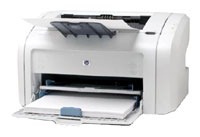
Independentemente da marca, os reparos sempre começam com um diagnóstico preliminar da impressora, que é realizado por um especialista experiente. Se necessário, os componentes mecânicos e as peças do dispositivo são limpos e lubrificados. Após o diagnóstico, a causa da avaria é determinada e uma estimativa é elaborada, segundo a qual será realizada a reparação subsequente das impressoras a laser. Nossos especialistas também ajudarão você a configurar e ajustar a operação dos nós do sistema, encher a impressora com consumíveis e também realizar testes preliminares antes de fornecer a impressora finalizada.
Nossa empresa não apenas recarrega o cartucho HP CB435A, mas também repara as impressoras HP LaserJet P1005 / HP LaserJet P1006. A impressora HP LaserJet P1005 é um modelo bastante antigo, mas não perdeu sua popularidade até hoje, graças à sua simplicidade e facilidade de uso. Esta impressora pequena e compacta raramente é reparada devido a os detalhes são duráveis. Rolos de coleta de papel, filme térmico, pastilha de freio, sensores diversos, engrenagens, fogão, eixo de borracha, motor, caixa de engrenagens, unidade de laser - não falham com a mesma frequência que em outros modelos de impressora, o que atrai um grande público de usuários. A impressora HP LaserJet P1005 é muito barata e econômica de manter. O cartucho HP 35A recarrega sem problemas. Damos garantia para todos os tipos de reparos, bem como para recarga do cartucho CB435A até o fim do toner. Alertamos sobre a iminente falha de algumas peças do cartucho e da impressora, a fim de evitar a deterioração da qualidade de impressão. Se você está se perguntando como recarregar o cartucho CB435A ou onde reparar a impressora HP LaserJet P1005, entre em contato com nossa empresa.
- A unidade de laser está com defeito ou suja.
- O fotocondutor chegou ao fim de sua vida útil.
- Recarga de cartucho necessária. Risco sujo ao longo da folha, ruptura do filme térmico da impressora HP LaserJet P1005.
Se vários objetos pequenos (clipes de papel, grampos, etc.) entrarem na impressora HP LaserJet P1005, as peças internas da impressora HP LaserJet P1005 podem ser danificadas, respectivamente, elas podem falhar. O tipo de dano mais comum é a ruptura do filme térmico. É um rolo de filme cinza escuro ou preto. A ruptura do filme térmico, claro, afeta a qualidade da impressão. Uma faixa suja aparece ao longo da folha, o toner não assa (correspondentemente, é apagado), a imagem duplica, as folhas se amassam como um acordeão etc. Todos esses são sinais de que o filme térmico da impressora está rasgado e precisa ser substituído. Nesse caso, não é aconselhável continuar trabalhando na impressora, porque. outras peças da impressora HP LaserJet P1005 quebram ao longo da cadeia e seu reparo também custa dinheiro. Os reparos são feitos no dia da visita, sujeito à disponibilidade de peças.
 |
Vídeo (clique para reproduzir). |
A impressora HP LaserJet P1005 "não vê" o cartucho ou o papel, mostra um atolamento de papel. Como regra, isso acontece quando os sensores falham porque a impressora HP LaserJet P1005 não está funcionando corretamente ou ocorre um atolamento de papel e a impressora trava. Se o erro persistir após e incl. impressora HP LaserJet P1005, alguns sensores estão danificados.
A impressora HP LaserJet P1005 emite um som alto de estalo ou zumbido. Na maioria das vezes, isso acontece após o acerto de alguns objetos ou o recurso de qualquer parte se esgotar. Nesses casos, é necessário substituir as peças desgastadas ou eliminar o corpo estranho. Isso geralmente acontece na própria caixa de engrenagens.
A impressora HP LaserJet P1005 imprime com listras claras ou escuras. É necessária manutenção preventiva, reparo do cartucho ou unidade de fusão. Normalmente, na maioria das vezes isso acontece por causa do cartucho.
A impressora HP LaserJet P1005 emite um “guincho” alto.O Conjunto da Unidade Laser HP LaserJet P1005 precisa ser reparado ou substituído.
A impressora HP LaserJet P1005 imprime letras, números, "absurdos" depois de ligar
- Desligue a impressora HP LaserJet P1005, limpe a fila de impressão, ligue a impressora. Reinicie o computador ao qual a impressora HP LaserJet P1005 está conectada.
A impressora Hp LaserJet P1005 está funcionando, mas há linhas tracejadas escuras ao longo das bordas da imagem.
- Tente substituir o cartucho HP CB435A.
A impressora HP LaserJet P1005 está funcionando, mas a imagem tem listras horizontais claras ou escuras.
- Tente substituir o cartucho HP CB435A. Verifique o filme térmico no forno da impressora HP LaserJet P1005.
A impressora está executando uma HP LaserJet P1005, mas a imagem tem listras verticais claras.
— Tente substituir o cartucho HP CB435A ou limpar a óptica do cabeçote do laser da impressora HP LaserJet P1005 no caminho da imagem.
A impressora está executando uma HP LaserJet P1005, mas a imagem está inclinada em relação ao papel.
— Deslize as guias da bandeja de papel para ajustar o papel.
A impressora Hp LaserJet P1005 mostra um atolamento de papel, não emite um zumbido após ser ligada.
— Abra a tampa frontal e verifique se há papel atolado na impressora HP LaserJet P1005. Delete isso. Verifique os sensores do trajeto do papel.
A impressora HP LaserJet P1005 imprime uma folha normalmente, mas a segunda para na impressora.
- Verifique o sensor de saída de papel (bandeira plástica, mola, optoacoplador).
A impressora HP LaserJet P1005 está funcionando, mas a imagem é apagada da página com o dedo.
— Verifique se o papel é muito grosso. Verifique o forno da impressora HP LaserJet P1005.
A impressora HP LaserJet P1005 está funcionando, mas a imagem está levemente manchada.
- Verifique a graxa e o filme térmico no forno da impressora HP LaserJet P1005.
A impressora Hp LaserJet P1005 está funcionando, mas coleta várias folhas (há folhas em branco nas folhas impressas).
— Recoloque ou vire o lado mais distante do papel em sua direção. Substitua a pastilha de freio do trajeto do papel.
A impressora Hp LaserJet P1005 funciona, mas faz barulho. A impressora HP LaserJet P1005 congestiona os cantos do papel.
- Verifique o forno e o filme térmico da impressora HP LaserJet P1005.
A impressora HP LaserJet P1005 encrava papel dentro (sempre).
— Verifique o caminho do papel e o fusor da impressora HP LaserJet P1005. Depois de ligar a impressora HP LaserJet P1005 não está pronta, mostra um erro interno (todas as luzes estão acesas).
- Diagnosticar e solucionar problemas da impressora HP LaserJet P1005.
Como desmontar a impressora HP laserJet p1005
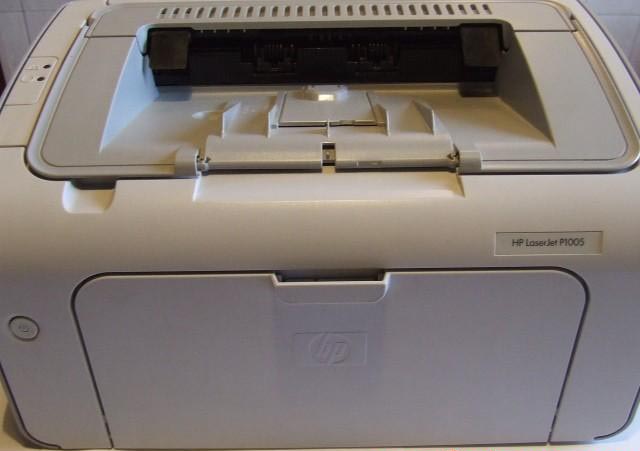
Recebemos o cartucho. Ao mesmo tempo, prestando atenção às áreas marcadas, será necessário desconectar a montagem.
Viramos a impressora de cabeça para baixo e, desapertando os dois parafusos, removemos a pastilha de freio.
Levante o painel frontal e remova-o.
E (ou) de cima (onde você vai melhor).
Desaparafusamos cinco parafusos por trás e prestamos atenção à área marcada, há o sexto parafuso, mas está escondido atrás da tampa lateral e ainda não pode ser alcançado.
Tendo removido a parede lateral, chegamos ao “sexto” parafuso
Da mesma forma, lidamos com a segunda parede lateral.
Novamente pegamos o fundo e, desapertando os quatro parafusos, removemos o fundo.
Abrindo a tampa da impressora, solte o suporte (foi discutido anteriormente, estava marcado na segunda foto)
Desaparafusamos os três parafusos e, erguendo em dois lugares, removemos a tampa superior e a parede traseira.
Agora você precisa remover a placa, para isso você precisa desapertar quatro parafusos (o quarto não é visível na foto, está localizado próximo ao cabo, a propósito, o cabo também deve ser desconectado)
Após a remoção da placa, é necessário desconectar os conectores, são todos diferentes e é impossível conectá-los incorretamente.
Desconectamos o fio vermelho marcado e desenrolamos dos grampos de fiação. Depois disso, desaperte os dois parafusos.
E remova o painel levantando-o pelo lado direito.
Agora você precisa remover a placa de ferro marcada.
Para fazer isso, no verso, desaperte o parafuso aqui.
Depois disso, removemos duas engrenagens (depois de pressionar o suporte, começamos com a menor).
Agora pressionamos a montagem em ambos os lados do eixo.
Nós o removemos do eixo, movendo da direita para a esquerda.
É muito fácil de entender e você não terá problemas com isso.
Reparar impressora MFP HP LASERJET P1005
Serviço e reparo de impressora HP LASERJET P1005 em Moscou e região.
Reparação de impressora HP LASERJET P1005
Sua impressora HP LASERJET P1005 está quebrada?
Existe uma solução!
Muitas vezes acontece que a impressora para de funcionar corretamente e começa a imprimir mal ou não. O que fazer neste caso?
Você precisa da ajuda de um técnico profissional e experiente para diagnosticar e reparar sua impressora HP LASERJET P1005.
Nosso centro técnico lida exatamente com essas avarias. Faremos com que sua impressora HP LASERJET P1005 funcione o mais rápido possível. Basta discar e entrar em contato conosco!
Manutenção da impressora HP LASERJET P1005
Como diagnosticar e reparar a impressora HP LASERJET P1005
A manutenção da impressora HP inclui a substituição apenas de peças de qualidade do fabricante.
OláSim, queridos amigos.
O que eu gostaria de observar. O vídeo mostra o reparo do botão. Havia duas opções. Peças plásticas, guias quebraram ou o próprio botão falhou. Desta vez, foi realizado um experimento e ficou provado que o botão pode ser simplesmente soldado mordendo-o para fora da placa, mas esta não é uma opção muito conveniente, porque não há interruptor na impressora e puxando-o para fora da tomada a cada o tempo está muito errado. Segundo. Ao selar, verifica-se que o botão liga / desliga é pressionado constantemente, e isso não corresponde à lógica do dispositivo, e ninguém sabe o que pode acontecer depois.
Observe que ao usar os materiais do site, um link para eles é OBRIGATÓRIO!
Aprenda, aprenda e o Sucesso estará sempre com você!
Soldado
Membros do grupo
Postagens: 4
Nº do usuário: 9151
Cadastro:
20-15 de janeiro
Bom dia a todos os participantes e leitores deste fórum!
Pergunta para quem sabe. Tentei pesquisar no fórum, mas por algum motivo não funcionou.
Aqui está o meu problema. A impressora tornou-se recentemente, veja o assunto, algo começou a enganar. Ou melhor, não a própria impressora, mas apenas o botão “Power”. Eu não uso com muita frequência. Bem, há alguns documentos para imprimir e, portanto, quase como novos.
Às vezes, ele liga quase imediatamente, mas na maioria das vezes leva tempo suficiente para ligar. Você aperta o botão de um lado para o outro, você o conjura, mas ele não quer ligar e pronto. então, em alguma posição, ele liga de repente. É o mesmo com o desligamento. Eu entendo que isso é algo com um contato (acho que sim). Mas o que fazer? Como descontrair e vale a pena? Me cutuque, por favor, com o nariz no lugar certo. O que as pessoas experientes podem aconselhar?
Talvez comprar um novo?
Bem, se o jogo não vale a pena, o que você pode dizer sobre o Samsung SL-M2022W / SEE para Ubuntu, para que possa ser instalado sem problemas e, claro, tudo funcione como um relógio.
Se algo não estiver claro ou algo estiver errado, por favor, não chute com força com os pés
Obrigada.
O Segredo do Mestre compartilha sua experiência bem-sucedida no reparo da impressora a laser HP LaserJet 1010. A instrução é adequada para impressoras HP LJ das séries 1000 - 1200. A história é simples, a impressora comprada usada (por 1000 rublos) funcionou por um ano e foi estupidamente danificado por uma folha com um clipe de papel, listrado e começou a farfalhar - quebrou o filme térmico. Os danos no filme térmico são facilmente confirmados com a instalação de um cartucho de reposição. Entrar em contato com o centro de serviço significava pagar pelos reparos pelo menos a um preço comparável ao da compra de uma nova impressora. A busca por filme térmico para a impressora também foi incitada, os vendedores se ofereceram para comprar filme térmico a um preço irreal de até 1.500 rublos (é um preço vermelho
100 rublos), além dos truques dos vendedores na ausência de graxa térmica no kit de reparo e na venda desse componente para reparo, também a um preço exorbitante.
O filme térmico foi procurado por um mês e foi comprado por 300 rublos (2013) completo com graxa térmica. Para reparo, é necessária uma ferramenta simples:
O esquema de reparo é realizado passo a passo na seguinte ordem.
Passo: 1 Verifique a integridade do filme e a presença de graxa térmica. Puxe o cartucho para fora da impressora. Desconecte o cabo de alimentação.

Etapa 1. Desconecte o cabo de alimentação
Etapa 1. Remova o cartucho da impressora
Etapa: 2 A tampa de acesso ao cartucho é presa pela haste. A haste deve ser separada da tampa pressionando a borda interna do rebite plástico. Segure o rebite enquanto o solta.
Etapa: 3 Vire a parte traseira da impressora em sua direção e use uma chave de fenda Phillips para remover os três parafusos da tampa de metal, dois parafusos à esquerda e um à direita. Ver foto.
etapa 3Solte o parafuso da esquerda
Etapa 3. Desaperte os parafusos à direita
Etapa: 4 Remova as paredes laterais da impressora. As pilhas são mantidas no lugar por travas plásticas na parte superior, inferior e traseira. A tampa sem botões é a mais forte. As travas secretas são mostradas na foto.
Etapa 4. Travas de parede com botões
Etapa 4. Travas de parede sem botões
Etapa: 5 Levante a porta de acesso aos cartuchos e remova os dois parafusos de montagem. Remova a capa.
Etapa: 6 Use uma chave de fenda para retirar a borda inferior direita da tampa traseira de metal e removê-la.
Passo 6 Retire a tampa com uma chave de fenda
Etapa: 7 A placa de alimentação está na lateral do conector de alimentação. Existem quatro conectores diferentes na parte superior da placa, desconecte-os. O conector com fios grossos brancos será desconectado somente após pressionar a trava, veja foto. Também é necessário desconectar o fio vermelho na parede traseira. Basta puxá-lo para cima. Lembre-se de como ele é fixado pré-carregado por uma mola. Remova os fios dos organizadores.
Etapa 7: Conectores da placa de alimentação
Etapa 7: quarto retentor do conector
Etapa 7 Conecte o fio vermelho
Passo 7 Conector de Fio Vermelho
Etapa 7. Os fios são liberados
Passo: 8 Então chegamos ao fogão. O fogão é fixado com três parafusos. Ver foto. Desaperte os parafusos. Segure os parafusos enquanto os solta.
Passo 8. O primeiro parafuso para fixar o fogão
Passo 8. O segundo parafuso para fixação do fogão
Passo 8. O terceiro parafuso para fixação do fogão
Passo: 9 Pegamos o fogão pela borda direita e o puxamos para fora.
Passo: 10 Desaperte os dois parafusos que prendem a tampa superior do fogão. Remova a tampa puxando-a para o lado.
Etapa 10. O primeiro parafuso da tampa
Passo 10 Segundo Parafuso da Tampa
Passo 10 Retire a tampa do forno
Passo: 11 Agora vemos a destruição do filme térmico. Relembramos a posição das alças com molas e alavancas! As molas estão localizadas nas laterais do fogão; soltamos as molas por baixo com um alicate de pontas longas. Removemos as tiras de metal e as alavancas de plástico de cada lado. Não os misture ao montar!
Passo 11 Mola de Montagem da Alavanca
Passo 11 Remova cada mola
Passo: 12 Solte os fios brancos das presilhas e remova o tambor de filme térmico. Só sobe.
Etapa 12. Remova o tambor térmico
Etapa 12. Tambor térmico removido
Passo: 13 Retiramos a ponta de plástico com as próprias mãos do lado de onde saem fios finos do tambor. A tampa é presa por clipes.
Passo: 14 Remova o filme térmico danificado e limpe a superfície metálica e o termoelemento da graxa velha e sujeira com um pano úmido.
Etapa 14. Remova o filme térmico
Passo: 15 Aplique nova graxa térmica na superfície do fogão. Instale cuidadosamente o filme térmico. A extremidade do cilindro deve ser fixada na ponta plástica oposta. também instale cuidadosamente a ponta direita. É útil para remover a graxa térmica saliente.
Passo 15: Aplique Graxa Térmica
Passo 15. Coloque o filme térmico
Etapa 15: Remova o excesso de graxa térmica
Passo: 16 Monte o fogão na ordem inversa. A posição correta das ripas na foto.
Passo 16 Tampa Instalada
Passo: 17 Colocamos o fogão no lugar e prendemos com três parafusos. Enchemos e conectamos todos os fios aos conectores. Instale corretamente o fio vermelho.
Etapa: 18 Instale as tampas traseira e superior. Levantamos as bandeiras plásticas do fogão durante a instalação. para que caiam nas ranhuras correspondentes na tampa.
Etapa 19 Imprimindo uma página de teste
Passo: 19 Após a montagem da impressora, verificamos a ausência de peças desnecessárias. Conectamos o cabo de rede. Ligamos a impressora. Primeiro, damos o comando para puxar sem papel e, em seguida, imprimimos uma página de teste, segurando o botão verde um pouco mais. As primeiras páginas podem apresentar manchas nas bordas. O trabalho foi feito lentamente dentro de uma hora. A economia desse trabalho corresponderá a um salário de mais de 100.000 rublos por mês.
Repare você mesmo essas avarias!
Ele mesmo mudou dezenas de filmes térmicos para hp-eu testemunho-está escrito corretamente.
E como enganar uma impressora a laser xerox 3140, estou com um problema, comprei um cartucho para ela, a tinta acabou, comecei a derramar pó novo e depois diz que supostamente não há cartucho e parou de imprimir, o diodo vermelho está ligado e é isso / Como você pode me dizer para enganá-lo?
Eu me deparei com este problema:
A impressora HP LaserJet p1005, quando o papel na bandeja acaba, para de imprimir pelo menos chorar. Mesmo deslizando um novo pacote - é emoção zero. A coisa mais interessante é ainda - bem, acho que você precisa encontrar o botão precioso que você pressiona e a impressão continuará. Cara, não existe esse botão! Geralmente tem um botão - POWER é chamado. Vamos seguir em frente - não há sensor que seja responsável pelo fato de o papel ter acabado! Isso é uma piada - a impressora HP LaserJet entende que ficou sem papel depois de bater na mesa três vezes com a bandeja vazia. Bem, sabemos o que fazer neste caso: subimos no local e baixamos os drivers mais recentes para nossa impressora. Fuh baixado, a janela começou a aparecer na qual existe um botão "continuar". Depois de algumas tentativas de imprimir, quando o papel acabou, a impressora voltou a pensar para que finalidade foi feita. Comecei a olhar para as portas nas propriedades da impressora e lá o driver da impressora antiga trava no USB001. Demolimos tudo o que é possível, reinstalamos a impressora e eis! Tudo está funcionando!
Apenas no caso, enviei um ceemdeshnik, talvez alguém seja útil.
Sua essência é que ele interrompe o spooler de impressão e exclui arquivos que ficam presos ao imprimir na ausência de papel. Em seguida, ele inicia o spooler de impressão novamente e você pode imprimir.
@echo off
bobina de parada de rede
ping localhost >nul
del /Q “C:WindowsSystem32SpoolPRINTER*.*”
spooler net start
Copiamos e colamos esse código, por exemplo, em um bloco de notas e salvamos o arquivo com a extensão .cmd (spooler.cmd).
Se você está com preguiça de criar um arquivo, você pode baixá-lo do depósito
uma falha muito rara, depois que ele colocou no INFERNO, ele jurou, tk. Eu coloquei na piscina ... Acho que os contadores pobres não ouvem tais obscenidades há muito tempo, e depois que o resto das impressoras pararam de lançar relatórios do 1C, eles também tiveram palavras adicionais, porque acidentalmente tirou o resto das impressoras com a impressora ... ele não entendeu, ele disse: resumindo, a impressora está com bugs, se você imprimir, deve haver papel, mas por que imprimir sem papel? -))
resumindo: a impressora é uma merda rara, porque o volume do cartucho é pequeno, igual a um jato de tinta, uma merda de nuvem de falhas com o processamento de documentos que são enviados para o forno, me deixa louco por causa do meu fudido .
como sempre, a impressora HP 1320 descontinuada me salvou, nos cartuchos 49A - uma impressora fabulosa... por que foi filmada? não há problemas, como se costuma dizer, coloque todos na piscina ...
Também não reclamo da HP 2015 - descontinuada. Custa cerca de vinte peças, embora as placas de formatação tenham saído de uma só vez, mas depois de substituí-las não há problemas. Parece que foi um lote com placas ruins. Cartuchos 53A reabastecem 2-3 vezes sem problemas, e em 53X você tem que trocar imediatamente o tambor + faca.
Bom dia, queridos amigos! Faz uma semana e meia que não escrevo nada de novo, muito trabalho básico. Foi uma tarde livre. Hoje vou descrever o processo de desmontagem e limpeza da impressora HP P1505n. Eles me trouxeram este maravilhoso dispositivo com um diagnóstico - desgaste do filme térmico na unidade de fusão. Essas impressoras não estão mais sendo produzidas, mas serão usadas por mais de um ano, pois, na minha opinião, esse dispositivo de rede de alta qualidade e alta velocidade ainda pode competir com modelos mais novos.
Gostaria de pedir desculpas por algumas das fotos borradas.Não há muitos deles aqui, só não vou poder refotografá-los. Vamos começar.
Em primeiro lugar, como é feito em quase todas as impressoras, vamos começar a desmontar o gabinete, ou seja, vamos começar pelas tampas laterais, que são presas por travas e reforçadas com dois parafusos na parte traseira. Desaparafusamos os parafusos e, em seguida, soltamos as paredes laterais das travas (os locais são mostrados na foto).
Durante este processo, você precisará desapertar um parafuso do painel de controle e removê-lo.
Em seguida, retire o cartucho da impressora, no momento não tem nada para fazer lá. Algumas ações podem ser feitas em sequências diferentes, o fato é que o cartucho pode ser removido desde o início, mas eu reparo a impressora sem olhar as instruções, então posso me cansar e instruções passo a passo 100% não funciona, mas vou tentar descrever todas as etapas, mesmo aquelas em que ele se cansou.
Agora vamos remover a parte superior, mas primeiro precisamos desconectar a aba que conecta a engrenagem ao eixo da foto.
Em seguida, retire das ranhuras mais duas patas do forno, que enfraquecem a pressão do filme térmico para o eixo inferior ao levantar a tampa. Isto é necessário para que, em caso de encravamento de papel na unidade de fusão, possa retirar este papel sem o rasgar.
Então, deslocamos a tampa para a posição vertical e afundamos as patas das ranhuras.
Resta-nos desaparafusar um parafuso da parte de trás e pressionar um pouco de baixo na parede traseira de metal.
Antes de remover a frente, por conveniência, removerei a aba que suporta as folhas impressas enquanto a impressora estiver funcionando. É segurado em dois pinos, levante a língua e retire-a suavemente.
Em seguida, remova a parte frontal encaixando-a nas laterais da parte inferior e superior.
Na próxima foto você vê duas peças arrancadas do eixo inferior (pressão). A partir daqui entendemos que não vamos nos limitar a substituir o filme térmico aqui, o eixo inferior também precisa ser trocado.
Para que possamos remover a unidade de fusão (forno), precisamos desconectar os fios da placa. Neste caso, por conveniência, removerei a placa do formatador, que é presa por quatro parafusos. Não se esqueça de desconectar o cabo dele.
Quando a placa foi removida, também desparafusamos a placa na qual essa placa estava realmente presa.
Agora podemos desconectar com segurança os três contatos do sensor e um dos maiores, o contato do termopar.
Olhamos para a parte de trás da impressora e vemos outro fio vermelho que fornece uma carga ao corotron, também o desconectamos de acordo.
Em seguida, precisamos retirar todos os fios das ranhuras para liberar o forno e remover o fusível plástico dos contatos do termopar.
Então vimos os três parafusos que seguram o fogão.
Por enquanto, deixarei a impressora de lado e consertarei a unidade de fusão.
Antes de tudo, vou desconectar o contato do sensor de temperatura.
Desaparafusamos os dois parafusos e removemos a tampa superior do forno.
Retirando a tampa, vemos o filme térmico. Se você olhar desatento, pode parecer que o filme térmico está intacto, mas olhando de perto, vemos que do lado direito ele não fica completamente. Ela acabou de quebrar em um círculo. Tem um filme térmico metalizado aqui, se tivesse um simples barato, quebrava muito mais. Aliás, pelo fato do filme térmico ser metalizado, o cliente imprimiu por mais um mês em uma impressora com defeito, e qual foi minha surpresa, a impressora imprimiu bem.O motivo de sua hospitalização foi crepitar e farfalhar.
Continuamos desmontando o forno e removendo os grampos de metal com patas de plástico (tiramos essas patas da tampa superior da caixa), soltando as molas em ambos os lados.
Agora podemos levantar a unidade do fusor e ver o eixo inferior danificado.
Se o cliente notasse imediatamente o farfalhar dentro da impressora, o eixo inferior provavelmente estaria intacto.
A próxima foto mostra a localização do dano ao filme térmico.
Imediatamente, inspeciono visualmente as buchas do eixo inferior. Quando eles são apagados, olhando de perto, você pode ver irregularidades, o que significa que também é desejável alterá-las. No meu caso, as buchas ainda estão em boas condições.
Antes de jogar fora o eixo inferior, remova a engrenagem, apenas torça suavemente a pequena aba e empurre a engrenagem para fora do eixo.
Na próxima foto, coloquei as peças de reposição antigas e novas. Vou colocar o mesmo filme térmico, de alta qualidade (metalizado). O eixo inferior que tenho é apenas chinês (mas ainda de alta qualidade), não é novo, mas está em excelente estado. A borracha em um bom rolo inferior deve ser macia ao toque, não carvalho como rolos baratos.
Desmontamos o bloco do termoelemento, removemos o suporte plástico da lateral da fiação para o sensor térmico, é desse lado que podemos retirar o filme térmico antigo e apertar o novo.
Em seguida, para liberar o termoelemento, remova seu plugue de contato.
Em seguida, removerei o fusor erguendo-o com um cartão plástico. Neste ponto, seja extremamente cuidadoso, pois mesmo pequenos esforços podem quebrar o termopar. Se grudar, tente levantá-lo de lados diferentes, remova o suporte de metal à esquerda.
Agora você precisa limpar tudo cuidadosamente e inserir o termopar no lugar.
Para evitar que o filme térmico grude no termoelemento, uma pasta térmica especial é aplicada a este último sem falhas. Deve ser um pouco, mas não um pouco, assim como na minha foto (até manchei um pouco demais, não economizei).
Quando abri o tubo com uma peça nova, vi a pasta térmica no kit (vou adiar para o futuro). Até hoje, uma boa pasta chamada malikote, eu sempre uso.
Olhando para o novo filme térmico, podemos ver bordas de metal ao redor das bordas. Precisamos colocá-lo de modo que a borda larga corresponda ao anel condutor preto no eixo inferior. Isso é para aliviar a eletricidade estática.
No meu caso, a borda larga deve estar no lado de contato do termoelemento. Deslizamos o filme térmico e colocamos o suporte de plástico no lugar.
Antes de instalar peças novas, limpe a caixa, preste atenção especial à guia de plástico, na qual o toner misturado com o pó do papel se acumula e coque.
O toner carbonatado pode ser removido com uma lixa ou cuidadosamente aparado com uma faca.
Reinstale a guia e aplique graxa nas buchas.
Agora você pode colocar o eixo inferior (a foto mostra que esqueci de colocar o guia - uma cabeça furada, mas rapidamente consertei).
Em seguida, substituí a unidade do fusor e verifiquei se o lábio largo do fusor estava alinhado com o anel preto no eixo inferior.
Agora inserimos as patas e as placas de pressão, puxamos as molas no lugar.
Colocamos a tampa superior no lugar e a fixamos com dois parafusos.
Insira o bujão de contato do sensor de temperatura no lugar e coloque a engrenagem no eixo de borracha, aplique graxa condutora em seu eixo.
Saímos do forno acabado e voltamos para a impressora.
Para dar uma boa limpeza na impressora, continuarei a desmontá-la e começarei com a unidade de alimentação de papel.
Para removê-lo, primeiro você precisa desapertar 6 parafusos, três à esquerda e três à direita.
A pastilha de freio também deve ser removida desaparafusando os dois parafusos da parte inferior da impressora.
Em seguida, remova a fixação do eixo de alimentação de papel “kebab”, basta girá-lo no sentido anti-horário e puxá-lo para fora. A unidade de alimentação de papel separa-se facilmente da impressora.
Em seguida, desparafusarei a placa de metal com todas as engrenagens para verificar a integridade e a lubrificação. Desaparafusamos 4 parafusos e removemos cuidadosamente para que as engrenagens não caiam em direções diferentes.
Na parede da impressora havia uma engrenagem com uma correia de borracha do motor principal. Para removê-lo, desaperte um parafuso do tensor da correia. Não é necessário fazer isso, removo a engrenagem com a correia somente se a impressora estiver muito suja e preciso desmontar a placa na qual a unidade do laser e o motor principal estão localizados.
A propósito, se você decidir remover esta placa, desparafuse os dois parafusos, liberando assim o motor e o parafuso branco da parte inferior que segura a placa e, do outro lado da impressora, remova completamente a placa, sob ela você encontrará outro parafuso.
Em seguida, vire a impressora na sua frente e desaperte os quatro parafusos. Levante a caixa de metal frontal.
A última coisa que vou desmontar são as bandejas de papel, pois não vai funcionar para limpá-las corretamente sem desmontar. Para remover a bandeja de papel, olhe para a parte inferior da impressora, você verá seis parafusos que a prendem.
Em seguida, inicia-se a limpeza de todas as peças desmontadas e a montagem gradual da impressora. Em primeiro lugar, limpei a parte desmontada restante da impressora e desmontei e limpei o conjunto da bandeja de papel.
Remova as molas imediatamente para que não voem para nenhum lugar depois.
Agora solte os dois parafusos de cada lado e remova a bandeja dos dois slots, um de cada lado.
Assim, dividimos as duas bandejas.
Limpamos a primeira bandeja removendo-a do fundo de metal dobrando duas travas.
Na segunda bandeja, remova o levantador de papel e limpe todas as peças também. Coletamos as bandejas na ordem inversa.
Agora aparafusamos as bandejas pela parte inferior da impressora.
Em seguida, coloque a caixa frontal de metal.
Aqui, não se esqueça de inserir a aba de abertura do obturador a laser no lugar. Se você esquecer de fazer isso, uma página em branco será exibida durante a impressão.
Colocamos a placa que cobre o motor principal e torcemos a coisa toda em 4 parafusos nos cantos.
Montamos o bloco com as engrenagens, primeiro colocamos a engrenagem com uma correia de borracha e aparafusamos o tensor da correia (caso tenha retirado), e depois colocamos todas as engrenagens no lugar e aparafusamos a tampa. Marquei com cores diferentes onde colocar cada uma das engrenagens.
Em seguida, teremos um bloco para pegar e puxar papel. Aqui vou remover o corotron e o rolo de coleta.
Como você pode ver na foto, para remover o rolete de coleta, você precisa rolar, para isso, pressione o solenóide pela lateral e role a engrenagem.
É fácil remover o rolo, você só precisa mover as duas pernas em direções diferentes e ele saltará do assento.
Limpo o rolo com um líquido especial para limpar superfícies de borracha em equipamentos de escritório, mas quando não está à mão, simplesmente limpo com álcool isopropílico. Insira o rolo deslizando primeiro a parte inferior e, em seguida, encaixe a parte superior no lugar. Se o corotron não estiver muito sujo, você pode simplesmente aspirá-lo, em alguns casos você pode lavá-lo em água fria com detergente e depois secá-lo bem. Nem sempre removo o restante das peças da unidade de alimentação e coleta de papel, apenas nos casos em que a impressora está muito suja.
Vou desviar por um segundo do tópico e escrever sobre a poluição das impressoras. Na maioria dos casos, eles estão muito sujos por dentro da impressora devido ao fato de o cliente começar a sacudi-la no final da vida útil do cartucho (para sugar os últimos sucos dele). Durante a agitação, o toner que se acumulou na tremonha de resíduos voa para fora e enche gradualmente as partes internas do cartucho e, ao mesmo tempo, a impressora. Essa sujeira começa imediatamente a danificar as peças do cartucho de forma acelerada durante o seu movimento, e se acumulando gradativamente na impressora, escalona também as peças da impressora. Eu explico constantemente ao cliente que eles não economizam em sacudir o último toner restante, mas pelo contrário, eles pagarão mais depois, mas nem todos os shakers ouvem.
Continuamos a recolher a impressora. No momento em que você empurra o coletor de papel e a unidade de alimentação no lugar, você precisa colocar a mão nas bandejas e abaixar o elevador de papel, caso contrário, o primeiro ficará encostado no último.
Apertamos seis parafusos, inserimos o suporte de plástico no lugar e prendemos a pastilha de freio por baixo.
Agora instalamos o fogão previamente reparado no lugar e o apertamos com 3 parafusos.
Não se esqueça de inserir o fusível plástico para os contatos do termopar.
Começamos todos os fios no lugar e colocamos os contatos nos soquetes. Cada contato caberá apenas em seu próprio soquete, portanto, é impossível confundir.
Em seguida, parafusamos a placa - o suporte da placa do formatador e a própria placa. Não se esqueça de conectar todos os cabos e fiação.
Resta montar a caixa externa. Primeiro, clique na carcaça frontal e, em seguida, insira a parte superior com a tampa nas ranhuras e clique no pinhão da engrenagem que gira o eixo fotográfico.
Insira mais duas abas da unidade de fusão nas ranhuras.
Em seguida, deslize a tampa traseira de metal nas ranhuras na parte superior e pressione-a para baixo.
A parede traseira deve ficar facilmente no lugar, se você sentir que não está bem pressionada em algum lugar, a parede não caiu no lugar. Fixe a parede traseira com um parafuso.
Recoloque o painel de controle e aparafuse-o.
Agora insira as tampas laterais deslizando-as primeiro pela frente e encaixando-as na parte de trás. Prenda as laterais com dois parafusos na parte de trás.
Insira o cartucho na impressora e recoloque a guia do papel de impressão.
|
Vídeo (clique para reproduzir). |
Para testar, vou inserir um pedaço de papel e imprimir um relatório de configuração. Tudo funciona bem, a impressora sussurra e a folha impressa está sem ombreiras.