Em detalhes: reparo de tela do lenovo yoga 13 faça você mesmo de um verdadeiro mestre para o site my.housecope.com.
Peguei este laptop de minhas mãos. O dono anterior deixou cair e inundou. Como resultado, o sensor da tela quebrou e o teclado não funcionou. Troquei o teclado, não toquei no sensor, pois não é vendido separadamente, mas vem apenas com a matriz do display - um sanduíche. Desde então, tenho usado o laptop por um ano. Agora é hora de limpá-lo.
Neste vídeo destaquei desmontagem e Serviço de laptop Lenovo IdeaPad Yoga 13 Destaque os pontos mais importantes e críticos na desmontagem. Boa sorte e bom humor!
LCD - IPS de 13,3 polegadas (1600 × 900)
CPU - Intel Core i5 - 3337U
RAM - 8Gb DDR 1600
SSD - 2 x 128 Gb
Bluetooth, Wi-Fi, USB 3.0
Windows 8.1


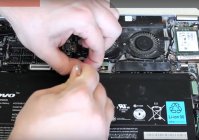
Falha da matriz e do sensor de tela, é necessário substituir o modelo como um todo ou separadamente do sensor, matriz. Verifique os preços exatos da montagem do display com o gerente.
Reparar um laptop Lenovo Yoga 13 é uma tarefa extremamente difícil, pois o dispositivo é capaz de operar em dois modos: laptop e tablet, o que significa que todos os fixadores e dobradiças devem funcionar perfeitamente e distribuir a pressão de maneira uniforme.
Os funcionários do nosso centro de serviços são altamente qualificados e experientes para lidar com sucesso com a tarefa. Repararemos imediatamente seu laptop Lenovo Yoga 13 devido a uma falha de seu exclusivo sistema de flip de 360 graus, bem como causado por manuseio descuidado ou falha de outros componentes.
Ao entrar em contato conosco, você pode ter certeza de que antes do início do reparo, o diagnóstico será realizado e a causa exata do mau funcionamento será estabelecida. Restauraremos rapidamente este modelo original e daremos garantia em todos os reparos do laptop Lenovo Yoga 13.
 |
Vídeo (clique para reproduzir). |
Comprei um laptop das minhas mãos, tudo ficou bem por alguns meses. Então surgiu um problema - de tempos em tempos, listras verticais multicoloridas apareciam em toda a tela. O que é típico:
1. No frio nunca apareça, pelo menos 20 minutos devem passar.
2. Eles podem aparecer em uma hora ou podem não aparecer em um dia.
3. Eles também desaparecem e depois deles a tela não volta ao normal imediatamente, mas aos poucos, há vestígios deles que desaparecem.
4. Tudo isso pode acontecer em um laptop absolutamente imóvel (aparece e desaparece) e muitas vezes no momento em que o protetor de tela do Windows é ligado.
Pelo que entendi, pode haver três razões - um loop, uma matriz, um chip.
Antes de tudo, desmontei, limpei, troquei a pasta térmica. O benchmark Furmark durou uma hora, com temperatura máxima de 70 graus. Não ajudou.
A segunda coisa que fiz foi desmontar a matriz e quando a falha apareceu, comecei a trocar o trem - efeito zero. Eu também desconectei TODOS os conectores, verifiquei a conexão. (Reconheço que não é sobre o loop)
Você não tem acesso para visualizar os anexos:
1. Faça login ou registre-se.
2. Você deve ter 15 (QUINZE) ou mais mensagens.
3. Você pode comprar o acesso aos arquivos conosco.
A tela do laptop é a parte mais frágil e, portanto, muitas vezes é quebrada. Mas não há nada difícil em substituir a tela com as próprias mãos e é possível mesmo em casa.
Hoje veremos como alterar todo o módulo de exibição usando o exemplo do laptop Lenovo Yoga 3 modelo 80JH.
Para auto-reparo, precisamos:
1 chave de fenda Phillips (de preferência pequena, como ph00)
2 espátulas, palhetas ou apenas um cartão plástico
Bem, é desejável, mas não necessário
4 Pincel e gasolina para limpar cola velha
Antes de prosseguir com a substituição da própria tela, é imperativo desconectar a bateria.
Neste laptop em particular, para isso, você terá que desmontar o gabinete)))
Desaperte todos os parafusos da parte inferior do laptop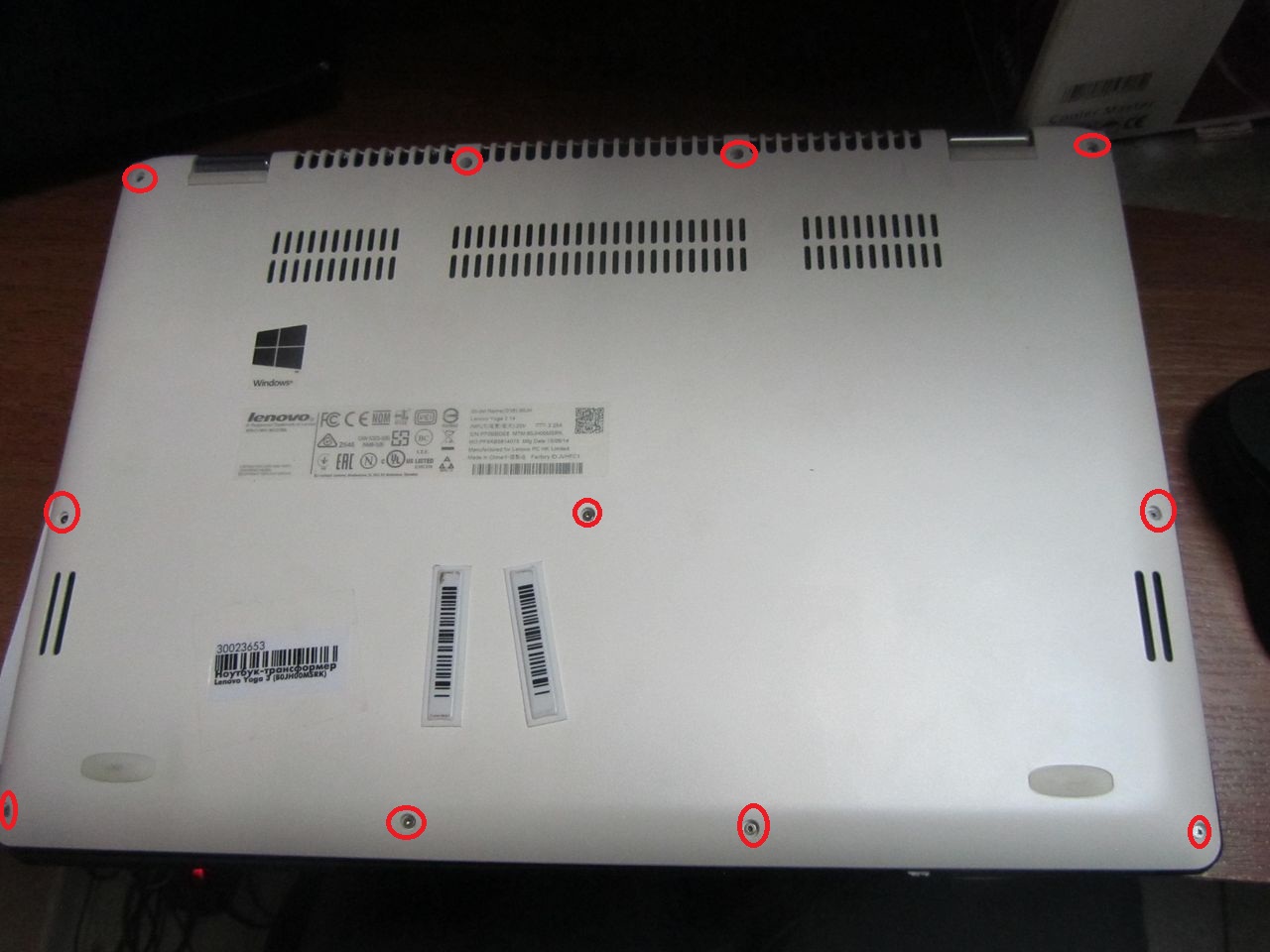
E retire o fundo com uma espátula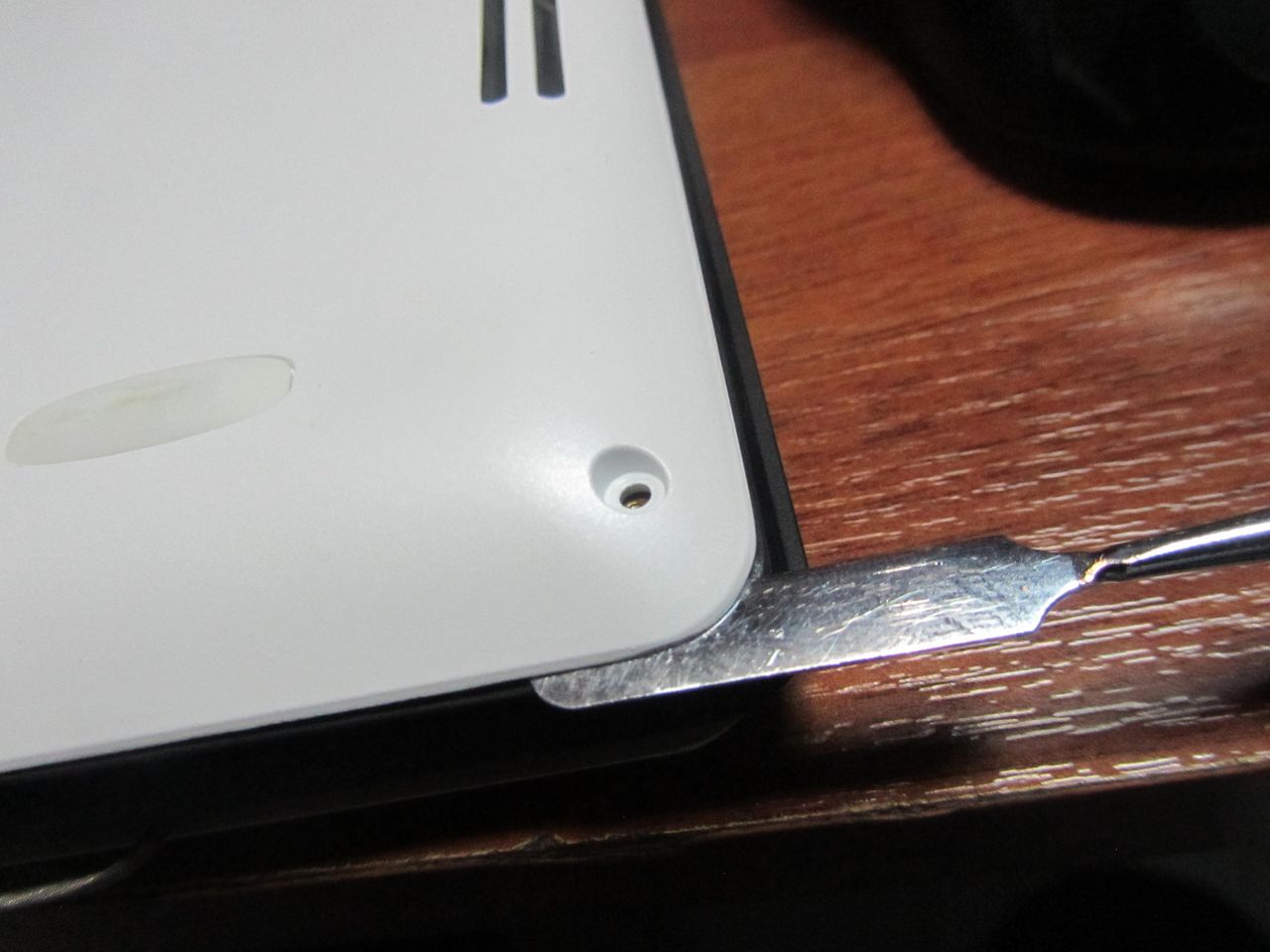
Agora vemos a bateria embutida e podemos desconectar suavemente seu conector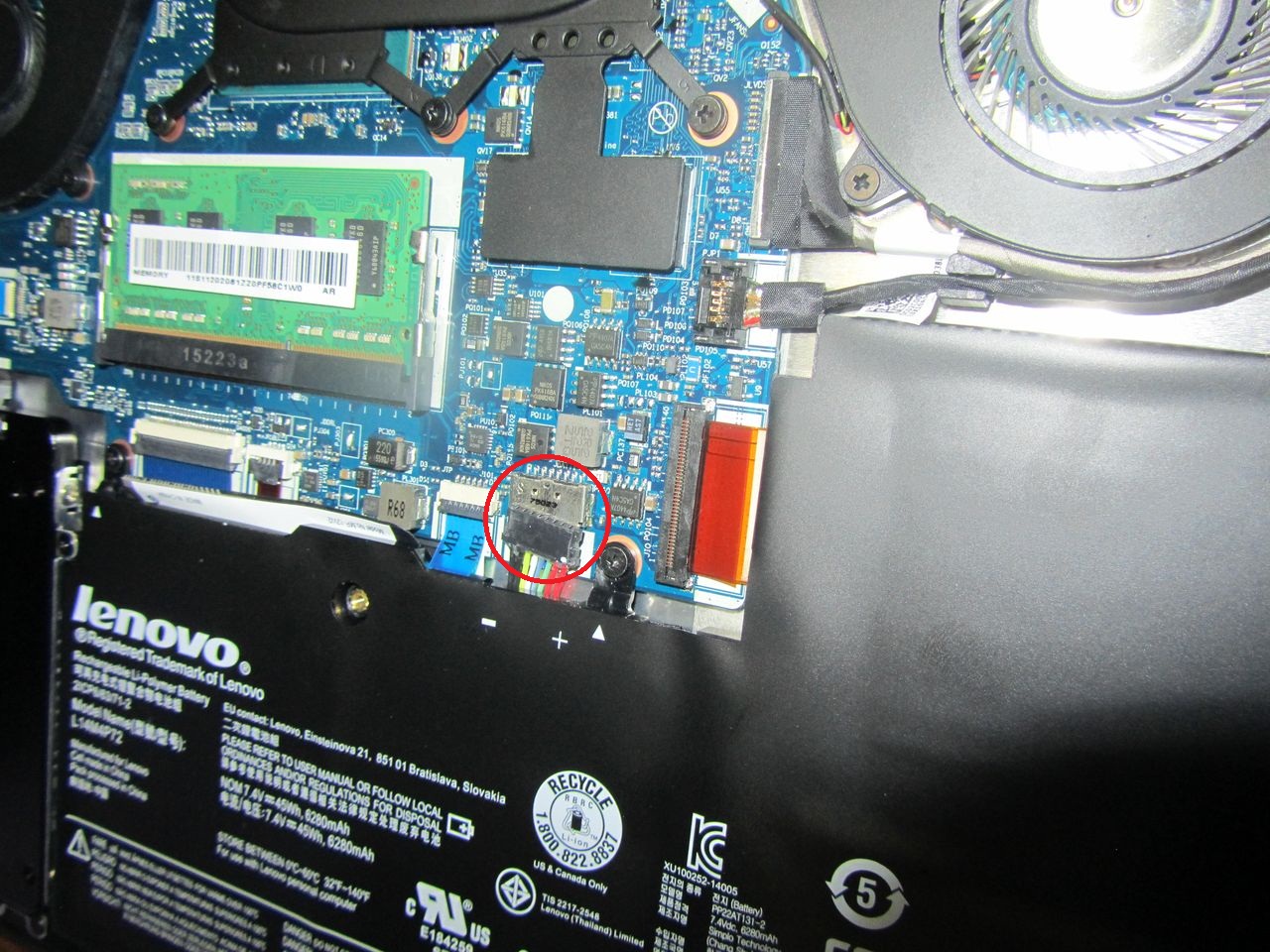
Bem, você pode começar a analisar a parte da tela.
Ele pode ser facilmente desmontado simplesmente puxando-o com uma espátula.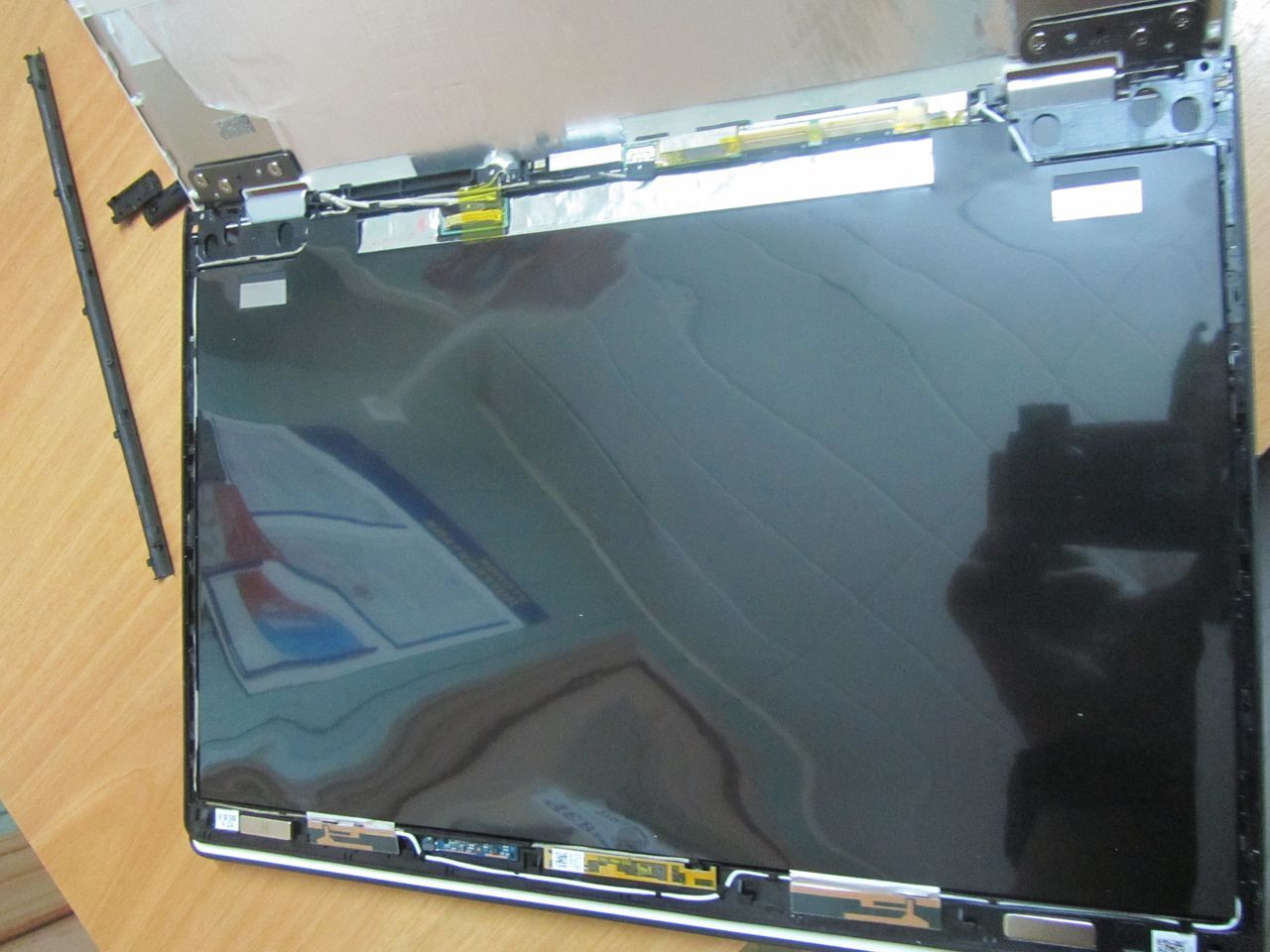
O módulo de tela neste laptop não está colado ou aparafusado, então apenas desconectamos todos os cabos e retiramos os cabos coaxiais. Não se esqueça de retirar cuidadosamente todos os lenços.
No nosso caso, veio um módulo do fornecedor com colagem pronta para as placas, e não tivemos que colar nós mesmos.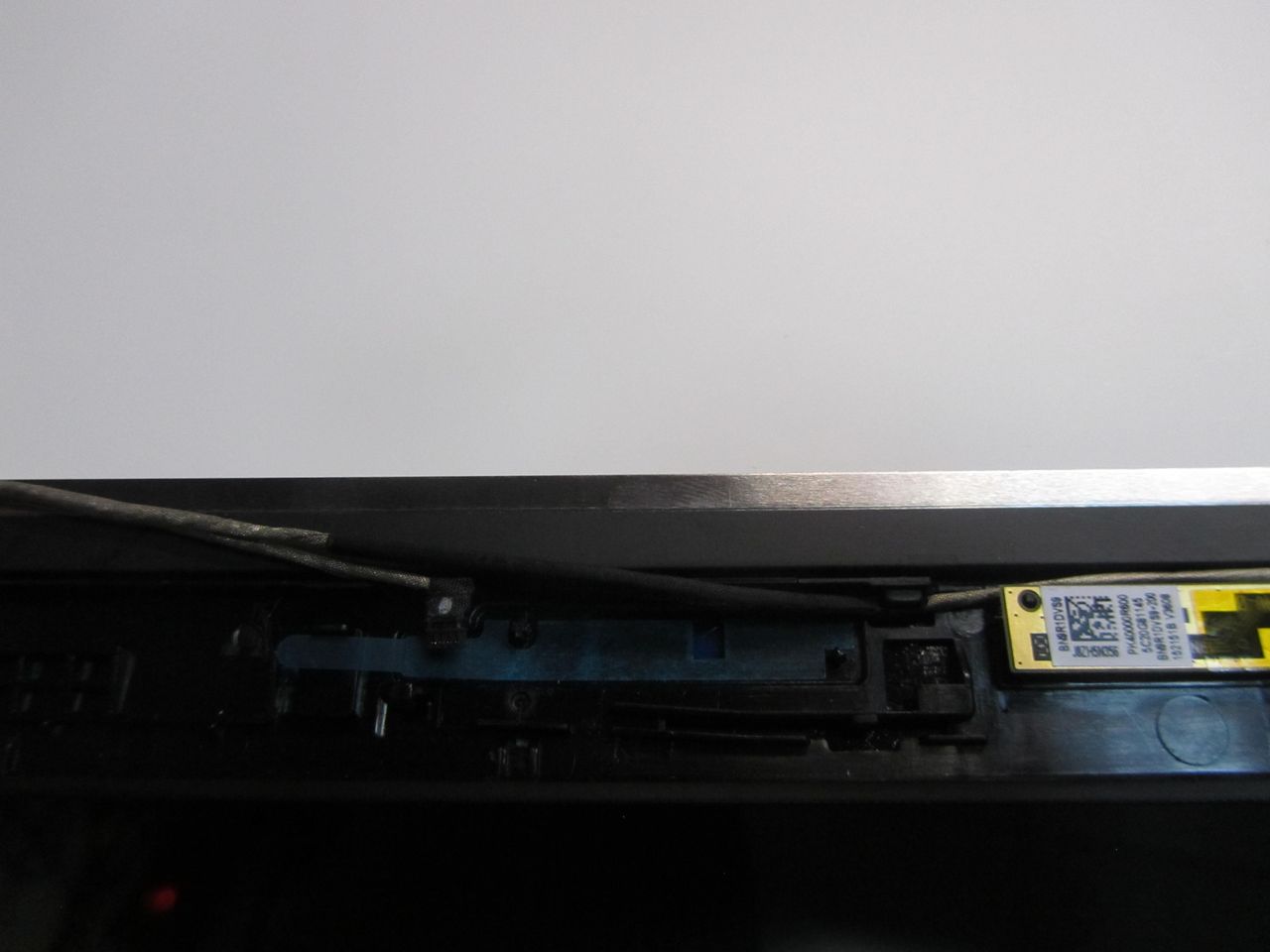
Mas a blindagem preta do módulo estava faltando, e tivemos que colá-la novamente do antigo.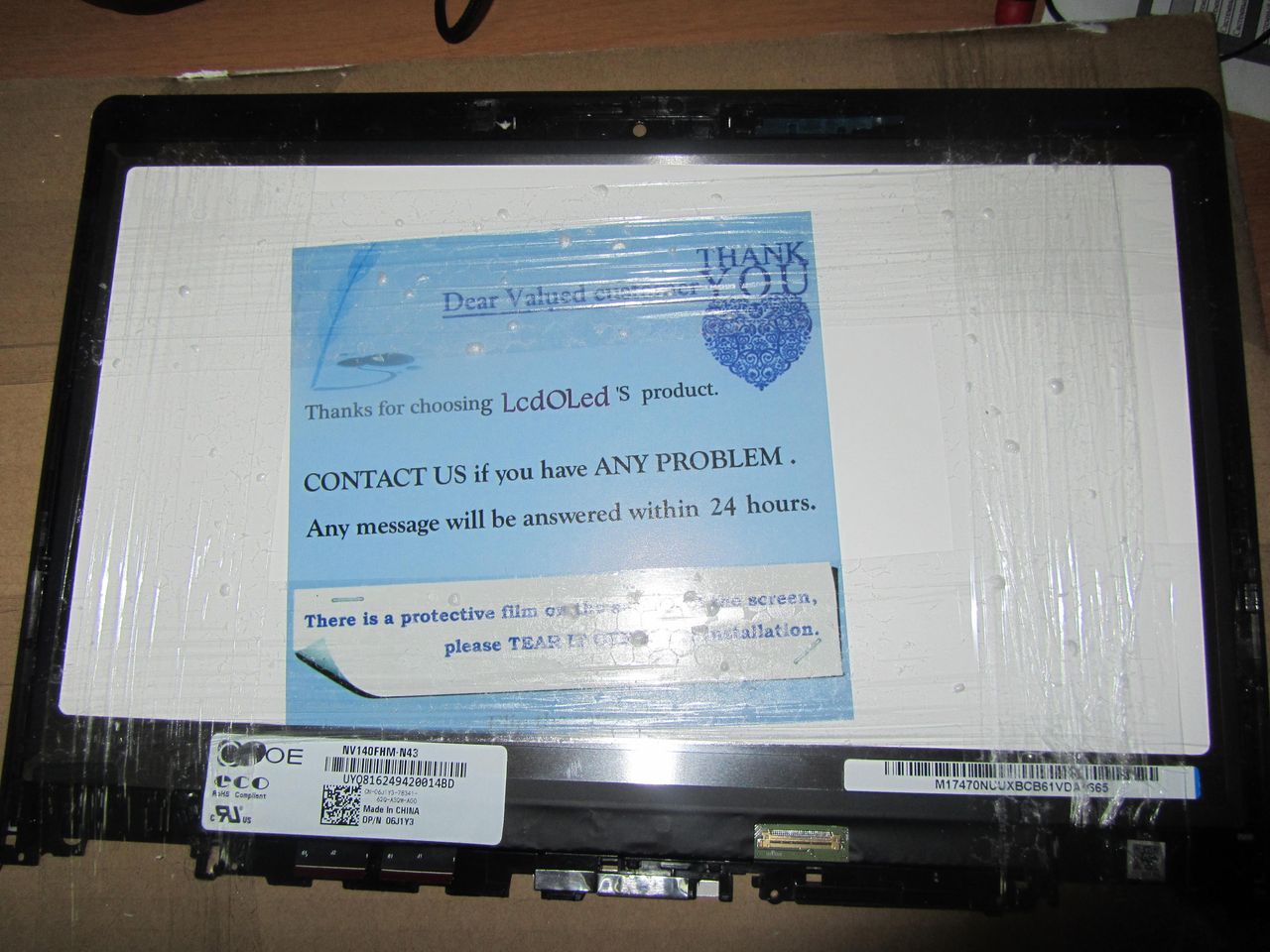
Depois disso, colocamos tudo na ordem inversa e usamos o laptop com prazer!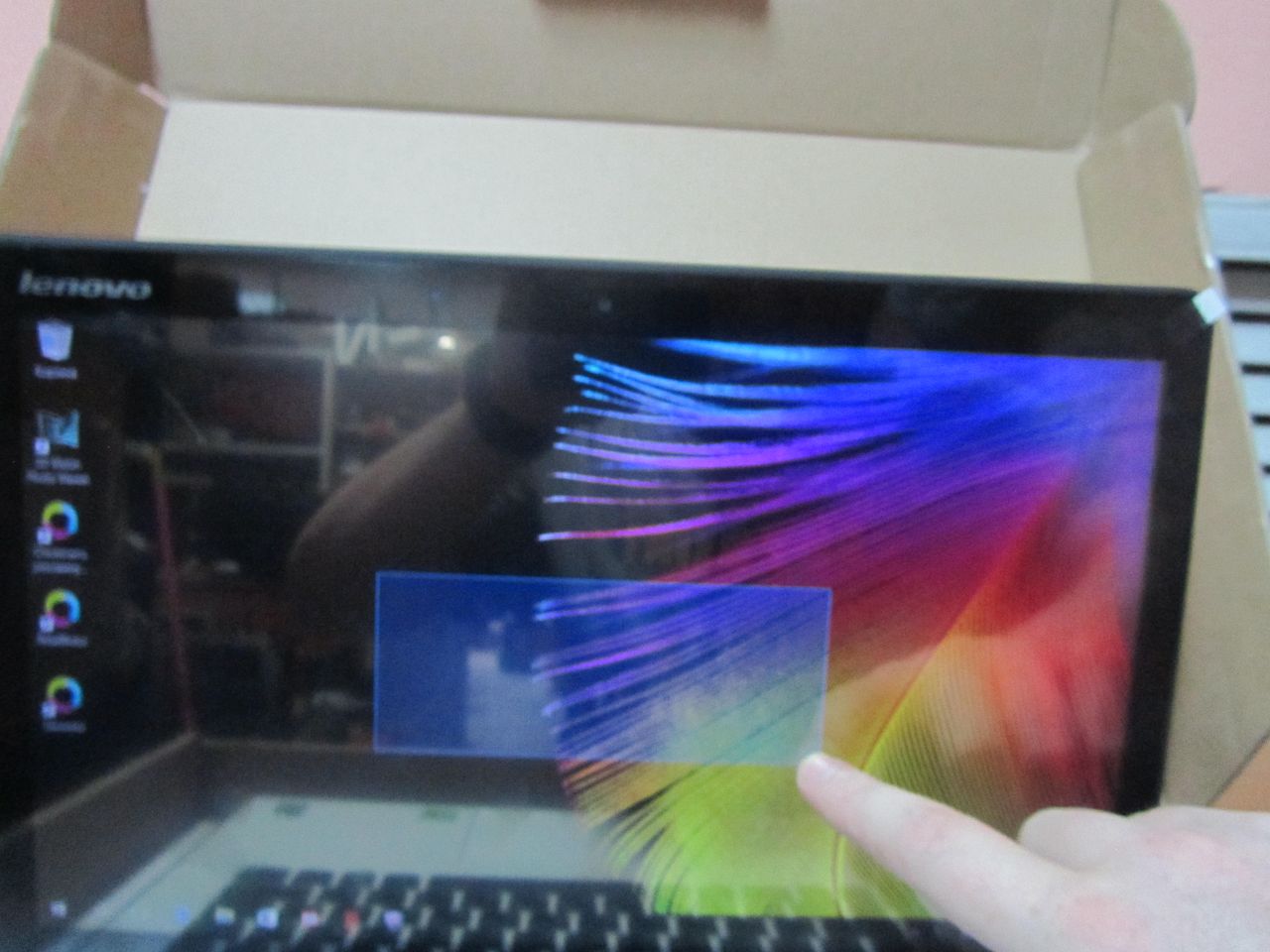
Trate seus laptops com cuidado e você não precisa trocar de tela neles))
Mas, e se, no entanto, o infortúnio já aconteceu e você decidiu consertá-lo, leia atentamente o artigo e siga claramente todas as instruções!
As notas neste manual devem ser melhores. Ajude-nos a corrigi-los ou escrever novas anotações.
Este guia explicará como remover com segurança a tela do seu Lenovo Yoga 2 13 ″. Ele fornecerá uma lista das ferramentas necessárias, bem como a maneira mais fácil de remover a tela sem danificá-la.
Nenhum detalhe necessário.
Usando uma palheta de abertura, remova um pequeno retângulo preto em dois cantos para localizar os parafusos.
Remova cuidadosamente um parafuso de 4,762 mm de cada canto usando uma chave de fenda Phillips.
Remova a longa cobertura da peça central entre as dobradiças.
Desconecte a tela do painel frontal, deslizando a tela cerca de 2 mm para cima. Não puxe muito, pois ainda há fios conectados.
Localize o fio de ouro e siga-o até dois clipes. Remova os clipes e a fita transparente que prende o fio.
Delicadamente, solte o fio dos ganchos ao longo do perímetro, removendo também qualquer fita ao longo do fio.
Separe completamente a tela do laptop.
Durante a remontagem, lembre-se de colocar a tela cerca de 2 mm além da borda superior da tampa e, em seguida, deslize para baixo para encaixar as linguetas.
Para remontar seu dispositivo, siga estas instruções na ordem inversa.
Para remontar seu dispositivo, siga estas instruções na ordem inversa.
10 outras pessoas completaram este guia.
obrigado pelo seu guia. Passo 1 e 2 - não há problema. Mas como realmente você fez o passo 3? Não consigo destacar a tela, consigo apenas levantá-la alguns milímetros nos cantos ou nas laterais, com força total ..
edit: Ok entendi: deslize o touch-lcd um pouco 🙂
Ei Nichelle, você tem algum fornecedor recomendado para a tela e o digitalizador? Obrigado!
Escolha um tamanho e copie o código abaixo para incorporar este guia como um pequeno widget em seu site/fórum.
Aprenda coisas novas todos os meses:
Temos a chance de garantir nosso direito de consertar equipamentos eletrônicos – como smartphones, computadores e até equipamentos agrícolas. Esta é uma chance única em uma geração de proteger os trabalhos de reparo locais - as oficinas de reparo familiares que continuam sendo espremidas pelos fabricantes.
Junte-se à causa e diga ao seu representante estadual para apoiar o Direito de Reparo. Diga a eles que você acredita que o reparo deve ser justo, acessível e acessível. Defenda o seu direito de reparar!
Decidimos limpar o ultrabook lenovo yoga da poeira. Em termos de desmontagem, o laptop é interessante, mas é muito difícil desmontá-lo sem uma chave de fenda especial (se de repente alguém quiser desapertar os parafusos com uma tampa estrela com uma pequena chave de fenda).
Normalmente, antes de iniciar todo o trabalho, escrevo sobre a necessidade de remover a bateria, mas aqui ela está escondida no estojo e fisicamente não pode ser feita sem desmontar, portanto, tome cuidado para não ligá-la acidentalmente ao desmontá-la (pressionando o botão Botão ligar / desligar).
Viramos o laptop e desaparafusamos todos os parafusos ao redor do perímetro com uma chave de fenda especial (asterisco).
Abrimos o laptop para remover o teclado, ele é preso por travas na parte superior, travas nas laterais e na parte inferior e travas no meio na forma de ganchos no próprio teclado. Também nas laterais em ambos os lados fita dupla face. Primeiro, solte as travas na parte superior com uma chave de fenda fina.
Em seguida, solte o teclado nas laterais das travas e a fita dupla face e deslize cuidadosamente o teclado em direção ao monitor (para soltar os ganchos dos slots no gabinete) e levante-o.
Retiramos o cabo do teclado da placa-mãe e colocamos o teclado de lado. Desaparafusamos os 5 parafusos que estavam atrás do teclado.
Retiramos o cabo (touchpad) à direita.
Agora precisamos remover o cabo da esquerda (que é responsável pelo botão liga / desliga e não apenas).
Após todas essas operações, você pode separar a tampa superior do laptop Lenovo Yoga da parte inferior, a coisa toda é mantida em travas que se soltam sem problemas.
Após a abertura, vemos o interior do yoga à nossa frente, e a bateria ocupa uma área maior do que todo o resto e o mais interessante é que a placa-mãe é um pouco maior que um smartphone de 5 polegadas.
Desaparafusamos os 4 parafusos que seguram a bateria e a desconectamos da placa-mãe, assim como o cabo que vai da placa à qual o disco rígido ssd está conectado.
E aqui está uma brincadeira dos colecionadores, eles desenharam uma estrela 🙂
Desaparafusamos os parafusos do sistema de refrigeração.
Também desaparafusamos os parafusos que pressionam os radiadores no processador e na placa de vídeo. Não se esqueça de desconectar o cabo do ventilador da placa-mãe.
Observamos quanta poeira se acumulou entre o radiador e os ventiladores.
Limpamos a poeira e removemos a graxa térmica antiga.
Aplique uma nova pasta térmica e coloque tudo de volta.
ATENÇÃO. Antes de conectar a bateria à placa-mãe, você deve primeiro conectar um cabo de fita com um botão liga / desliga do laptop. quando a bateria está conectada, o laptop liga automaticamente e, como seu laptop será meio desmontado, isso não é muito bom. Portanto, conectando o loop com o botão liga / desliga, você pode desligá-lo sem problemas ao conectar a bateria.
O Lenovo Yoga 2 13 foi projetado com qualidade e durabilidade em mente para uso regular em casa e no trabalho.
Os dispositivos fabricados pela Lenovo são praticamente irrepreensíveis, mas é impossível protegê-los totalmente contra danos mecânicos.Se de repente seu laptop precisar de reparo, nossos especialistas resolverão os problemas com alta qualidade.
Reparo de equipamentos Lenovo com problemas típicos em 24 horas
Solução de problemas gratuita em 15 minutos
Visita gratuita de um especialista em até 1 hora e entrega no SC
Usamos apenas peças de reposição e componentes originais Lenovo
Faça uma pergunta a um especialista do centro de serviço
Horário de trabalho: das 10h00 às 20h00 (sete dias por semana)

[desligada]
Grupo: Membros honorários do fórum
Mensagens: 6838
Inscrição: 30.01.08
Samsung Galaxy S7 EDGE SM-G935F
Reputação: 
1244 
Discussão Lenovo IdeaPad Yoga 11/11s/13 
Lenovo IdeaPad Yoga 11/11s/13 Windows 8 "| Windows 8.1 "| Windows RT e software "| Ubuntu "| Alterando o SO "| Programas de pesquisa »| Antivírus "| Ambulância para proprietários de laptops ”| Sala de fumantes para pessoas de TI"
Lenovo IdeaPad Yoga - um ultrabook conversível versátil que pode funcionar em quatro posições: laptop, tablet, apresentação e console. Com processadores poderosos da Nvidia ou Intel, ele pode lidar com qualquer tarefa com facilidade, e seu pequeno tamanho e peso, juntamente com a alta duração da bateria, o tornam adequado para uso em qualquer lugar. Existem três tipos - Lenovo Yoga 11 com Windows RT, Lenovo Yoga 11s com processadores Y e Lenovo Yoga 13 com processadores U no Windows 8 completo.
Lenovo Yoga 11:
CPU: Nvidia Tegra 3 T30S 1,4 GHz.
RAM: 2 GB DDR3L-1600 MHz, 1 slot, máximo de 2 GB.
Cartão de vídeo: Nvidia ULP GeForce 533 MHz, 12 núcleos, SMA.
Tela: 11,6 ″ 1366 × 768, multitoque de dez dedos.
HDD: SSD 32-64GB.
Vida útil da bateria: até 13 horas.
Sistema operacional: Windows 8 RT (nenhum outro sistema operacional pode ser instalado!)
Peso: 1,27kg.
Dimensões (CxLxP), mm: 298 x 204 x 15,6.
Conectores: USB 2.0 x2, HDMI, 1 áudio 3,5 mm, SD.
Conexão sem fio: Wi-Fi 802.11n/b/g, Bluetooth 4.0.
Filmadora: frontal, 1 MP.
Lenovo Yoga 11s:
CPU: Intel® Core™ i3-3229Y 1,4 GHz / i5-3339Y 1,5 GHz / i7-3689Y 1,5 GHz (Ivy Bridge).
RAM: 2/4/8 GB DDR3L-1600 MHz, 1 slot, máximo de 8 GB.
Cartão de vídeo: Intel HD Graphics 4000 350-850 MHz, até 2 GB SMA.
Tela: 11,6 ″ 1366x768, multitoque de dez dedos.
HDD: SSD 128/256/512GB.
Vida útil da bateria: até 8 horas.
Sistema operacional: OEM Windows 8 SL x64.
Peso: 1,4kg.
Dimensões (CxLxP), mm: 298x204x17.2.
Conectores: USB 3.0 x1, USB 2.0 x1, HDMI, 1 áudio 3.5mm, SD, 2 mSATA dentro.
Conexão sem fio: Wi-Fi 802.11n/b/g, Bluetooth 4.0.
Filmadora: frontal, 1 MP.
Lenovo Yoga 13:
CPU: Intel® Core™ i3-3217U 1,8 GHz / i3-3227U 1,9 GHz / i5-3317U 1,7 GHz / i5-3337U 1,8 GHz / i7-3517U 1,9 GHz / i7-3537U 2,0 GHz (Ivy Bridge).
RAM: 4/8 GB DDR3L-1600 MHz, 1 slot, máximo de 8 GB.
Cartão de vídeo: Intel HD Graphics 4000 350-1100 MHz, até 2 GB SMA.
Tela: 13,3 ″ 1600x900, multitoque de dez dedos.
HDD: SSD 128-256GB.
Vida útil da bateria: até 8 horas.
Sistema operacional: OEM Windows 8 SL x64.
Peso: 1,54kg.
Dimensões (CxLxP), mm: 333,4 x 224,8 x 16,9.
Conectores: USB 3.0 x1, USB 2.0 x1, HDMI, 1 áudio 3.5mm, SD, 2 mSATA dentro.
Conexão sem fio: Wi-Fi 802.11n/b/g, Bluetooth 4.0.
Filmadora: frontal, 1 MP.
Mais detalhes aqui: Lenovo Yoga.
Comentários de vídeo: Oldi, YouTube.
Acessórios: Loja Lenovo.
Revisão do caso: Lenovo IdeaPad Yoga 13 e Yoga 11 (Post # 24188729).
Manuais do usuário:
-Em inglês: 
yoga13_ug_en.pdf (5,13 MB)-em russo.
V: Após reinstalar o Windows, meu teclado físico não desliga no modo tablet. Como corrigi-lo?
R: Você pode corrigir isso instalando o Lenovo Transition e o ALSControl (disponíveis nos drivers no site da Lenovo).
V: No modo tablet, a frequência do processador cai drasticamente e torna-se desconfortável trabalhar. Como corrigi-lo?
R: Isso pode ser corrigido desativando o parâmetro DPTF no BIOS.
V: Qual é a duração da bateria de um ultrabook?
R: De 5 a 6 horas em modo de economia de energia a 2 a 3 horas em modo de alto desempenho.
V: Ultrabook vai dormir por um longo tempo. Como consertar?
Uma solução.
V: O teclado flexiona ligeiramente na parte superior. Isto é bom?
R: Sim, todo mundo tem, e não é um casamento.
V: O que é o Windows RT e posso executar um .exe nele?
R: Esta é uma versão especial do Windows para processadores ARM, na aparência quase não difere em nada do Windows 8. Mas devido à incompatibilidade das arquiteturas ARM e x86-64 .exe, você não poderá iniciar .
V: Meu ultrabook não carrega mais de 60%. Como consertar?
R: No programa Lenovo Management, você precisa verificar a "Vida máxima da bateria".
V: Onde posso ver jogos que rodam normalmente em um Ultrabook?
R: Aqui.
V: Quero aumentar a memória RAM para 8 GB. Qual barra devo pegar?
R: Veja aqui.
V: De acordo com a especificação, a memória deve ser de 1600 MHz, e de acordo com as leituras dos programas, deve ser de 800 MHz. Qual é o problema?
О: Leia aqui.
V: Eu quero expandir meu SSD. Qual CD devo levar?
О: Tópico de discussão SSD. De acordo com comentários e análises, o melhor Crucial M4 CT256M4SSD3.
V: Quantos cartões o Yoga suporta?
R: Suporta com precisão cartões SD e SDXC de até 128 GB.
V: O Wi-Fi funciona a 5 GHz?
О: Não, apenas em 2,4 GHz.
V: É possível instalar HDD 2.5 ″ em vez do segundo SSD?
R: Não, porque SATA tem uma interface diferente.
V: Como ligar/desligar o Bluetooth?
R: Isso.
V: Como aumentar a sensibilidade do sensor?
R: No Gerenciador de Dispositivos em Dispositivos HID, remova as caixas de seleção de economia de energia em ambos os dispositivos de entrada USB.
V: Existe Flash no Metro IE?
R: Sim, tanto no Yoga 11 quanto no 13.
V: Nos meus jogos, o ultrabook aquece até 90-95 graus. Isso não o machucaria?
R: Não, não vai doer - a temperatura máxima de operação dos processadores ULV é de 105 graus. Tal aquecimento ocorre devido ao sistema de refrigeração não adaptado para jogos.
V: Como fazer o Wi-Fi ver muitas redes ao redor?
R: Isso.
V: Existem benchmarks do Yoga 13?
R: Sim: 3DMark 06, testes de estresse do processador daqui em diante, teste SunSpider.
V: É possível colocar outra coisa dentro em vez do segundo SSD?
R: Sim, você pode, porque mSATA é essencialmente o mesmo que mPCI. Você pode colocar, por exemplo, um modem.
V: Por que os diferentes processadores ULV no Yoga 13 aquecem de maneira diferente quando têm o mesmo TDP de 17 watts?
R: Isso não é inteiramente verdade.
V: Como o Ubuntu se comporta no Yoga 13?
R: Leia aqui e abaixo.
V: Os aplicativos Flash não funcionam no Metro IE. Como consertar?
R: Isso.
V: Como fazer o Windows 8 inicializar no modo especial através da linha de comando? Como crio um atalho de desligamento ou reinicialização para as Opções Especiais de Inicialização?
R: Isso.
V: Como faço para disponibilizar mais aplicativos na Windows Store?
R: Na loja da Charms Bar, desligue ambos os parâmetros nas configurações.
V: O IE do Metro é aberto na área de trabalho. Como consertar?
R: Você deve definir o IE como o navegador padrão.
V: Como fazer o teclado aparecer automaticamente ao digitar na área de trabalho?
R: Isso.
V: Como faço para ampliar todos os elementos?
О: Painel de controle - Aparência e personalização - Tela - Escala 125%.
V: Como posso desligar o som das teclas no teclado virtual?
О: Charms Bar - Options - Alterar as configurações do computador - General - Reproduza o som das teclas enquanto você digita.
V: Quando um disco rígido é conectado, ele emite um zumbido/pisca uma luz, mas não é detectado. Como consertar?
R: Nada - esta unidade requer energia adicional.
V: Como definir os parâmetros de consumo de energia automaticamente?
О: Painel de Controle - Encontre e corrija problemas - Otimize o consumo de energia.
V: As luzes são visíveis na parte inferior da tela contra um fundo preto. Isso é um casamento?
R: Muitas pessoas têm, não é um casamento. realmente não atrapalha.
V: Por que o sistema não vê toda a RAM?
R: Porque 128 MB estão "vinculados" à placa de vídeo e o sistema não pode usá-los.
V: Minha garantia continuará após a reinstalação do Windows?
R: A instalação de um novo sistema não será legal, a recuperação do sistema a partir de discos é legal, independentemente do número de vezes.
V: Onde posso obter e como posso atualizar o BIOS?
R: Aqui.
V: Como instalo um aplicativo .appx?
R: Então.
V: Como instalar o aplicativo no cartão SD?
R: Então.
V: O Yoga funciona para AutoCAD e Photoshop?
R: Sim, eles funcionam perfeitamente bem, incl. com modelos 3D.
V: É normal que a pasta do Windows tenha 30 GB?
R: Sim, bastante normal.
V: Onde posso encontrar uma lista de aplicativos da Windows Store na Internet?
R: Aqui.
V: O Yoga 13 tem um protetor de tela?
R: Sim, protetor de tela Yoga 13 ″ SP830.
V: Onde posso ler sobre gestos de toque no Windows 8?
О: Aqui:
V: De que outra forma você pode invocar o Gerenciador de Tarefas além de Alt + Ctrl + Del?
О: Pressione o botão Windows na parte inferior da tela e o botão desligar.
V: O brilho da tela cai quando você abre alguns programas. Como corrigi-lo?
R: Então.
V: Que tipo de RAM pode ser instalada no Lenovo Yoga 13?
R: Qualquer DDR3 ou DDR3L, esta última é preferível devido ao menor consumo de energia.
V: O Dolby Home Theater não funciona após a instalação dos drivers da placa de áudio no Windows 8.1, como corrigi-lo?
О: Instale os drivers da placa de áudio para Windows 8.
V: O Lenovo Yoga 13 pode instalar 7 / Vista / XP?
О: É possível, mas apenas 7 funcionarão normalmente. XP e Vista não suportam processadores ULV.
V: Um chiado baixo é ouvido quando o cooler está desligado, isso é normal?
R: Sim, este é o som de um SSD funcionando.
V: O Lenovo Yoga 11 tem coolers?
R: Não, há resfriamento passivo.
V: .Mp3 e .mp4 pararam de tocar depois de instalar o Windows 8.1, como corrigir?
О: Instale os drivers da placa de áudio no site da Lenovo.
V: Existe uma versão 3G do Yoga?
R: Não, e não será em um futuro próximo.
V: Os dispositivos Bluetooth estão caindo constantemente, como resolver o problema?
R: Então.
V: O toque duplo no touchpad parou de funcionar, como corrigi-lo?
R: Então.
Se alguém te ajudou, não escreva na linha de assunto: “Obrigado, você é super!”. Em nosso fórum, é costume expressar sua gratidão aumentando sua reputação. Isso é feito clicando no botão verde mais à esquerda, abaixo do perfil do usuário. Se você tiver menos de 15 postagens, entre em contato com o moderador clicando no botão "Reclamação" com uma solicitação para aumentar a reputação do usuário que o ajudou.
A postagem foi editada PikNicName – 01.07.15, 11:29
Olá, usuários do fórum e (espero) funcionários da Lenovo.
Estou escrevendo aqui porque ainda não sei o que fazer. Algum tempo atrás, meu Lenovo Yoga 2 13 quebrou a tela perfeitamente (não vou entrar em detalhes de como ele quebrou - isso é outra história, mas se você estiver interessado, pesquise no google “lenovo yoga 2 13 cracked screen” e você verá que eu não estou sozinho
Como de costume nesses casos, liguei para o serviço de suporte, de onde fui gentilmente direcionado para o site na seção de centros de atendimento. Aqui eu vi muitos, muitos SCs em Moscou, mas a primeira impressão foi enganadora. Retirei os irrelevantes da tabela impressionante (apenas para pessoas jurídicas, apenas para smartphones, etc.) e escrevi o resto (cerca de 10). Destes eles me responderam dois SC.
No primeiro, a substituição da tela acabou custando quase o mesmo que um laptop. No segundo, eles gentilmente concordaram em trocar a tela por 10.000 rublos. Feliz, levei o laptop para o endereço e esperei. Esperei 2 meses, mas no final descobri que SC não consegue encontrar a tela (“não”) e não pode me ajudar de forma alguma.
Pesquisas independentes no aliexpress e no ebay também não levaram ao sucesso - ou o preço, novamente, é comparável ao custo de um laptop, o que não faz sentido, ou o preço é suspeitosamente baixo e não tenho certeza se é falso. E no final, comprando um laptop de uma empresa decente e respeitável (e é isso que eu acho que a Lenovo é), eu compro pelo menos algum tipo de suporte, certo?
Resumindo, quero perguntar aos representantes da empresa se essas pessoas aparecem no fórum oficial. O que devo fazer? Apenas por favor, não me aconselhe a entrar em contato com o SC ou pesquisar em mercados de pulgas (li este conselho em um tópico semelhante neste fórum). Em outras palavras, a Lenovo tem suporte ao cliente real Ou tudo acaba após a compra e tudo o que eles podem fazer para me ajudar é enviar para uma seção conhecida do site?
- Chipset: Intel Core i3-3217U
- Processador: 1800MHz
- Tela: 13.3 WXGA
- Adaptador de vídeo: Intel HD Graphics 4000
- Disco rígido: 128 GB
- RAM: 4096 MB
Não entre em pânico quando o seu Notebook Lenovo IdeaPad Yoga 13 parou de ligar ou não inicializa completamente. Mesmo um líquido derramado sobre ele ou uma caixa quebrada não é motivo para acabar com equipamentos caros. Nas mãos hábeis de nossos especialistas do centro de serviços, este é um negócio corrigível. Não perca tempo, traga seu computador até nós.
Nossos clientes recebem diagnósticos gratuitos de uma avaria e todas as opções possíveis para sua eliminação. A rica experiência e competências profissionais dos nossos colaboradores permitem-nos conduzir Reparação de notebook Lenovo IdeaPad Yoga 13 de forma rápida e eficiente. Para qualquer tipo de trabalho feito, damos uma garantia - esta é a sua confiança na qualidade de cada peça de reposição e na competência do mestre.
Nosso centro de serviços possui equipamentos profissionais para teste e reparo de equipamentos de informática. Todas as operações são realizadas ordenadamente, sem arranhões na caixa e danos adicionais. Para os nossos clientes, organizamos a entrega de equipamentos recondicionados. Confie seu laptop a artesãos experientes e ele continuará a servi-lo fielmente no futuro.
Para obter um desconto - reposte abaixo
O preço é indicado apenas para o serviço, excluindo o custo de peças de reposição
A consulta profissional e o diagnóstico preciso do Lenovo Yoga Tablet 2 13 com Windows são realizados gratuitamente em nosso Centro de Serviços.Os assistentes verificarão o hardware, identificarão falhas ocultas, avaliarão a condição técnica do dispositivo, o que permitirá um reparo de alta qualidade do tablet.
Encomende a renovação até 21 de outubro e ganhe um desconto de até 30%
- Nossas vantagens:
- Preços acessíveis
- Alta qualidade
- Garantia a partir de 1 mês
- Horário de trabalho das 10:00 às 21:00 diariamente
- Centros de serviço em diferentes bairros de São Petersburgo
O firmware operacional do Lenovo Yoga Tablet 2 13 com Windows otimiza o funcionamento do dispositivo, restaura ou melhora suas funções e atualiza o software. Mestres experientes do nosso Centro de Atendimento garantirão a segurança e a confidencialidade de seus dados pessoais. A qualidade do serviço é garantida.
Encomende a renovação até 21 de outubro e ganhe um desconto de até 30%
- Nossas vantagens:
- Preços acessíveis
- Alta qualidade
- Garantia a partir de 1 mês
- Horário de trabalho das 10:00 às 21:00 diariamente
- Centros de serviço em diferentes bairros de São Petersburgo
Tela quebrada? Nosso Centro de Serviços está substituindo a tela e o vidro do Lenovo Yoga Tablet 2 13 pelo Windows. Um técnico realizará reparos com eficiência e rapidez, o que economizará seu tempo e alcançará o resultado desejado.
Encomende a renovação até 21 de outubro e ganhe um desconto de até 30%
- Nossas vantagens:
- Preços acessíveis
- Alta qualidade
- Garantia a partir de 1 mês
- Horário de trabalho das 10:00 às 21:00 diariamente
- Centros de serviço em diferentes bairros de São Petersburgo
Precisa de uma substituição rápida de tela / tela no Lenovo Yoga Tablet 2 13 com Windows? Entre em contato com nosso Centro de Atendimento, onde especialistas qualificados farão reparos usando componentes de alta qualidade e equipamentos especiais. Todas as manipulações garantem o correto funcionamento do seu tablet.
Encomende a renovação até 21 de outubro e ganhe um desconto de até 30%
- Nossas vantagens:
- Preços acessíveis
- Alta qualidade
- Garantia a partir de 1 mês
- Horário de trabalho das 10:00 às 21:00 diariamente
- Centros de serviço em diferentes bairros de São Petersburgo
A substituição da tela sensível ao toque pelo Lenovo Yoga Tablet 2 13 com Windows é realizada pelos mestres do nosso centro no menor tempo possível e, o mais importante, profissional e eficientemente. Compatibilidade dos componentes, funcionamento correto do novo sensor e funções Multi-touch, garantia dos serviços prestados.
Encomende a renovação até 21 de outubro e ganhe um desconto de até 30%
- Nossas vantagens:
- Preços acessíveis
- Alta qualidade
- Garantia a partir de 1 mês
- Horário de trabalho das 10:00 às 21:00 diariamente
- Centros de serviço em diferentes bairros de São Petersburgo
Nosso Centro de Atendimento substitui o vidro/sensor pelo Lenovo Yoga Tablet 2 13 com Windows de forma rápida e econômica. Um especialista experiente substituirá cuidadosamente o vidro, corrigirá o sensor e o multitoque. Seu tablet ficará como novo!
Encomende a renovação até 21 de outubro e ganhe um desconto de até 30%
- Nossas vantagens:
- Preços acessíveis
- Alta qualidade
- Garantia a partir de 1 mês
- Horário de trabalho das 10:00 às 21:00 diariamente
- Centros de serviço em diferentes bairros de São Petersburgo
A substituição do estojo pelo Lenovo Yoga Tablet 2 13 com Windows em nosso Centro de Serviços é realizada por especialistas experientes, o que eliminará a aparência de vários defeitos e folgas. Ajude a reparar se a caixa do tablet quebrar ou rachar após ser atingida ou cair, se estiver desgastada e desgastada. Os preços mais atrativos.
Encomende a renovação até 21 de outubro e ganhe um desconto de até 30%
- Nossas vantagens:
- Preços acessíveis
- Alta qualidade
- Garantia a partir de 1 mês
- Horário de trabalho das 10:00 às 21:00 diariamente
- Centros de serviço em diferentes bairros de São Petersburgo
Precisa substituir a tampa traseira do Lenovo Yoga Tablet 2 13 com Windows? Peça ajuda aos especialistas do nosso Centro de Assistência para evitar mais avarias. A instalação inadequada da tampa pode fazer com que o tablet aqueça e cause folga e outros defeitos. O reparo competente garantirá o desempenho do dispositivo e levará um pouco de tempo.
Encomende a renovação até 21 de outubro e ganhe um desconto de até 30%
- Nossas vantagens:
- Preços acessíveis
- Alta qualidade
- Garantia a partir de 1 mês
- Horário de trabalho das 10:00 às 21:00 diariamente
- Centros de serviço em diferentes bairros de São Petersburgo
Lenovo Yoga Tablet 2 13 com o Windows ficando sem bateria rapidamente? Após um diagnóstico preciso, a bateria será substituída. Reparos de alta qualidade a preços acessíveis.
Encomende a renovação até 21 de outubro e ganhe um desconto de até 30%
- Nossas vantagens:
- Preços acessíveis
- Alta qualidade
- Garantia a partir de 1 mês
- Horário de trabalho das 10:00 às 21:00 diariamente
- Centros de serviço em diferentes bairros de São Petersburgo
Precisa de uma substituição rápida do alto-falante no Lenovo Yoga Tablet 2 13 com Windows? Artesãos qualificados realizarão diagnósticos e consultas gratuitos e, posteriormente, reparos competentes, sem interferir na integridade da placa-mãe. Reparos de alta qualidade eliminarão o som silencioso ou sua ausência, interferência de transmissão. Resultados rápidos com os melhores preços.
Encomende a renovação até 21 de outubro e ganhe um desconto de até 30%
- Nossas vantagens:
- Preços acessíveis
- Alta qualidade
- Garantia a partir de 1 mês
- Horário de trabalho das 10:00 às 21:00 diariamente
- Centros de serviço em diferentes bairros de São Petersburgo
Sem som do seu tablet? Em nosso Centro de Serviços, você pode substituir o alto-falante polifônico pelo Lenovo Yoga Tablet 2 13 com Windows usando peças de reposição de qualidade. Novo alto-falante, som de alta qualidade e o menor tempo possível.
Encomende a renovação até 21 de outubro e ganhe um desconto de até 30%
- Nossas vantagens:
- Preços acessíveis
- Alta qualidade
- Garantia a partir de 1 mês
- Horário de trabalho das 10:00 às 21:00 diariamente
- Centros de serviço em diferentes bairros de São Petersburgo
Precisa de uma substituição de microfone para Lenovo Yoga Tablet 2 13 com Windows? Mestres experientes do nosso Centro de Serviços farão reparos de alta qualidade e baratos. Vamos restaurar o seu tablet para a funcionalidade completa.
Encomende a renovação até 21 de outubro e ganhe um desconto de até 30%
- Nossas vantagens:
- Preços acessíveis
- Alta qualidade
- Garantia a partir de 1 mês
- Horário de trabalho das 10:00 às 21:00 diariamente
- Centros de serviço em diferentes bairros de São Petersburgo
O reparo ou substituição da placa-mãe do Lenovo Yoga Tablet 2 13 com Windows é realizado por nossos artesãos experientes com alta qualidade e dentro de um prazo razoável. A precisão no trabalho garantirá a segurança do corpo do dispositivo e seu desempenho correto no futuro.
Encomende a renovação até 21 de outubro e ganhe um desconto de até 30%
- Nossas vantagens:
- Preços acessíveis
- Alta qualidade
- Garantia a partir de 1 mês
- Horário de trabalho das 10:00 às 21:00 diariamente
- Centros de serviço em diferentes bairros de São Petersburgo
A câmera do tablet não está funcionando? Nosso Centro de Serviço repara ou substitui a câmera no Lenovo Yoga Tablet 2 13 com Windows usando peças de reposição de alta qualidade. Preços atrativos e eficiência no trabalho.
Encomende a renovação até 21 de outubro e ganhe um desconto de até 30%
- Nossas vantagens:
- Preços acessíveis
- Alta qualidade
- Garantia a partir de 1 mês
- Horário de trabalho das 10:00 às 21:00 diariamente
- Centros de serviço em diferentes bairros de São Petersburgo
Tablet não carrega? Nosso Centro de Serviços substitui o conector de alimentação do Lenovo Yoga Tablet 2 13 com Windows no menor tempo possível, pois sempre temos todas as peças de reposição e componentes necessários em estoque. O reparo será realizado profissionalmente e com alta qualidade.
Encomende a renovação até 21 de outubro e ganhe um desconto de até 30%
Em uma situação em que o tablet de ioga Lenovo precise ser reparado, recomendamos que você entre em contato com nosso centro de serviço. Oferecemos reparos de qualidade nas melhores condições. Os especialistas que trabalham em nossa empresa diagnosticarão e eliminarão qualquer mau funcionamento o mais rápido possível. Oferecemos uma gama completa de serviços para a manutenção e reparo do Lenovo Tablet Yoga, entre eles:
- reparação de tablets Lenovo Yoga;
- Substituição da tela do Lenovo Yoga Tablet;
- vidro de substituição Lenovo Yoga Tablet e outros.
|
Vídeo (clique para reproduzir). |