Em detalhes: faça você mesmo o reparo do asus nexus 7 de um verdadeiro mestre para o site my.housecope.com.
Hoje vamos dizer-lhe como desmontar o Asus Nexus 7 2013. Esta é a segunda versão do dispositivo de mesmo nome lançado em 2013. As instruções descritas neste artigo ajudarão aqueles que decidem desmontar este dispositivo para auto-reparo, prevenção, etc.
Não recomendamos o uso para quem não tem experiência em desmontar dispositivos móveis modernos e habilidades em trabalhos de reparo. Se você está determinado, então vamos ao que interessa.
-
Na primeira etapa, precisamos remover a tampa traseira do nosso tablet. Para fazer isso, você pode pegar um mediador sólido, uma espátula de plástico ou um instrumento odontológico liso (que eu realmente uso com mais frequência) para não arranhar o plástico no processo. Colocamos a espátula no espaço entre a tampa traseira e a moldura ao redor da tela e soltamos cuidadosamente as travas, conforme mostrado na imagem.
Descemos o perímetro e fazemos o mesmo na parte inferior do tablet (onde estão os conectores do sistema) e do lado oposto.
Depois de soltar todas as travas, desmonte a parte de trás do estojo.
Finalmente chegamos às entranhas do nosso assunto de teste. Agora precisamos remover a bateria. Para fazer isso, desconectamos o amplo chicote prateado que conecta a placa principal à inferior.
Em seguida, desconecte o cabo da tela. Ele é um pouco mais estreito.
Depois disso, desaparafusamos os quatro parafusos que prendem a bateria nas laterais e removemos a bateria desconectando-a do conector.
Em seguida, passamos para a placa inferior. Desconectamos dele o alto-falante polifônico e o cabo que vem da tela sensível ao toque.
Desaparafuse todos os parafusos que fixam o lenço ao redor do perímetro e remova-o
 |
Vídeo (clique para reproduzir). |
Removemos o módulo polifônico desaparafusando dois parafusos nos cantos.
Na placa principal, fazemos o mesmo: desconectamos o alto-falante polifônico e o cabo do botão lateral.
Desaparafusamos os parafusos ao redor do perímetro e desmontamos a placa-mãe e, atrás dela, a unidade polifônica superior.
Isso é tudo, o tablet inteiro pode ser considerado desmontado.
Em nosso próprio nome, aconselhamos que você não arrisque e entre em contato com a central de atendimento. Se você quebrou a tela de toque do seu Asus Nexus 7, o dispositivo parou de carregar, não inicializa ou solicita uma senha gráfica, nossos mestres o consertarão em uma hora. Além disso, você receberá uma garantia por um período de 30 dias a 1 ano.
Se este artigo foi útil para você, apoie o projeto para um maior desenvolvimento. Obrigado!
Muito obrigado! De forma inteligível, clara e com os avisos corretos. Corrigido graças a você. Eu pensei que a tela estava brotando, mas acabou com o golpe, brega, a pluma voou.
Que bom que o artigo foi útil!
Estúpido, claro)). Mas antes de remover a tampa, retire o substrato do cartão SIM, quase o quebrei)).
Obrigado pelo artigo, apertei os cabos do giroscópio, a rotação automática funcionou).
O tablet não liga quando o carregador é desconectado, mesmo quando a bateria está totalmente carregada. Pressionando brevemente o botão liga/desliga, o processo de carregamento da bateria é controlado.
Boa tarde, Wladimir. Traga seu tablet para diagnóstico, é grátis. Vamos descobrir qual é o problema e combinar o custo dos reparos com você.
O guia completo de desmontagem do Nexus 7 para saber como desmontar seu tablet para substituir um LCD quebrado ou outro componente interno que quebrou durante o uso.
Usando uma ferramenta de plástico ou picareta, remova a tampa traseira, que está presa ao tablet com clipes.
Desconecte o conector de alimentação da bateria.
Desconecte o conector do cabo LCD.
Os outros dois cabos são fixados no painel frontal com grampos tipo FPC, primeiro você precisa desconectá-los e depois os próprios conectores dos cabos.
Remova os quinze pequenos parafusos Phillips (#00) que prendem a tela à estrutura metálica do tablet. Depois disso, separe a tela do próprio gabinete.
Há um cabo de dados na parte de trás da tela e se você precisar substituir a tela, mova este cabo para o novo LCD. Depois disso, você pode montar o tablet fazendo todo o procedimento na ordem inversa.
Mas também os monitores sem moldura frontal são vendidos para substituição. Para remover a tela do painel frontal, você precisará de um secador de cabelo para soltar o adesivo que a mantém no lugar.
Depois de amolecer o adesivo, use uma ferramenta de plástico para separar a tela da moldura de plástico.
Depois de remover a tela, a própria moldura precisa ser limpa de cola e colada em uma nova tela LCD.
Para remover a bateria, use também um secador de cabelo para amolecer a cola e, em seguida, retire-a do ponto de fixação com uma espátula de plástico.
Dobre para trás as blindagens de cobre para acessar a placa-mãe.
Desconecte o conector do alto-falante usando uma pinça ou outra ferramenta.
Remova os dois pequenos parafusos Phillips (#00) que prendem o conjunto do alto-falante ao chassi.
O conector do cabo é fixado com uma trava do tipo FPC, você deve primeiro abri-lo e, em seguida, desconectar o conector do cabo, que está localizado no lado oposto da placa.
Remova os botões do estojo usando uma pinça ou outra ferramenta projetada para isso, como uma espátula (foto abaixo).
Usando uma espátula, remova a blindagem de cobre da placa-mãe.
Localize e remova os sete pequenos parafusos Phillips (#00) que prendem a placa-mãe ao gabinete.
Para remover a câmera frontal, use uma espátula, desconecte o conector e remova-o da placa.
Desmontar o Nexus 7 é um trabalho demorado que requer precisão e atenção, portanto, não comece a desmontar se não estiver confiante em suas habilidades!
Se nossa instrução: “Desmontagem do Nexus 7” ajudou você, apoie nosso site — compartilhe o link com seus amigos:
Este artigo é sobre o tablet Asus Nexus 7. Ele descreverá instruções detalhadas para desmontar este dispositivo em imagens. As informações podem ser úteis para quem acidentalmente quebrou a tela do celular e quer consertar por conta própria. Para não prejudicar ou agravar a condição do seu dispositivo, não recomendamos o uso deste método se você não estiver completamente confiante em si mesmo e não tiver as habilidades necessárias. Neste caso, entre em contato com um especialista para reparos. Portanto, se você não mudou de ideia, podemos prosseguir para a análise.
- A análise do tablet começa com a desmontagem da tampa plástica traseira. Ele é preso por clipes ao redor do perímetro. É melhor começar pela parte inferior do dispositivo, inserindo uma espátula ou pegando entre a tampa e a moldura lateral. Em seguida, mova para os lados esquerdo ou direito, conforme mostrado na foto.

Após remover a tampa, desconecte o conector da bateria da placa, remova a bateria.
Em seguida, desaparafusamos 3 parafusos que fixam o módulo polifônico e o removemos.
Desative o cabo da tela sensível ao toque (vidro de toque), tela e botões laterais. Assim como um cabo vindo da placa com um conector USB para o principal.
Continuamos a desmontar a placa-mãe. Desaparafusamos todos os parafusos que o prendem ao redor do perímetro. Em seguida, retire a placa de metal (dissipador de calor) da parte de trás da tela. E só então removemos a própria placa-mãe.
Na próxima etapa, desaparafusamos os parafusos que prendem o chassi (parte central do gabinete) com o módulo de exibição.
Agora, para montar o tablet, é necessário realizar todos os pontos descritos para análise na ordem inversa.

[desligada]
Grupo: Membros honorários do fórum
Postagens: 2793
Inscrição: 15.04.09
Samsung Galaxy S7 SM-G930FD
Reputação: 
515 
A postagem foi editada givlax – 26.02.17, 22:02
[desligada]
Grupo: Amigos w3bsit3-dns.com
Postagens: 139
Inscrições: 17/12/11
Apple iPhone X
Reputação:
14
Para começar, apresentarei o diagrama do próprio tablet (nos arquivos anexados).
Houve uma ideia de implementar um leitor de cartão SD integrado para o nexus 7.
a ideia é essa: que você possa soldar no conector usb do nexus e sair no leitor SD com o switch. mas os pensamentos atormentam:
1. como carregar o tablet para não desligar a unidade flash. (Já tenho uma ideia. 4 contatos na borda são capazes de carregar o aparelho. Além disso, um recorte do diagrama) + um link para o kernel, que permite carregar o aparelho simultaneamente com o uso de desligado.
2. para ver todo o conteúdo via usb. incluindo o sd conectado.
quem tem ideias, vamos compartilhá-las. e outras ideias.
Atualmente estou estudando o diagrama.
ps notei que você pode soldar o conector hdmi, existem conectores na placa.
PSS: desculpem o fato de tudo estar escrito em uma pilha, pois o tópico é adicionado + vou complementar e manter o post.
A postagem foi editada em chamas – 09.01.13, 00:45
Nosso centro de serviço fornecerá serviços ao proprietário do Asus Nexus 7 2013 de alto desempenho para reparo e substituição da tela, placa-mãe. Se o tablet não funcionar e não ligar, graças a equipamentos de última geração, o diagnóstico é realizado para determinar com precisão o mau funcionamento. O serviço oferece garantia de até três anos para o trabalho realizado. Configurando e instalando software, reparando conectores e interfaces, restaurando e reparando após um golpe de líquido - todos esses serviços, e não apenas, podem ser realizados ligando gratuitamente para um serviço de entrega em sua casa.
Tente aumentar seu desconto
Para aumentar o desconto para 10% coloque como
Os usuários do Asus Nexus 7 2013 no processo de uso do dispositivo costumam ter dúvidas relacionadas a possíveis problemas e ações que devem ser tomadas para resolvê-los. Obviamente, nem todos os problemas podem ser resolvidos em casa e, em casos extremos, você terá que entrar em contato com o mestre, mas é bem possível reparar as falhas encontradas por conta própria.
Se o Asus Nexus 7 2013 estiver totalmente carregado, mas não ligar, a solução para esse problema é bastante simples: conecte o tablet à energia por várias horas e segure o botão liga / desliga por pelo menos 30 segundos. Este processo simples consertará um dispositivo após uma descarga profunda, que até então se recusava a iniciar.
Muitas pessoas reclamam que a rotação da tela do Asus Nexus 7 2013 não funciona. Para resolver esse problema, primeiro verifique se o recurso de rotação automática está ativado - isso pode ser feito na guia "Acessibilidade". Pressione o botão "Desligar" para entrar no modo de segurança - se a rotação da tela funcionar, o problema está em aplicativos de terceiros, que podem ser removidos por reinicialização suave.
Se você estiver enfrentando o problema em que o Asus Nexus 7 2013 não carrega, você deve conectar o carregador, pressionar o botão liga / desliga e o botão diminuir volume ao mesmo tempo. No menu que aparece, use o controle de volume para ir ao item "Desligar" e pressione o botão liga / desliga. Conecte o carregador novamente e então você verá o ícone de carregamento da bateria.
Você descobriu que o computador não consegue ver o Asus Nexus 7 2013 quando conectado? Nesse caso, você precisa iniciar a depuração USB: encontre a seção “Sobre o tablet” nas configurações do seu tablet e clique no número da compilação até que as opções do desenvolvedor estejam disponíveis; vá para as opções que aparecem e habilite a depuração USB, e também não esqueça de atualizar os drivers na seção apropriada do seu computador.
Se você conectou seu Asus Nexus 7 2013 ao seu computador via USB, mas ele não o reconhece, esse problema pode ser resolvido da seguinte maneira: vá para configurações e selecione o menu "Memória", clique nos três pontos verticais na parte superior canto direito e ative a conexão com o computador via USB. Verifique se a opção "Dispositivo de mídia" está marcada e reconecte o tablet ao computador.
Se a tela do Asus Nexus 7 2013 não exibir imagens, você precisará descobrir a causa do problema. Conecte o dispositivo através de um cabo à TV usando a saída de vídeo (HDMI). Verifique se o tablet está ligado: ele emite sons quando você pressiona os botões de volume. Se a imagem for exibida normalmente, a tela do tablet precisa ser substituída.E se não estiver lá, o motivo é uma unidade de adaptador de vídeo com defeito e o dispositivo deve ser levado para reparo.
Os usuários do Asus Nexus 7 2013 geralmente enfrentam o fato de o tablet congelar no logotipo do Google. Para corrigir esse problema, mantenha pressionado o botão liga / desliga por 15 segundos e reinicie. Repita o procedimento três vezes e, se o problema não for resolvido, no menu "Sobre o tablet", verifique as atualizações do sistema e instale-as, se necessário.
O Asus Nexus 7 2013 pode travar ao desbloquear o bootloader por vários motivos, mas o principal não é a depuração USB habilitada. Isso pode ser corrigido executando o bootloader e conectando o tablet ao computador, depois acesse o sistema com direitos de administrador usando um utilitário especial e ative a função desejada nas opções do desenvolvedor.
Talvez você possa estar interessado em:
Asus lançou uma nova versão do tablet Google Nexus 7 2 Gen 2013
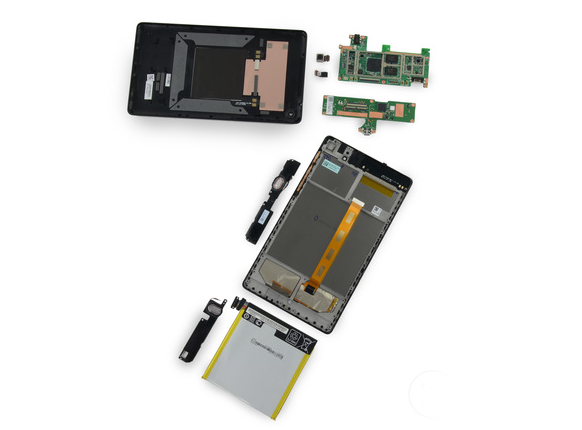
Neste artigo, tentaremos descrever brevemente como desmontar este tablet.
Os componentes técnicos do tablet Asus Google Nexus 7 2 Gen são:
- Processador Qualcomm Snapdragon S4 Pro de 1,5 Hz
- Tela sensível ao toque de 7 polegadas 1920x1200 com matriz IPS
- 2 GB de RAM
- Adaptador gráfico Adreno 320
- câmera traseira de 5MP
- Câmera frontal (frontal) de 1,2 megapixels
- sistema operacional Android 4.3 Jelly Bean
Comparando a segunda geração do Nexus 7 com a primeira, podemos ver uma mudança dramática na forma e tamanho do dispositivo.
- A segunda versão (foto à esquerda) é mais fina, mais estreita e mais alta (mais longa) do que sua antecessora, e não há textura com nervuras na parte de trás.
- As próximas mudanças óbvias incluem a introdução de uma câmera traseira e uma atualização para o som estéreo. Agora existem três grades (funcionando como duas colunas): duas na parte inferior e uma na parte superior.
- Ao mesmo tempo, há a sensação de que, embora a porta micro-USB tenha permanecido no mesmo lugar, o fone de ouvido foi movido.
Na segunda etapa, passamos a abrir o tablet com uma ferramenta plástica especial.
Uma vez lá dentro, não se surpreenda: você encontrará uma bateria enorme. No entanto, é bastante padrão para tablets modernos.
Há algo mais dentro. Antena? (Indutor?)
Note que este é o primeiro caso da presença de uma antena em um tablet com touchpad. Talvez no futuro nos livremos completamente dos fios como fonte de lixo eletrônico. A propósito, há também um módulo NFC * - logo acima do indutor.
É hora de usar a espátula** para liberar a bateria.
- A tampa do Nexus 7 é mantida no lugar por dois parafusos - um em cada uma das blindagens principais - e deve ser tão apertada que substituí-los provavelmente anulará sua garantia.
- Mas decidimos que nosso processo de abertura era mais importante do que garantias.
- A bandeja da bateria sai sem problemas.
- Ela é mantida no lugar com apenas alguns parafusos, embora a própria bateria esteja presa à bandeja com um adesivo bastante pegajoso.
- Uma bateria de 3,8 V com capacidade de 15 W/h (3950 mAh), com tensão de carga de 4,35 V, foi criada pela Celxpert Industrial Corporation.
- Apesar da capacidade da bateria de 4326 mAh (miliamperes por hora) do Nexus 7 original, esta nova geração de baterias possui uma hora extra de duração da bateria. Dispositivos de baixa potência são muito mais lucrativos e dão mais retorno pelo seu investimento, então essa é definitivamente uma boa tendência.
- É hora de remover a placa filha, com apenas um IC (Circuito Integrado) localizado entre os conectores em local permanente.
- ELAN eKTH325BAWS é um controlador de painel de toque capacitivo da linha eKT da ELAN (ELAN Microelectronics Corporation).
Removemos a placa-mãe com a mesma rapidez das operações anteriores. Também obtemos as câmeras frontal e traseira com bastante facilidade.
- É uma pena que os usuários continuem tirando fotos estranhas do tablet neste nível de dispositivo.
- Para as fotos exclusivas que você tira com seu novo tablet Nexus 7, você obtém uma imagem de 5 MP (megapixel). Para selfies, você tem apenas 1,2 MP.
Então, qual é o "recheio" deste tablet (placa de circuito impresso)?
- CPU Qualcomm APQ8064 Snapdragon S4 Pro Quad-Core
- 4 x 512 MB de RAM (2 GB no total) ― Elpida J4216EFBG DDR3L SDRAM
- Chip Transmissor Analogix ANX7808 SlimPort (responsável pela saída de vídeo)
- Controlador de carregamento sem fio Texas Instruments BQ51013B
- Chip de interface sem fio ― Qualcomm Atheros WCN3660 WLAN a/b/g/n, Bluetooth 4.0 (BR/EDR+BLE) e módulo de rádio FM
- Flash de 16 GB ― SK Hynix H26M52003EQR eMMC
- Controlador de energia Qualcomm PM8921 IC de gerenciamento de bateria de carregamento rápido (circuito integrado).
Em seguida, extraímos os alto-falantes atualizados.
- Eles são estéreo e têm alta qualidade de som.
- Sua marcação é DN17128L000.
Dentro do painel frontal encontramos as saídas para a antena Wi-Fi.
Movendo passo a passo, encontramos frequências sem fio com os símbolos "ME571K_WIFI_3DC"
Vamos resumir - e avaliar o tablet Nexus 7 de segunda geração de acordo com os critérios de manutenção.
Classificação: 7 em 10 (10 pontos para um dispositivo que é muito fácil de reparar).
- A tampa traseira abre de forma bastante simples, exigindo o mínimo esforço e usando apenas uma ferramenta plástica improvisada para abri-la. É verdade que, como você notou, violamos levemente a integridade do dispositivo, embora tenhamos bastante cuidado no início do procedimento de análise.
- Todos os fixadores internos são parafusos Phillips Phillips - não há parafusos proprietários (proprietários) aqui.
- Como o estojo da bateria é fácil de remover, alguns "abridores" particularmente meticulosos definitivamente precisarão removê-lo do suporte.
- O vidro frontal é colado na moldura da tela, o que significa que você ainda precisa de uma pistola de calor (ou secador de cabelo) para remover a tela ou trocar completamente o painel frontal.
*módulo de comunicação quase sem contato
**dispositivos especiais para dispositivos de abertura
Continuamos a publicar diariamente instruções de reparo do tablet Asus, e neste artigo vamos contar e mostrar em fotos e vídeos como substituir uma tela Full HD quebrada (7″ diagonal, resolução 1920 × 1080) por uma muito boa (na nossa opinião , um dos melhores no nicho) tablet ASUS Google Nexus 7 2013 ME571 (outras marcações de dispositivos ME571K, ME571KL, K008, K009).
Você pode assistir ao vídeo do processo de substituição do módulo de tela abaixo, ou seguir os passos da descrição deste processo com texto e fotos.
Diante de nós está um tablet Nexus 7 com o problema mais típico (tela sensível ao toque quebrada), neste caso vamos trocar todo o módulo de tela do tablet. Para começar, usando uma picareta, desmontamos a tampa traseira emborrachada do tablet.
Na próxima etapa, desconecte cuidadosamente os cabos.
Aquecemos a superfície da tela, nos locais onde a tela com o gabinete ASUS Google Nexus 7 2013 está montada. Desmontamos lentamente a tela.
Removemos os restos de cola antiga e desengorduramos a superfície. Colamos o local de instalação da tela com fita dupla face.
Em seguida, conectamos um novo módulo de tela para verificar seu desempenho.
Retiramos as películas protetoras e montamos a nova tela do tablet.
Tenha cuidado com o cabo do monitor.
Montamos a tampa traseira do tablet Nexus 7 2013.
Ligamos o tablet novamente para garantir que a nova tela funcione sem problemas, e o vidro de toque no tablet reage ao toque sem “fantasmas”.
Inscreva-se em nosso canal na hospedagem de vídeos do YouTube e você não perderá novos guias de vídeo da oficina bielorrussa Gadget Service para reparar equipamentos de computador Asus em Minsk!
Observe que, se você decidir realizar independentemente o trabalho de reparo realizado neste manual, a oficina não será responsável por suas ações incorretas - no vídeo e na foto, pode parecer que tudo é muito simples, mas na verdade isso é um delírio. Lembramos a todos os visitantes e usuários do site que a oficina bielorrussa "Gadget Service" fornece serviços para configurar, ajustar e reparar tablets Asus em Minsk, tanto para dinheiro quanto para transferência bancária, com garantia de 120 dias para o trabalho realizado.
Realizamos não apenas o trabalho de substituição de tela, mas também toda a gama de trabalhos de reparo, desde a atualização de tablets Nexus 7 até a substituição de conectores e o reparo de placas-mãe. Siga o link abaixo para encontrar o custo atual de substituição da tela no tablet Nexus 7 2013.
De acordo com estatísticas de vendas mundiais, hoje um dos tablets mais populares é o Nexus 7, um produto conjunto de empresas como Google e ASUS. Os entusiastas já estudaram o tablet de quase todos os lados e muitas vezes publicam suas análises na Internet.
Um recurso estrangeiro chamado "DirectFix.com" publicou um tutorial em vídeo para desmontar o Nexus 7, que pode ser visto abaixo. Ele permite que você entenda a melhor forma de abrir o estojo do dispositivo, se você precisar dele de repente.
Conforme observado pelos autores do vídeo, a qualidade de construção do tablet está em um nível bastante alto. Em meu nome, gostaria de dizer que os usuários do site , comentando o material sobre o defeito da tela, eles costumam escrever sobre a ausência de alguns parafusos. Eu me pergunto por que o desenvolvedor não controla isso?
Se, por um motivo ou outro, você precisar desmontar seu tablet Nexus 7, o guia visual do DirectFix.com o ajudará a acertar.
A caixa abre com muita facilidade. A maior parte é ocupada por uma bateria grande, cuja capacidade, como você sabe, é de 4325 mAh. A placa-mãe é em forma de L. Em sua parte superior esquerda há um processador central chamado "Nvidia Tegra 3 T30L", um receptor GPS Broadcom, um acelerômetro InvenSense, um chip NFC, um regulador de tensão Max 77612A. Ele também tem 1 GB de RAM dentro.
Instrução em vídeo: