Em detalhes: reparo de mouse de computador sem fio faça você mesmo de um verdadeiro mestre para o site my.housecope.com.
Este mouse é muito fácil de desmontar. Todo o corpo é preso por um único parafuso. A maioria dos outros ratos tem dois. Este mouse é sem fio. Inclui adaptador bluetooth e baterias. O dispositivo funciona como a maioria dos mouses de computador de 1,5 volts. Mas custa duas baterias para que a potência seja maior e a vida útil também seja maior. Desapertei o parafuso primeiro e removi a caixa. Havia apenas uma placa com componentes de rádio e baterias.
Comecei a olhar para as razões da inoperabilidade do botão e da roda. Como se viu, a roda não funcionou devido ao fato de um dos três fios ter sido arrancado. Mas, por precaução, soldei todos os fios para evitar a quebra repetida do mouse nessa direção. Falta mais um problema. Era necessário encontrar o motivo pelo qual o botão Enter não funcionava.
No começo eu não conseguia entender. Mas então decidi mudar os mecanismos dos botões em alguns lugares. Como se viu, outro botão simplesmente parou de funcionar. Todo o problema estava no mecanismo do botão. Felizmente, havia outro mouse de computador desnecessário em casa. Dele eu peguei o botão. Soldei um novo.
Tudo parecia estar bem. Mas ao soldar, danifiquei a trilha para conectar o mecanismo do botão. Eu tive que conectar o início e o fim da conexão com um fio de comprimento curto. Conectado e colocar tudo junto.
Coloquei as baterias, conectei o adaptador ao computador - tudo funcionou. Talvez você tenha o mesmo motivo para o mouse do computador sem fio não funcionar, então não se apresse em jogá-lo fora, tente pelo menos desmontá-lo e examiná-lo cuidadosamente. Max estava com você.
 |
Vídeo (clique para reproduzir). |
Se o mouse do computador quebrar, muitos usuários não sabem como viver. A sessão termina e a busca por um novo dispositivo ou restauração da coisa quebrada começa. Se você tiver conhecimentos básicos de engenharia elétrica e a capacidade de trabalhar com um ferro de solda, poderá reparar rapidamente um mouse sem fio. Considere um método passo a passo para determinar as causas de um mau funcionamento do dispositivo e restaurar seu recurso.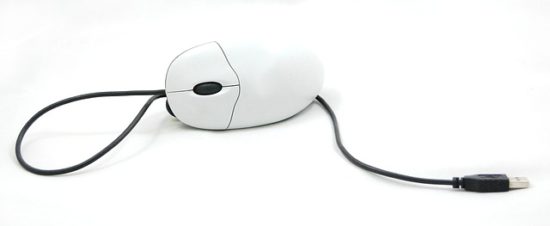
Na maioria dos casos, a causa da falha não será crítica, porque os mouses a laser modernos são feitos de componentes eletrônicos confiáveis.
A perda de funcionalidade pode ocorrer devido a:
- danos ao conector USB do computador;
- contato de baixa qualidade nas partes de energia e controle da placa;
- quebra de um elemento eletrônico;
- quebra de microinterruptores.
Antes de iniciar o trabalho, remova o módulo sem fio do computador, coloque o botão do mouse na posição "desligado" e remova a bateria. Seria bom verificar a bateria imediatamente. Se tudo estiver em ordem com ele, procederemos ao reparo do mouse.
Para determinar o desempenho USB de um computador, basta conectar uma unidade flash USB ou um teclado a ele. Se um sinal de sincronização aparecer na tela do monitor, significa que a porta está funcionando. Para verificar o status da unidade sem fio com um conector USB, você precisa conectar as entradas positiva e negativa do plugue a sondas semelhantes do testador, que está no modo de teste de diodo. Se o multímetro exibir números de 500 a 700 ohms, o módulo está funcionando. Obviamente, esse método determina apenas indiretamente o estado do dispositivo e não garante cem por cento de confirmação de sua manutenção.
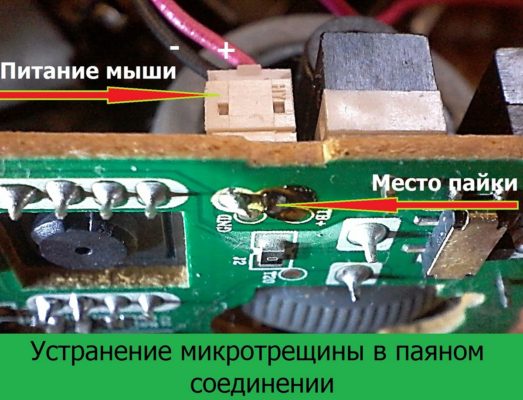
Para examinar os componentes eletrônicos do mouse, você precisa desmontar o estojo. Para fazer isso, basta desapertar os fixadores, que são colocados sob a bateria ou sob o adesivo com os parâmetros do dispositivo. Em seguida, usando uma chave de fenda, solte as travas localizadas sob os botões esquerdo e direito do mouse.
Visualmente ou com a ajuda do dispositivo são verificados:
- selos de energia para a presença de óxido e deformação;
- confiabilidade de fixação e integridade dos fios de conexão nos selos e na placa de circuito;
— peças eletrônicas para danos externos.
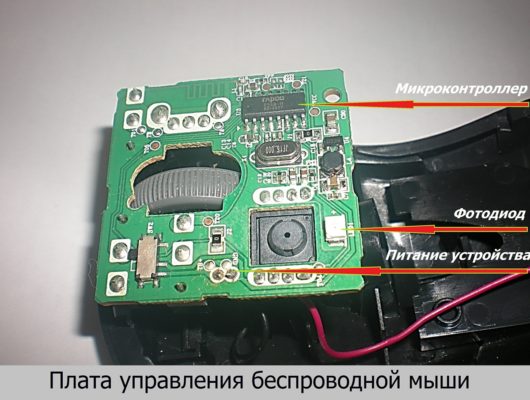
Todos os defeitos identificados são eliminados. Um mouse em funcionamento deve ter uma resistência medida nas saídas de energia por um testador no modo de teste de diodo, de 400 a 600 ohms. Se as leituras forem iguais a um, há um circuito aberto no circuito, se zero - um curto-circuito (curto-circuito).
Em caso de quebra, agite todos os componentes da placa com uma pinça. Talvez em algum nó haja uma violação da junta de solda. Com um testador de curto-circuito, verifique os elementos simples da placa (resistores, capacitores, diodos). No modo ohmímetro, o valor do resistor é determinado. Na posição de verificar dispositivos semicondutores - diodos e capacitores. O LED pode ser facilmente verificado se suas saídas (desconectando-o da placa) estiverem conectadas à alimentação de 1,5 volts através de um resistor e direcionar a lente do telefone, que está em modo de disparo. Se o fotodiodo estiver bom, você verá um brilho fraco na tela.
Na maioria dos casos, as atividades listadas devem ajudá-lo a reparar o mouse. No resto, a quebra ficará escondida no microcontrolador.

(1 classificações, média: 5,00 de 5)

Carregando.
https://my.housecope.com/wp-content/uploads/ext/2133/2017/04/13701/ https://my.housecope.com/wp-content/uploads/ext/2133/wp-content/ uploads/2017/04/Repair-wireless-mouse-1024×783.jpg https://my.housecope.com/wp-content/uploads/ext/2133/wp-content/uploads/2017/04/Repair-wireless -mice-150×150.jpg 2017-04-28T12:21:18+00:00 Dispositivos Anton Tretyak Se um mouse de computador quebrar, muitos usuários não sabem como viver. A sessão termina e a busca por um novo dispositivo ou restauração da coisa quebrada começa. Se você tiver conhecimentos básicos de engenharia elétrica e a capacidade de trabalhar com um ferro de solda, poderá reparar rapidamente um mouse sem fio. Considere um método passo a passo para determinar as causas de um mau funcionamento do dispositivo e restaurar seu recurso. Fontes. Anton Tretyak Anton Tretyak Administrador> - comentários, instruções, truques de vida 
Bom dia queridos leitores!
O mouse e o teclado estão entre os periféricos mais utilizados. É por isso que esses dispositivos, especialmente os mouses, rapidamente apresentam todos os tipos de problemas em operação. Isso pode ser uma resposta ruim do botão, clicar duas vezes nos botões com um único clique, problemas com a roda de rolagem (mover-se aos solavancos), problemas com a detecção do dispositivo pelo sistema. A maioria dos problemas é causada pelo desgaste mecânico e pela entrada de sujeira no corpo do mouse. 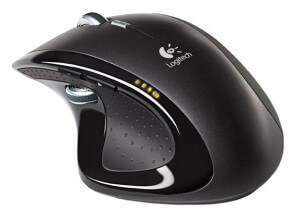
Se os botões do mouse não funcionam bem quando você os pressiona ou um clique duplo é acionado, o motivo provável está precisamente no desgaste mecânico. Todos os elementos do manipulador são feitos de plástico e com o uso frequente são rapidamente apagados, há um desenvolvimento. Quando você pressiona o botão do mouse, torna-se insuficiente para que o botão funcione de forma confiável.
a) Detectar o desgaste é bastante fácil. Você deve desmontar o mouse, para isso basta desapertar um ou dois parafusos do lado inferior. Os botões do mouse podem ter um design diferente, mas na maioria das vezes é uma parte plástica da tampa superior (ou um elemento separado), que, por meio de uma alavanca plástica, atua em um botão soldado em uma placa de circuito impresso. Nesta alavanca plástica, o desenvolvimento aparece. Para restaurar o desempenho do mouse, é necessário limpar a superfície da alavanca com uma lima de agulha ou lixa, proporcionando uma superfície plana. Preste atenção também à confiabilidade da fixação do PCB e à qualidade dos pontos de solda do botão.
b) Não iremos muito longe desse problema e analisaremos com mais detalhes a qualidade do próprio botão ou, em outras palavras, o mikrik, se o problema estiver no próprio mikrik, podemos simplesmente soldá-lo e qualquer mouse antigo pode torne-se um doador ou compre-o em uma loja especial, se houver uma disponível nas proximidades. Para soldar o mikrik, aquecemos as pernas do microinterruptor e erguendo com uma faca (ou puxando com os dedos pela parte de trás) retiramos o interruptor, você precisa fazer isso simultaneamente e rapidamente, (ao soldar, é aconselhável não superaquecer o botão). Depois de soldar na placa, é necessário limpar os orifícios da solda antiga para que você possa inserir e soldar facilmente um mikrik em funcionamento.
v) Vejamos uma opção em que faríamos sem um ferro de solda.Para fazer isso, precisamos desmontar o botão, isso não é difícil de fazer. Retiramos a tampa com uma chave de fenda fina ou uma agulha, primeiro de um lado e depois do outro, removemos a tampa. Após a remoção, um botão cairá da tampa, que é aconselhável não perder. O problema é que, com o tempo, a língua do disco começa a ceder, precisamos dobrá-la um pouco. Coletamos o botão e verificamos o desempenho do mouse.

2. A roda do mouse não funciona (move-se aos solavancos)
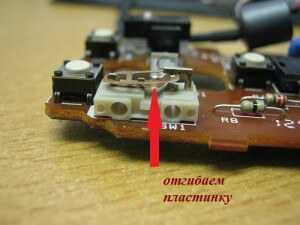
Para resolver esse problema, é claro que precisamos desmontar o mouse, desta vez trabalharemos com um manipulador sem fio. E assim desaparafusamos os parafusos na parte inferior do mouse e removemos sua parte superior, depois desaparafusamos todos os parafusos que prendem a placa à parte inferior do corpo do mouse. Agora que a placa está desparafusada, levante-a e puxe cuidadosamente a roda para fora do sensor de rolagem. Então chegamos ao elemento defeituoso.
As razões para o mau funcionamento podem ser as seguintes, o mecanismo de rolagem do mouse ficou solto, com tal mau funcionamento, poderíamos simplesmente pressionar as quatro antenas com um alicate e parece que tudo foi consertado, mas com esse reparo, na melhor das hipóteses, seu mouse viveria por mais um mês. Além disso, a causa do mau funcionamento pode ser contatos contaminados do mecanismo de fiação. Portanto, a próxima coisa que precisamos fazer é desmontar o sensor de rolagem. Dobramos quatro antenas que seguram o interior do elemento sensor
e dobre a parte que está soldada na placa com três pernas
então retiramos o tambor, dentro do qual existem contatos.
Tudo, a desmontagem acabou, agora resta apenas eliminar e montar de volta. Pegamos um cotonete, umedecemos em um pouco de álcool líquido e limpamos a superfície de contato. Agora, na ordem inversa, montamos todo o mecanismo de volta. Após a montagem, é necessário fortalecer o mecanismo de rolagem do mouse, para isso você precisa instalar um suporte em forma de U de uma placa de metal.
Coletamos o mouse e observamos o resultado de nossos trabalhos.
Erros de software na operação do manipulador também são possíveis. Você deve primeiro verificar o funcionamento do mouse, se possível, em outro computador ou laptop, se também aparecerem erros, provavelmente o motivo está no hardware do manipulador. Erros de software são possíveis, provavelmente com controladores de jogos que exigem a instalação de drivers ou software adicionais, você também pode atualizar drivers ou configuração de hardware no gerenciador de dispositivos. Com dispositivos padrão, os problemas de software são muito raros. Mas, no entanto, se você tiver problemas, tente encontrar e instalar o driver apropriado. Verifique também se o controlador da porta USB ou PS/2 está funcionando corretamente. Pode ser necessário atualizar o driver da placa-mãe para corrigir o problema.
1. Além disso, o motivo do mau desempenho dos botões e da roda de rolagem é a poeira comum, ou melhor, aquela que se acumulou dentro do estojo do mouse. Após vários meses de operação, muita poeira, fiapos, cabelos e outros contaminantes se acumulam no mouse. Tudo isso se reflete na operação da roda de rolagem. A roda fica rígida e a rolagem pode ser irregular. Desmonte o manipulador e remova cuidadosamente toda a poeira e outras partículas de sujeira. A caixa de plástico do mouse pode ser limpa com lenços umedecidos ou lavada em água morna. Evite a umidade nos elementos do PCB e, se isso acontecer, não use o mouse até que a umidade esteja completamente seca (de preferência dentro de um dia).
2. Outro motivo para problemas com o mouse pode ser um fio quebrado. Devido ao uso vigoroso do manipulador, a fiação fina geralmente quebra no local onde é soldada na placa do mouse ou no conector. Nesse caso, você também deve desmontar o mouse e inspecionar o local de soldagem dos fios, bem como verificar o conector. Se for detectada uma quebra de fio ou uma perna de conector soldada, o mau funcionamento deve ser reparado.Se você não tiver habilidades suficientes, entre em contato com um especialista.
3. O próximo problema com o mouse pode estar no conector para conectar o dispositivo ao computador. Manipuladores modernos se conectam por meio de um conector USB, mas ainda existem dispositivos no mercado que se conectam por meio de uma porta PS/2. É esta porta que muitas vezes causa várias avarias. É tudo sobre contatos não confiáveis e a capacidade de pinos finos do conector de dobrar e quebrar facilmente. Se os contatos estiverem esmagados, eles devem ser cuidadosamente alinhados. Neste caso, tome cuidado para não danificar os contatos adjacentes. Com um conector USB, problemas de mau contato são menos comuns e aparecem quando um dispositivo é conectado a uma porta altamente contaminada.
Outros erros na operação do mouse provavelmente estão relacionados à saída dos elementos de rádio do dispositivo e, nesse caso, é problemático consertar o mouse por conta própria sem equipamento especial. Resta apenas comprar um novo mouse.
Boa sorte a todos e até o novo reparo.
Reparo do mouse - o processo de restauração da saúde do manipulador de computador mais popular. O mouse é tecnicamente um dispositivo bastante simples, por isso pode ser facilmente reparado em casa.
Se você sabe como manusear um ferro de solda, isso permitirá que você conserte quase qualquer mouse quebrado. No entanto, mesmo que você não seja amigo de um ferro de solda, pode corrigir alguns danos típicos do mouse com um conjunto mínimo de ferramentas, como chave de fenda, alicate, tesoura, etc.
No artigo abaixo, veremos as falhas mais comuns dos mouses ópticos e como repará-los em casa.
Se o mouse do seu computador estiver quebrado, não se apresse em comprar um novo. É bem possível que você mesmo consiga consertar a avaria e o dispositivo o sirva por mais de um ano.
Muitos dispositivos diferentes podem ser conectados a um computador, no entanto, existem dois sem os quais será impossível trabalhar com ele. O primeiro é o teclado, sem o qual o PC, na maioria das vezes, nem inicializa. O segundo é um rato. Sem ele, o computador, em princípio, pode ser controlado, mas é muito inconveniente fazer isso no teclado.
Ao longo da história do desenvolvimento da tecnologia de computadores, um grande número de manipuladores diferentes foi inventado e usado: trackpads, joysticks, touchpads, etc. No entanto, nada mais simples e conveniente do que o conhecido mouse ainda foi inventado!
O mouse é bom para todos, porém, com o tempo, como qualquer técnica, pode quebrar. Felizmente, os mouses padrão têm um design bastante simples e podem ser reparados em casa mesmo por pessoas distantes da eletrônica! Se o seu mouse está agindo mal ultimamente, espero que nosso artigo o ajude a corrigi-lo.
Atualmente, existem vários tipos de mouses de computador que diferem no princípio de funcionamento (rolo, óptico ou laser), no número de botões (3 ou mais) e no tipo de conexão (PS/2, USB ou wireless (com adaptador USB)). No entanto, os mais comuns são os ópticos com conexão USB ou PS/2.
Esses mouses são relativamente baratos (não muito mais caros que os mouses de rolo, mas muito mais baratos que os a laser) e, ao mesmo tempo, têm uma precisão suficientemente alta, o que é suficiente para a maioria dos usuários. By the way, na foto acima é apenas um manipulador desse tipo. Ele revelou um detalhamento da roda de rolagem, o que me levou a escrever este artigo 🙂
No entanto, não vamos nos antecipar, mas considere que tipo de falhas ocorrem com mais frequência em mouses ópticos:
Como você pode ver, não há tantas falhas típicas de mouse de computador. Se você identificar corretamente os sintomas dos problemas, eles poderão ser localizados e eliminados rapidamente. Portanto, não vamos reclamar por muito tempo, mas vamos ao que interessa.
Para realizar qualquer tipo de reparo no mouse, ele deve primeiro ser desmontado. Isso geralmente é feito com uma pequena chave de fenda Phillips.Para fazer isso, vire o mouse de cabeça para baixo, encontre e desaperte um ou mais parafusos que o prendem. Se os parafusos não estiverem visíveis, eles geralmente estão escondidos sob adesivos ou pernas de suporte:
Normalmente os parafusos prendem o mouse apenas na parte de trás. A parte frontal (onde estão os botões), na maioria das vezes, é fixada devido a ranhuras especiais. Para remover a tampa superior dessas ranhuras, você precisa levantá-la levemente pela parte de trás liberada e puxá-la lentamente em sua direção. Você pode colocar um pouco mais de pressão na frente, mas o principal é não ser muito duro, caso contrário você vai quebrá-lo!
Ao remover a tampa superior, uma pequena placa de circuito impresso será encontrada sob ela, que geralmente é fixada apenas em pequenos pinos de plástico (embora possa ser parafusado no gabinete. Fios (se o mouse estiver com fio), botões, uma rolagem mecanismo, bem como um complexo de um LED e um fotossensor sensível:
Para desmontar completamente o mouse, precisamos remover a placa de circuito impresso e desconectar a roda de rolagem (ela pode ser facilmente puxada para fora das ranhuras do codificador). Estamos prontos para a inspeção e reparo inicial!
Na maioria das vezes, quando conectado a um computador, o mouse não funciona se um dos fios se desgastar ou quebrar em algum lugar (a menos, é claro, que o mouse esteja com fio). Um mouse óptico típico geralmente tem de 4 a 6 fios de cores diferentes. As cores e a quantidade de fios dependem do fabricante específico, porém, também existe um padrão:
- Comida - vermelha (opções: dourado, laranja, azul, branco).
- Recepção de dados - branco (opções: azul, laranja, amarelo, verde).
- Transmissão de dados - verde (opções: azul dourado, amarelo, vermelho, azul).
- Terra - preto (opções: verde dourado, verde, branco, azul).
Você pode avaliar claramente a fiação correta observando a marcação das letras dos fios no local onde eles são soldados à placa de circuito impresso (a menos, é claro, que sejam arrancados da placa).
A quebra e o atrito dos fios ocorrem com mais frequência em locais onde o fio está dobrado na saída do corpo do mouse. Você pode verificar indiretamente se há uma quebra puxando o fio e tentando dobrá-lo em lugares duvidosos (será mais fácil dobrar na quebra). No entanto, para ter certeza, você terá que remover o isolamento cortando-o cuidadosamente com uma lâmina.
Tendo encontrado o local onde a fiação está quebrada, você precisa restaurar sua integridade soldando ou torcendo. Eu pessoalmente prefiro torcer 🙂 Você pode ler como emendar fios trançados corretamente aqui, e aqui vou apenas dar uma foto da torção finalizada, como deve ficar:
Depois de emendar o fio, tente conectar o mouse ao computador - deve funcionar. Se não funcionar, pode haver duas opções: ou o cabo está quebrado em mais um lugar ou é hora de jogar o mouse fora 🙂
Para eliminar a opção com outra pausa, tente tocar todos os contatos do plugue USB (ou PS / 2) usando um multitester ou outro dispositivo (você pode aprender sobre métodos de discagem, novamente, no artigo sobre crimpagem de par trançado).
Muitas vezes também há uma situação em que não podemos apontar com precisão o cursor em um determinado ponto. Ele constantemente treme e se move por si só. Esta situação indica claramente o entupimento do grupo óptico do mouse.
O bloqueio é mais frequentemente externo. Poeira ou cabelo entram no compartimento onde a luz do diodo é refletida da mesa. Para se livrar desse bloqueio, você nem precisa desmontar o mouse. É o suficiente para virá-lo e explodi-lo. Como último recurso, use uma escova pequena para remover detritos difíceis.
Se, após essas manipulações, o cursor do mouse tremer, provavelmente o sensor está entupido por dentro ou está completamente fora de ordem. De qualquer forma, você pode tentar desmontar o mouse e limpar o sensor com um palito de dente com um cotonete embebido em álcool enrolado nele:
Antes de limpar o sensor com um cotonete, você também pode tentar soprá-lo para remover a poeira fina que pode grudar quando molhada. Depois disso, suavemente, sem pressão, insira o palito com movimentos rotacionais no orifício do sensor. Depois de dar algumas voltas e sem parar para girar, tiramos o palito, esperamos o álcool secar e tentamos conectar o mouse.
Se depois de todas as tentativas de limpeza o sensor não funcionar normalmente, se você tiver outro mouse, um ferro de solda e braços retos, poderá dessoldar o microcircuito que não está funcionando e substituí-lo por um sensor de outro mouse. No entanto, isso já requer alguma habilidade, então nem todos serão capazes de fazer isso.
Acontece que o mouse funciona bem, mas quando tentamos usar sua roda, a página que estamos rolando começa a pular para cima e para baixo, ou não quer rolar. Infelizmente, a falha da roda do mouse é uma falha bastante comum, e foi ela quem me levou a escrever este artigo.
Primeiro você precisa considerar cuidadosamente como a roda gira uniformemente na ranhura. A própria ranhura e o eixo da roda têm uma seção hexagonal, mas às vezes um ou mais lados desse hexágono podem ser deformados, como resultado do deslizamento do eixo em uma área problemática.
Se você tiver esse problema, ele será resolvido selando a borda do eixo da roda com fita adesiva ou fita isolante em pequenas quantidades. Se tudo estiver bem com o movimento da roda, a quebra ocorreu dentro do codificador (sensor de rolagem). Com o uso prolongado, pode ficar solto e deve ser levemente compactado:
Para fazer isso, pegue um alicate pequeno e, por sua vez, pressione-o nos quatro suportes de metal que prendem o codificador às partes plásticas do mecanismo de rolagem. O principal aqui é não exagerar e não quebrar o plástico frágil, mas ao mesmo tempo apertá-lo com mais força. Tente conectar um mouse e veja se o efeito de rolagem negativa é reduzido após cada pressionamento.
Infelizmente, no meu caso, não foi possível se livrar completamente dos empurrões. Sim, a frequência e a propagação dos saltos de página diminuíram, mas os saltos em si não desapareceram completamente. Então decidi abordar a questão da compactação de forma radical e verdadeira em russo 🙂 Cortei um pedaço de polietileno fino, mas denso de uma bateria antiga e enfiei dentro do mecanismo:
O mais interessante, essa manipulação ajudou! Só tenho que cortar o excesso de comprimento da tira e montar o mouse 🙂
A última e mais irritante avaria é um botão que não funciona. Se a esquerda, a direita ou a que está sob o volante não é importante - geralmente são todas iguais. O importante é que o botão que não funciona quase nunca é reparado. Você só pode substituir seu microinterruptor soldando um que não está funcionando com um ferro de solda e substituindo-o por um novo ou emprestado de outro mouse.
O microinterruptor possui três “pernas”, sendo a primeira uma trava regular e as outras duas são contatos que precisam ser soldados. A trava não precisa ser soldada. Ele serve apenas como um “infalível” para evitar que você insira o microinterruptor na direção errada por engano.
Às vezes, o botão ainda funciona, mas não funciona toda vez que é pressionado. Tal sintoma pode sinalizar que a borda do botão que pressiona o microinterruptor está desgastada pelo uso frequente.
Desmontamos o mouse e estudamos cuidadosamente o botão problemático e seu botão. Se virmos um pequeno amassado, o problema pode estar precisamente nele. Basta preencher o local lavado com uma gota de epóxi ou plástico derretido.
O último problema que você pode encontrar é que o botão do mouse clica duas vezes quando você clica nele. Você pode resolver este caso soldando o microinterruptor ou. programaticamente! De qualquer forma, antes de pegar o ferro de solda, verifique se as configurações do mouse estão corretas no Painel de Controle do Windows:
Por padrão, o controle deslizante de velocidade do clique duplo deve estar centralizado e a opção de botões do mouse deve estar desativada. Tente definir esses parâmetros e verifique se o problema foi resolvido. Caso contrário, outra maneira programática radical de "curar" um clique duplo é remover o driver do mouse. Como desinstalar o driver está escrito aqui.
Os ratos são um dos dispositivos de computador mais usados. Portanto, não é de surpreender que muitas vezes falhem. No entanto, devido à simplicidade de seu dispositivo, na maioria dos casos, todos podem consertar o mouse!
Para fazer isso, não é necessário ser capaz de soldar ou entender eletrônica. O principal é diagnosticar claramente a causa da avaria. Aqui, como na medicina, o diagnóstico correto é o caminho para o sucesso do reparo.
Espero que nosso artigo permita que você determine exatamente o que está quebrado em seu mouse e, portanto, conserte a falha. Boa sorte com seu reparo!

O manipulador do mouse ocupa um papel significativo na vida de uma pessoa moderna, e sua falha na hora errada pode causar problemas se não houver uma loja por perto ou uma cauda sobressalente. Neste artigo, veremos as principais falhas dos mouses de computador e como corrigi-las você mesmo. Todos os mouses atualmente disponíveis podem ser divididos em com fio e sem fio. Não dividiremos em óptico e bola, apenas observaremos que, entre os mouses ópticos, os mouses a laser se distinguem na categoria de mais precisos. Manipuladores ópticos também vêm no espectro visível (eles emitem luz vermelha) e no espectro infravermelho, o desempenho do emissor deste último pode ser determinado, por exemplo, usando uma câmera de celular.
Para reparar um mouse de computador, precisamos:
- Chave de fenda
- pinças (cortadores laterais)
- multímetro
- ferro de solda e solda
- tubo termorretrátil ou outros consumíveis, dependendo do tipo de dano detectado
O mouse é um dos dispositivos cuja confiabilidade é elevada a um alto nível (estamos falando de dispositivos fabricados por marcas conhecidas, por exemplo, gosto da qualidade dos produtos A4-tech e Logitech e absolutamente não gosto da qualidade de cordões e botões Gembird). No entanto, também existem pontos fracos nesse milagre da tecnologia. As avarias típicas de camundongos incluem o seguinte:
- fio quebrado
- falha do botão
- roda de rolagem quebrada.
Em 90% dos casos, a quebra de um mouse com fio está associada a uma torção no fio na base do manipulador. Isso se deve ao fato de que é nesse local que o fio é constantemente dobrado ao mover o mouse sobre a superfície de trabalho. Os sinais dessa quebra são a operação intermitente ou a operabilidade apenas com uma certa “torção” do fio. Para manipuladores "laptop" compactos com uma bobina de mola no meio do fio, as quebras de fio perto do conector usb também são típicas. Reparar uma quebra de fio é simples: depois de nos certificarmos de que você localizou o ponto de quebra, cortamos o fio com um alicate alguns centímetros acima e abaixo da área danificada. Em seguida, solde as duas caudas, observando o esquema de cores, os fios. Ao mesmo tempo, não se esqueça de isolá-los com um tubo termorretrátil ou fita isolante (em casos extremos, envolvendo cada fio em várias camadas de fita adesiva).
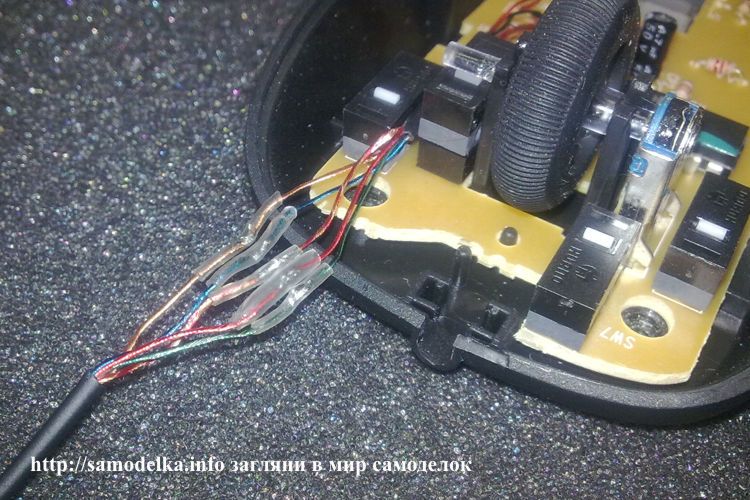
Por fim, você deve fixar o fio na base do mouse; para isso, você pode cortar cuidadosamente a “entrada do cabo” original de borracha, remover a antiga, inserir um novo cabo e despejar um pouco de cola, também faz não faz mal colar o cabo na placa ou caixa. Para facilitar a manutenção, eu uso cola quente. Como fica após o reparo, veja a foto.

O funcionamento incorreto de pressionar os botões do mouse pode ter vários motivos diferentes, você pode descobrir o motivo praticamente "de ouvido e de toque". As causas mais comuns de problemas de botão são:
No caso de problemas com a roda de rolagem, existem 2 razões principais para sua ocorrência:
- Problemas causados pela operação do codificador.Externamente, eles aparecem em rolagem desigual, acompanhada por solavancos da página para cima e para baixo. Este problema é resolvido abrindo cuidadosamente o valcoder e removendo a poeira dos contatos. Outra opção é afrouxar a fixação da cesta do valcoder em sua base. Como apertar a montagem você pode ver neste videoclipe
- Problemas causados por danos mecânicos no eixo da roda. Se você exagerar e quebrar o eixo, não se desespere, existem várias opções para eliminar essa quebra: você pode encontrar um parafuso auto-roscante de diâmetro adequado, triturar sua cabeça criando uma aparência de 6-hedron (tentando no codificador do eixo para que não haja voltas) e aquecendo-o no fogo, aparafuse-o em vez da parte que falta do eixo. A segunda opção é encontrar uma chave hexagonal que se encaixe exatamente no orifício do codificador do eixo, cortá-la ao longo do comprimento do eixo, fazer um orifício cuidadosamente na roda de rolagem e inserir seu novo eixo.
Ainda não tive a chance de consertar muitos deles, mas algumas instruções para encontrar avarias podem ser expressas:
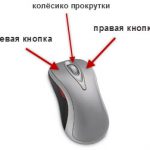
Rato de computador Provavelmente todo mundo sabe o que é. Este é um manipulador ou dispositivo de entrada de coordenadas para controlar o cursor e emitir vários comandos para o computador. Com o tempo, vários defeitos aparecem neste dispositivo: danos ao fio trançado, o sensor geralmente funciona mal, a roda do mouse (rolagem) às vezes rola, os botões do mouse não funcionam, etc.
Vamos dar uma olhada no reparo faça você mesmo do manipulador de computador mais popular - um mouse!
O mouse é tecnicamente um dispositivo bastante simples, por isso é bastante fácil de reparar com suas próprias mãos. Se você souber como manusear um ferro de solda, mesmo que um pouco, isso permitirá que você conserte quase qualquer avaria do mouse. No entanto, mesmo que você não seja amigo de um ferro de solda, pode corrigir alguns danos típicos do mouse com um conjunto mínimo de ferramentas:
Agora existem vários tipos de mouses de computador que diferem no princípio de funcionamento (rolo, óptico ou laser), no número de botões (a partir de 3 e acima), bem como no tipo de conexão (PS / 2, USB ou sem fio ( com um adaptador USB)). No entanto, os mais comuns são os ópticos com conexão USB ou PS/2.
Esses mouses são relativamente baratos (não muito mais caros que os mouses de rolo, mas muito mais baratos que os a laser) e, ao mesmo tempo, têm uma precisão suficientemente alta, o que é suficiente para a maioria dos usuários.
Geralmente desmontamos o mouse usando uma pequena chave de fenda Phillips. Para fazer isso, vire o mouse de cabeça para baixo, encontre e desaperte um ou mais parafusos que o prendem. Se os parafusos não estiverem visíveis, eles geralmente estão escondidos sob adesivos ou pernas de suporte:
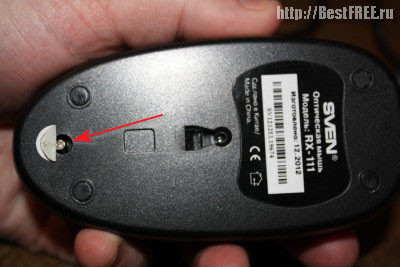
Normalmente os parafusos prendem o mouse apenas na parte de trás. A parte frontal (onde estão os botões), na maioria das vezes, é fixada devido a ranhuras especiais. Para remover a tampa superior dessas ranhuras, você precisa levantá-la levemente pela parte de trás liberada e puxá-la lentamente em sua direção. Você pode colocar um pouco mais de pressão na frente, mas o principal é não ser muito duro, caso contrário você vai quebrá-lo! As ranhuras na tampa superior do mouse e os pinos que as seguravam:
Ao remover a tampa superior, você encontrará uma pequena placa de circuito impresso embaixo dela, que geralmente é fixada apenas em pequenos pinos de plástico (embora possa ser parafusada no gabinete). Fios (se o mouse estiver com fio), botões, um mecanismo de rolagem, bem como um complexo de um LED de luz de fundo e um sensor óptico sensível serão soldados a esta placa:
Para desmontar completamente o mouse, precisamos remover a placa de circuito impresso e desconectar a roda de rolagem (ela pode ser facilmente puxada para fora das ranhuras do codificador).
Na maioria das vezes, quando conectado a um computador, o mouse não funciona ou o cursor se contorce ou desaparece se um dos fios se desgastar ou quebrar em algum lugar (a menos, é claro, que o mouse esteja com fio).
Um mouse óptico típico geralmente tem de 4 a 6 fios de cores diferentes.As cores e a quantidade de fios dependem do fabricante específico, porém, também existe um padrão:
Esquema de cores da fiação do mouse
Nutrição - vermelho (outras opções: dourado, laranja, azul, branco).
Recepção de dados - branco (outras opções: azul, laranja, amarelo, verde).
Transferência de dados - verde (outras opções: azul dourado, amarelo, vermelho, azul).
Terra - preto (outras opções: verde dourado, verde, branco, azul).
Você pode avaliar claramente a fiação correta observando a marcação das letras dos fios no local onde eles são soldados à placa de circuito impresso (a menos, é claro, que sejam arrancados da placa). A quebra e o atrito dos fios ocorrem com mais frequência em locais onde o fio está dobrado na saída do corpo do mouse. Você pode verificar indiretamente se há uma quebra puxando o fio e tentando dobrá-lo em lugares duvidosos (será mais fácil dobrar na quebra). No entanto, para ter certeza, você terá que remover o isolamento cortando-o cuidadosamente com uma lâmina.
Tendo encontrado o local onde a fiação está quebrada, você precisa restaurar sua integridade soldando ou torcendo. Eu pessoalmente prefiro o twist 🙂 Aqui está uma foto do twist finalizado, como deve ficar:
Depois de emendar os fios, isole-os uns dos outros com fita isolante ou fita isolante. Podes tentar. Para não queimar a porta, você precisa conectar ou desconectar o mouse quando o computador estiver desligado! Para eliminar todas as dúvidas com uma pausa, tente tocar todos os contatos do plugue USB (ou PS / 2) com um multímetro. Após o reparo, o mouse deve funcionar.
Muitas vezes também há uma situação em que não podemos apontar com precisão o cursor em um determinado ponto. Ele constantemente treme e se move por si só. Esta situação indica claramente o entupimento do grupo óptico do mouse. O bloqueio é mais frequentemente externo. Poeira ou cabelo entram no compartimento onde a luz do diodo é refletida da mesa.
Para se livrar desse bloqueio, você nem precisa desmontar o mouse. É o suficiente para virá-lo e explodi-lo. Como último recurso, use uma escova pequena para remover detritos difíceis.
Se, após essas manipulações, o cursor do mouse tremer, provavelmente o sensor está entupido por dentro ou está completamente fora de ordem.
De qualquer forma, você pode tentar desmontar o mouse e limpar o sensor com um palito de dente com um cotonete embebido em álcool enrolado nele:
Sensor óptico de um mouse de computador
Antes de limpar o sensor com um cotonete, você também pode tentar soprá-lo para remover a poeira fina que pode grudar quando molhada. Depois disso, suavemente, sem pressão, insira o palito com movimentos rotacionais no orifício do sensor. Depois de dar algumas voltas e sem parar para girar, tiramos o palito, esperamos o álcool secar e tentamos conectar o mouse.
Se depois de todas as tentativas de limpeza o sensor não funcionar normalmente, se você tiver outro mouse, um ferro de solda e braços retos, poderá dessoldar o microcircuito que não está funcionando e substituí-lo por um sensor de outro mouse.
Acontece que o mouse funciona bem, mas quando tentamos usar sua roda, a página que estamos rolando começa a pular para cima e para baixo, ou não quer rolar. Infelizmente, a falha da roda do mouse é uma falha bastante comum, e foi ela quem me levou a escrever este artigo. Primeiro você precisa considerar cuidadosamente como a roda gira uniformemente na ranhura. A própria ranhura e o eixo da roda têm uma seção hexagonal, mas às vezes um ou mais lados desse hexágono podem ser deformados, como resultado do deslizamento do eixo em uma área problemática.
Se você tiver esse problema, ele será resolvido selando a borda do eixo da roda com fita adesiva ou fita isolante em pequenas quantidades. Se tudo estiver bem com o movimento da roda, a quebra ocorreu dentro do codificador (sensor de rolagem). Com o uso prolongado, pode ficar solto e deve ser levemente compactado:
Pressionamos as travas do mecanismo de rolagem do mouse
Para fazer isso, pegue um alicate pequeno e, por sua vez, pressione-o nos quatro suportes de metal que prendem o codificador às partes plásticas do mecanismo de rolagem. O principal aqui é não exagerar e não quebrar o plástico frágil, mas ao mesmo tempo apertá-lo com mais força. Tente conectar um mouse e veja se o efeito de rolagem negativa é reduzido após cada pressionamento. Infelizmente, no meu caso, não foi possível se livrar completamente dos empurrões. Sim, a frequência e a propagação dos saltos de página diminuíram, mas os saltos em si não desapareceram completamente. Então decidi abordar a questão da vedação de forma radical e verdadeira em russo. Cortei um pedaço de polietileno fino, mas denso de uma bateria antiga e o coloquei dentro do mecanismo:
O selo inserido dentro do mecanismo de rolagem do mouse
O mais interessante, essa manipulação ajudou! Eu só tenho que cortar o excesso de comprimento da tira e montar o mouse
Existem várias outras opções:
- desmonte e limpe o mecanismo;
- substitua o mecanismo por outro mouse (com um mau funcionamento diferente).
Cada botão tem seu próprio recurso de clique. Normalmente, o contato no botão esquerdo do mouse desaparece. O mouse tem vários botões: esquerdo, direito e sob a roda. Geralmente são todos iguais. Um botão que não funciona quase nunca é reparado, mas pode ser substituído por outro mouse.
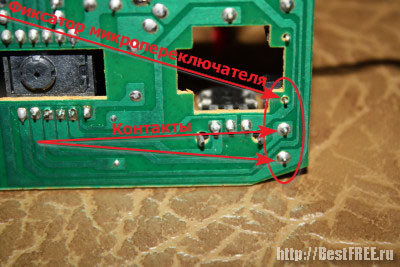
Vista inferior de um microinterruptor de botão de mouse soldado
O microinterruptor possui três "pernas", sendo a primeira livre e as outras duas são contatos que precisam ser soldados. Às vezes, o botão ainda funciona, mas não funciona toda vez que é pressionado. Tal sintoma pode sinalizar que a borda do botão de pressão, que pressiona o microinterruptor, ou mau contato dentro do interruptor da placa de contato, se desgastou pelo uso frequente.
Desmontamos o mouse e estudamos cuidadosamente o botão problemático e seu botão. Se virmos um pequeno amassado, o problema pode estar precisamente nele. Basta preencher o local lavado com uma gota de epóxi ou plástico derretido. Ao mesmo tempo, enquanto o interruptor foi desmontado, você pode limpar o grupo de contatos.
O último problema que você pode encontrar - o botão do mouse clica duas vezes quando você clica nele - o chamado retorno de contatos. Você pode resolver este caso soldando o microinterruptor ou... programaticamente!
De qualquer forma, antes de pegar o ferro de solda, verifique se as configurações do mouse estão corretas no Painel de Controle do Windows:
Propriedades padrão do mouse como deveriam ser
Por padrão, o controle deslizante de velocidade do clique duplo deve estar centralizado e a opção de botões do mouse deve estar desativada. Tente definir esses parâmetros e verifique se o problema foi resolvido. Caso contrário, outra maneira programática radical de "curar" um clique duplo é remover o driver do mouse.
Camundongos - um dos dispositivos de computador mais usados ativamente. Portanto, não é de surpreender que muitas vezes falhem. No entanto, devido à simplicidade de seu dispositivo, na maioria dos casos, todos podem consertar o mouse! Para fazer isso, não é necessário ser capaz de soldar ou entender eletrônica.
|
Vídeo (clique para reproduzir). |
O principal é diagnosticar claramente a causa da avaria. Aqui, como na medicina, o diagnóstico correto é o caminho para o sucesso do reparo. Espero que nosso artigo permita que você determine exatamente o que está quebrado em seu mouse e, portanto, conserte a falha.