Em detalhes: reparo de hdd wd faça você mesmo de um verdadeiro mestre para o site my.housecope.com.
Reparação de disco rígido (ou HD) - um procedimento para colocar o HDD em um estado de trabalho, no qual é possível ler os dados necessários, incluindo informações de serviço, tabela de arquivos, dados do usuário, informações multimídia etc., mesmo que o BIOS não veja o disco rígido. Neste artigo, você aprenderá como consertar o disco rígido, se possível, e o que fazer se o disco rígido não for detectado no BIOS ou ocorrer um erro ao tentar carregar o sistema operacional.
É necessário distinguir entre recuperar arquivos excluídos e reparar um disco rígido. O fato é que o reparo do HDD não prevê o retorno dos dados ao dispositivo de armazenamento, enquanto a recuperação dos dados nem sempre é possível devido a falha no disco rígido ou danos parciais ou completos na superfície do disco.
Então, vamos listar as razões pelas quais um disco rígido pode precisar ser restaurado e como reparar um disco rígido: por conta própria, com suas próprias mãos, ou é melhor e mais confiável recorrer à ajuda de especialistas qualificados e familiarizados com o dispositivo de disco rígido.
O disco começa a fazer sons estranhos (por exemplo, farfalhar bastante alto de cabeças, guinchos, cliques), o sistema operacional fica mais lento, “freios” e “congelamentos” são observados no disco rígido, arquivos, pastas, partições inteiras podem desaparecer de repente . Você pode abrir o disco - e há vazio, espaço não alocado.
O fato é que, de tempos em tempos, você precisa verificar se há setores defeituosos no disco rígido, blocos defeituosos, desfragmentar, diagnosticar, observar a operação normal na temperatura ideal e não aplicar impacto físico no disco. Portanto, a violação dessas regras gerais de boas maneiras, via de regra, leva a consequências desastrosas como setores defeituosos.
 |
Vídeo (clique para reproduzir). |
Para recuperar discos rígidos com esses erros de leitura, várias técnicas de recuperação são usadas. Todos os procedimentos são realizados em condições de laboratório usando equipamentos caros que permitem a leitura repetida de setores, ignorando erros. Assim, o proprietário do disco rígido não tem escolha a não ser procurar os serviços de especialistas que possam ter acesso ao equipamento adequado para procedimentos de reanimação em relação ao disco rígido.
A situação com a recuperação do disco rígido se torna mais complicada se a tabela de arquivos ou a tabela de partições ou outras informações de serviço forem danificadas. Nesses casos, é necessário fazer um "clone" do HDD para o "doador" - um disco rígido em funcionamento, para o qual os arquivos são transferidos do disco rígido com falha.
No entanto, alguns erros de leitura do disco rígido podem ser corrigidos por conta própria. Estes incluem setores defeituosos, blocos defeituosos. Se você acha que tem experiência suficiente e mãos diretas, podemos recomendar dois ótimos programas para diagnosticar um disco rígido e corrigir setores defeituosos.
Os cliques durante a operação do HDD são outro sintoma característico quando o disco rígido não inicia e, portanto, não é detectado pelo sistema. A razão, via de regra, é o desgaste ou quebra das cabeças do disco rígido. Como qualquer outra falha mecânica do HDD, você não pode corrigi-lo sozinho.
No entanto, se você ouvir cliques em um disco rígido em funcionamento (ou seja, ele lê e grava arquivos normalmente), precisa tomar algumas medidas urgentemente e jogar com segurança. Certifique-se de fazer backup de informações valiosas em outro disco rígido, unidade flash ou hospedagem na nuvem, pois em nosso tempo isso não é um procedimento caro.Afinal, em um momento pode acontecer que o disco rígido não inicie ou não seja mais detectado - e se você fez um backup, a perda de informações não causará um choque.
O que fazer se o BIOS não vir o disco rígido? O disco rígido, no qual ocorreram esses erros, apresenta sintomas característicos: não é detectado no BIOS, também pode produzir ruídos estranhos (cliques, toques). Em alguns casos, o disco rígido está disponível no BIOS, mas não consegue inicializar o sistema operacional.
Assim, para restaurar a ROM e os dados de serviço no HDD, os componentes do disco rígido mencionados acima precisarão funcionar corretamente. Este tipo de reparo é realizado por especialistas em equipamentos especiais. É impossível fazê-lo com as próprias mãos. Ao mesmo tempo, a estrutura física da superfície do disco rígido é lida corretamente, de modo que os dados permanecem fisicamente intactos.
Se o seu computador não vê o disco rígido (interfaces SATA ou IDE), isso não é necessariamente causado por uma falha na unidade. A maneira mais fácil de resolver o problema você mesmo:
- Remova o disco rígido da unidade de sistema
- Limpe o disco rígido da poeira
- Coloque a unidade de volta em seu lugar original verificando os cabos SATA/IDE e o cabo de alimentação que vem da placa-mãe e da fonte de alimentação para o disco rígido: está danificado, ele se encaixa perfeitamente no soquete do dispositivo.
Às vezes, o disco rígido não é detectado na bios pelo motivo mais banal: o cabo acidentalmente se afastou do dispositivo de armazenamento, como resultado do qual o disco rígido não inicia e, é claro, não funciona.
Um sintoma característico desse tipo de avaria é bater dentro do HDD. O segundo recurso é que o dispositivo pode não ser lido pelo BIOS. A solução desse problema exigirá uma substituição completa do controlador e, em alguns casos, a atualização e a substituição dos componentes eletrônicos do disco rígido. Caso contrário, os dados no dispositivo podem ser lidos como se nada tivesse acontecido. É possível restaurar o disco rígido sozinho com tal avaria? A resposta é bastante negativa. Primeiro, a maioria das empresas de computadores não se especializa em reparos de componentes. Em segundo lugar, esse reparo de HDD custará várias centenas de dólares. No entanto, se as informações no disco forem de valor específico, você pode procurar um laboratório de recuperação de computadores.
Como acontece com qualquer falha de HDD, a unidade começa a fazer batidas e cliques. O dispositivo geralmente não é detectado pelo BIOS. O Winchester pode parar de repente, “iniciar” sem sucesso. Para resolver a avaria e restaurar com sucesso o disco, você precisará desmontar completamente o bloco defeituoso e substituir seu enchimento, que inclui cabeças, cilindros, discos e outros elementos. Assim, nesta situação, a reparação é inevitável.
Olá! Após a atualização da 7ª para a 10ª versão do Windows, a unidade externa não foi mais detectada no laptop e em todos os outros dispositivos, incluindo um computador com a sétima versão do Windows. Por que o disco rígido não é detectado? Qual poderia ser o problema e como corrigi-lo?
Responder. O HDD pode não ser detectado porque durante uma atualização ou uma instalação limpa do sistema operacional, você pode excluir a partição usando o Assistente de Instalação do Windows. De qualquer forma, a partição do disco não poderia simplesmente desaparecer. Você pode verificar com o utilitário do Windows - Gerenciamento de disco (diskmgmt.msc) ou qualquer gerenciador de partição como o Partition Magic. Se você precisar recuperar uma partição excluída, use o utilitário gratuito TestDisk.
As maneiras de recuperar um disco rígido externo são diferentes de um interno?
Responder. Definitivamente não. O recheio dos dispositivos é idêntico, a diferença está apenas no fator de forma de armazenamento de informações - ou seja, grosso modo, na caixa em que o recheio do disco é embalado. Uma unidade externa é mais facilmente exposta a danos físicos e outros fatores de risco. Mas eles são mais móveis e oferecem ao usuário uma conexão conveniente via eSata ou outra interface para conectar a um PC. Assim, este guia sobre como restaurar um disco rígido será útil tanto para os proprietários de unidades “tradicionais” quanto para as externas.
O disco rígido estava no laptop, o sistema em que parou de carregar. Por que vou formatá-lo - mas! Não estava lá, como um disco “Externo” (eu o coloquei no gabinete de um “Transend” externo de 500 GB) é visível apenas como um disco local “G” e “F” sem nenhuma informação. Todas as tentativas de chamar as propriedades levam ao congelamento do Windows 8.1 em um laptop - não é visível no Gerenciamento de disco, no HDD Low Level Format também. Diga-me, se o disco rígido não funcionar, como posso trazê-lo de volta à vida com minhas próprias mãos?
Responder. Tente particionar o disco rígido novamente (Partiton Magic para ajuda), é aconselhável realizar uma formatação de baixo nível do disco rígido, veja informações sobre o tema aqui. A propósito, além do HDD Low Level Format, existem muitos utilitários alternativos de formatação. Não será supérfluo verificar as condições de funcionamento do disco, para isso, verifique os indicadores SMART e digitalize o disco usando o HDD Regenerator ou o Victoria HDD.
O que fazer se o disco rígido clicar? Ou seja, funciona, mas às vezes emite sons característicos - ou seja, cliques. Em alguns pontos, ocorre um congelamento e o sistema operacional congela e depois morre junto com o disco.
Responder. Em casos raros, o problema está relacionado a uma violação dos contatos de alimentação e conectores sata/ide conectados à placa-mãe. Portanto, a primeira coisa que aconselhamos é desligar o PC e verificar a conexão com o disco rígido. Em segundo lugar, certifique-se de fazer backup dos dados no disco, porque os cliques são um sintoma não saudável que indica que o disco rígido tem problemas e uma falha pode ser esperada a qualquer momento. Terceiro - para diagnosticar a condição do disco, use programas especializados - HDD Regenerator, Victoria HDD Doctor e assim por diante.
Se o disco rígido clicar e não for detectado, a situação é mais deplorável (gravação desperdiçada). Nesse caso, a mecânica já está desgastada e você não poderá restaurar o disco rígido, apenas substituir o disco rígido por um novo ajudará.
Como aumentar a velocidade do disco rígido? Eu tenho o sistema operacional Windows Vista.
Responder. Os usuários do Windows Vista e superiores estão indignados com a operação lenta do subsistema de disco. Na prática, copiar arquivos é visivelmente mais lento do que no XP. Por que um disco rígido fica mais lento? Uma das razões está na superfície e é facilmente eliminada. O fato é que por padrão no Windows o desempenho máximo do disco rígido está desabilitado. Por isso, tomamos medidas urgentes:
- Abra o Gerenciador de Dispositivos (Win + Pausa, link do Gerenciador de Dispositivos).
- Na lista de dispositivos, encontre o dispositivo de disco e selecione "Propriedades" no menu de contexto.
- Selecione a guia "Política" e ative a opção "Ativar desempenho aprimorado".
- Para acelerar o disco rígido, reinicie o computador.
Eu reinstalei o sistema e o tenho no PCE SSD de repente parou de detectar outro disco rígido de 4 TB? Depois fui para o gerenciamento do computador, mais para o gerenciamento de disco, ele mostra uma capacidade de 3,7 TB e 3,7 TB livres, ou seja, o disco está 100% vazio e há 2TV de informações! Por favor me diga o que pode ser feito?
Responder. Talvez o problema esteja relacionado à falha da tabela do sistema de arquivos, em tal situação, você pode aconselhar o utilitário TestDisk a restaurar uma partição que não é detectada pelo sistema, mas contém informações importantes.
Tenho um laptop HP 620. Estava tudo bem, mas comecei a fechar as janelas e o computador travou. Achei que ia passar, 15 minutos se passaram - nada, não houve reação a nada. Mesmo o desligamento do software não pôde ser redefinido.
Desliguei fisicamente com o botão, liguei novamente e na tela preta do laptop recebi uma mensagem: disco não sistema ou erro de disco substitua e aperte qualquer tecla quando estiver pronto. Depois disso, o sistema não vê o disco rígido. Mas quando o laptop é ligado, ele gira, ou seja, está tudo ok com energia.
Cerca de 2 anos atrás eu atualizei a bios do site oficial. Talvez seja por isso que o disco rígido não abre? Mas trabalhou duro antes, o tempo todo bem. O que poderia ser? Por favor me ajude, eu tenho um disco rígido - Toshiba HDD2E67 320GB.
Responder. Se o problema fosse com o BIOS, o sistema operacional não inicializaria.Ou, pelo menos, uma redefinição de fábrica pode resolver o problema.
Tente começar a procurar a causa na superfície: o disco rígido não está funcionando porque falhou. Isso pode acontecer por vários motivos (como danos físicos ou desgaste, o que é menos provável). Se for possível testar um disco rígido semelhante no mesmo laptop, faça-o.
Dia bom.
Se o seu disco rígido externo não for mais exibido quando conectado, ou não mostrar nenhum sinal de vida, não se apresse em jogá-lo fora e eliminá-lo. Depois de sentar por 5 a 10 minutos com uma chave de fenda, você pode tentar repará-la e restaurar a funcionalidade.
Em geral, não conserto discos rígidos profissionalmente (apenas os carrego profissionalmente), portanto, tudo o que está descrito abaixo é apenas minha experiência e meu ponto de vista.
Importante! Guiado pelo que está escrito abaixo, você pode danificar o disco e perder todos os dados nele. Se houver documentos importantes no disco, é melhor levá-lo ao centro de serviço para especialistas. Tudo o que você faz mais adiante no artigo - faça por sua conta e risco.
Em geral, é claro, a palavra “reparo” é muito alta neste artigo, mas não há outra maneira de transmitir o significado.
Não muito tempo atrás, eles me trouxeram um disco rígido externo que se recusou a funcionar: quando conectado, a luz (LED) acendeu e depois se apagou, então o disco rígido não reagiu de forma alguma até você desconectá-lo novamente e conectá-lo à porta USB. A unidade, a propósito, é um modelo bastante popular hoje - Seagate Back Up Plus Slim 2 Tb BLACK.
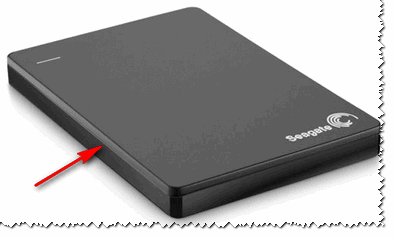
Arroz. 1. Disco rígido externo Seagate Back Up Plus Slim 2 Tb PRETO
Um disco rígido externo é uma pequena caixa com um fio USB, dentro do qual está um disco rígido comum e uma pequena placa (controlador), uma espécie de adaptador de uma porta USB para uma entrada de unidade SATA.
Portanto, muitas vezes não é o disco em si que falha (a menos, é claro, que você o tenha deixado cair), mas esse cachecol. By the way, em muitos modelos de discos é muito fino e frágil, pode ser danificado uma ou duas vezes.
Portanto, antes de colocar uma cruz em um disco rígido externo, você pode tentar abri-lo, retirar o próprio disco e conectá-lo diretamente a um PC / laptop ou inseri-lo em outra CAIXA.
Como desmontar uma unidade externa
Especificamente, o modelo Seagate Back Up Plus Slim 2 Tb BLACK é aberto com muita facilidade - basta retirar a tampa com uma faca (veja a seta vermelha na Fig. 1).
Importante! Nem todos os modelos de disco são tão fáceis de desmontar. Alguns geralmente são soldados “bem” e, para abri-los, você precisa quebrar o gabinete (ao mesmo tempo, há um grande risco de matar o próprio HDD).
A propósito, muitas vezes há casos ao abrir o gabinete, você verá contatos soltos, uma rachadura na placa e outros defeitos - se você tiver experiência em solda, poderá tentar restaurar a placa.
Na verdade, na Fig. A Figura 2 abaixo mostra a unidade externa como parece por dentro: uma pequena placa/adaptador conectada a uma unidade comum de 2,5". Nada complicado.
Arroz. 2. Disco rígido externo - visão interna
Em seguida, você precisa desconectar cuidadosamente o disco desta placa e removê-lo do gabinete.
O próximo passo é conectar o disco a um computador/laptop. Há duas opções aqui:
- ou compre uma CAIXA separada para o disco e insira-a lá. Obtenha o mesmo disco rígido externo, apenas em um caso diferente;
- ou conecte-o diretamente ao PC como qualquer outra unidade (a propósito, é isso que eu recomendo fazer (para começar) para garantir que funcione).
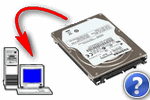
Arroz. 4. O disco ejetado está conectado ao PC
Então, o disco que eu removi acabou sendo completamente reparável. Ao conectá-lo à porta SATA do computador, consegui copiar todas as informações dele. Em geral, tendo adquirido uma BOX externa, ela ainda atende fielmente.
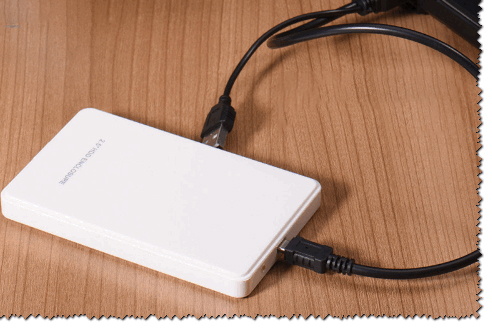
Arroz. 5. Recipiente externo (BOX) para o disco - parece o mesmo que se o HDD externo fosse originalmente assim
O motivo do artigo é este: antes de jogar fora seu HDD externo antigo que não funciona, verifique o próprio disco, talvez você possa “repará-lo” de forma simples e rápida.
O que fazer se o seu disco rígido estiver com defeito e como reparar o HDD WD com suas próprias mãos? É possível recuperar dados e reparar discos rígidos externos WD ao mesmo tempo? Onde posso reparar meu disco rígido externo WD? Neste artigo, forneceremos respostas para essas e outras perguntas. Mas um conselho que podemos dar a você agora. Se o seu HDD contém informações importantes que você deseja recuperar, é melhor entrar em contato com uma empresa especializada Paradise-R. Para começar, basta ligar para +7 (812) 426-14-21 e obter uma consulta gratuita do nosso especialista. O próprio laboratório está aberto de segunda a sexta-feira das 10:00 às 19:00.

Discos rígidos externos WD com falha
Os usuários têm uma seleção bastante grande de discos rígidos de diferentes fabricantes, incluindo produtos da marca Western Digital, que não ganhou menos popularidade do que os desenvolvimentos da Samsung e da Hitachi. Uma característica distintiva dos discos rígidos desta marca é um princípio ligeiramente diferente de organização do espaço em disco, além de alta confiabilidade e excelente qualidade de firmware. No entanto, o reparo de discos rígidos Western Digital às vezes é necessário. Infelizmente, os usuários geralmente têm problemas com a incapacidade de detectar um disco rígido em um computador, lentidão e dificuldade para acessar determinados arquivos. Para este tipo de acionamentos, os mais comuns são falhas associadas a danos nas cabeças magnéticas, destruição de seções individuais de informações de serviço, bem como defeitos do controlador.
O proprietário de um disco rígido quebrado enfrenta um dilema - entregar o dispositivo a profissionais ou reparar você mesmo um disco rígido externo WD. Cada um toma sua própria decisão, mas é importante lembrar que um reparo analfabeto das unidades WD pode levar a consequências críticas, até a falha completa da unidade e perda irrecuperável de informações.
Danos a setores individuais são um problema comum para todos os discos rígidos, independentemente do fabricante. Tal falha é fácil de determinar pelo fato de que o computador não vê o HDD. Periodicamente "trava" ou por algum motivo desconhecido, pastas e arquivos individuais começam a desaparecer. Aqueles que obstruem um PC ou laptop com dados desnecessários e não diagnosticam e corrigem periodicamente setores defeituosos correm o risco de encontrar esse problema. Além disso, impacto físico, altas temperaturas, choques, tremores e outras não conformidades com as regras de operação podem provocar o reparo das unidades WD.
Se o problema estiver no hardware, fazer um reparo do tipo "faça você mesmo" nos discos rígidos WD é extremamente arriscado - você pode danificar a unidade ou apagar completamente os dados. Mas em caso de falhas de software, é bem possível reparar o hdd western digital por conta própria e evitar entrar em contato com os mestres. Aqui você precisará usar utilitários especiais para diagnosticar blocos defeituosos e restaurar o disco rígido. Existem alguns programas semelhantes, mas MHDD e Victoria merecem o feedback mais positivo. É verdade que, se você reparar discos rígidos wd com suas próprias mãos, primeiro estude os requisitos do sistema dos utilitários e as instruções para seu uso, caso contrário, você ficará confuso nas configurações ou simplesmente não poderá fazer uma verificação correta do HDD. Na pior das hipóteses, você ficará sem dados. É por isso que você não deve experimentar a unidade, repare você mesmo o WD rígido se não quiser perder informações.
Recuperação HDD WD RED 2 Tb
A ausência de um ícone de disco rígido no Explorer é um sinal típico de falha, embora existam outras manifestações de mau funcionamento do disco rígido. Por exemplo, a presença de problemas pode indicar:
- a impossibilidade de identificar o disco rígido nas configurações do BIOS;
- sons incompreensíveis - cliques, toques, etc. que aparecem imediatamente após a inicialização do computador ou após algum período de operação;
- incapacidade de inicializar o sistema operacional.
Tais fenômenos ocorrem não apenas com software defeituoso, mas também no caso de impossibilidade física de ler dados da superfície da unidade. Aqui, o problema provavelmente é o seguinte: falhas de energia, danos ao controlador, cabeças de leitura quebradas ou pegajosas, travamento do motor ou outros defeitos na área selada. Um engenheiro de laboratório de recuperação de dados pode identificar o problema e reparar as unidades WD. Ele conectará a unidade em equipamentos especializados, se possível. Se for impossível conectar um disco, em uma caixa laminar, ele desmontará o disco e examinará os danos nas placas ao microscópio, examinará as cabeças quebradas. Além disso, determinará a causa do mau funcionamento e, de acordo com você, realizará o trabalho de recuperação de dados.
Devido ao uso generalizado de HDDs externos, muitos usuários estão se perguntando qual é a diferença entre reparar um disco rígido WD externo com as próprias mãos e restaurar um disco rígido interno. Na verdade, não há diferença significativa no reparo entre eles. No entanto, o equipamento portátil é exposto a efeitos negativos adicionais de fatores externos (choques, quedas, tremores), por isso precisa ser restaurado com muito mais frequência.
O reparo do disco rígido é um procedimento que, em alguns casos, permite que você retorne a unidade à capacidade de trabalho. Devido à natureza deste dispositivo, geralmente é impossível reparar danos graves por conta própria, mas problemas menores podem ser reparados sem entrar em contato com um especialista.
Você pode retornar o HDD a um estado de funcionamento mesmo se não estiver visível no BIOS. No entanto, nem sempre é possível reparar a unidade devido à complexidade de seu design. Em alguns casos, pode ser necessário pagar por reparos um valor várias vezes superior ao custo do próprio disco rígido, e faz sentido fazer isso apenas para restaurar os dados extremamente importantes armazenados nele.
É necessário distinguir o reparo do disco rígido de sua restauração. No primeiro caso, estamos falando em restaurar a capacidade de trabalho do dispositivo e, no segundo, em retornar dados perdidos. Se você precisar recuperar arquivos que foram excluídos ou perdidos como resultado da formatação, confira nosso outro artigo:
Você também pode substituir o disco rígido com suas próprias mãos e, se possível, copiar arquivos do disco rígido antigo para o novo. Isso é adequado para aqueles usuários que não desejam entrar em contato com especialistas e preferem simplesmente se livrar de uma unidade com falha.
Setores quebrados podem ser divididos em software e físicos. Os primeiros são facilmente restaurados por vários utilitários e, como resultado, o HDD funciona de forma estável e sem falhas.
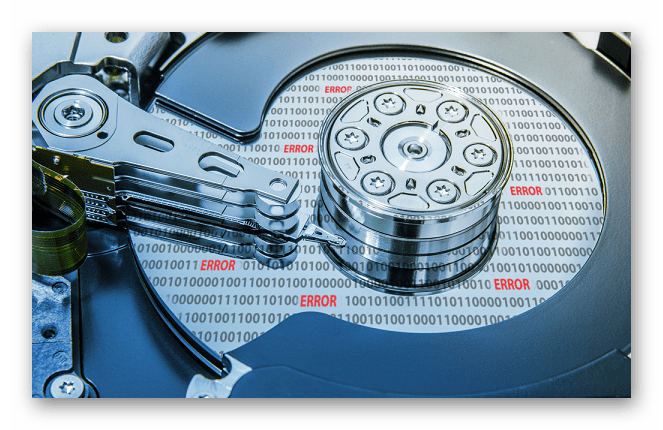
O tratamento de setores fisicamente danificados não envolve o uso de programas. Ao mesmo tempo, a própria unidade pode começar a emitir sons incomuns: cliques, rangidos, farfalhar, etc. espaço.
É impossível corrigir esse problema de disco rígido de um computador ou laptop manualmente. Portanto, o usuário pode substituir o disco rígido por um novo e, se possível, transferir dados importantes para ele ou usar os serviços de mestres que restauram dados de uma superfície fisicamente danificada sob condições especiais.
Você pode entender que existem problemas com setores usando os programas:
Se o dispositivo ainda estiver funcionando, mas já instável, você deve considerar a compra de uma nova unidade o mais rápido possível. Ao mesmo tempo, o uso de um PC com um HDD danificado é fortemente recomendado para ser minimizado.
Depois de conectar o segundo disco rígido, você pode clonar todo o disco rígido ou apenas o sistema operacional.
Uma unidade física pode não ser detectada pelo sistema operacional mesmo quando conectada a outro computador, mas pode ser visível no BIOS.
Existem várias situações em que o Windows não vê o dispositivo:
-
Letra de unidade ausente.Pode acontecer que o volume fique sem uma letra (C, D, E, etc.), pelo que não será mais visível para o sistema. É aqui que a formatação simples geralmente ajuda.
Depois disso, se você precisar recuperar dados excluídos, use programas especiais.
Leia mais: Programas para recuperar arquivos apagados
O disco está no formato RAW. A formatação ajudará a resolver essa situação, mas não é a única maneira de retornar o sistema de arquivos NTFS ou FAT. Leia mais sobre isso em nosso outro artigo:
Lição: Como alterar o formato RAW de HDDs
O Windows não vê o novo disco rígido. O HDD recém-comprado e conectado à unidade do sistema pode não ser detectado pelo sistema, e isso é absolutamente normal. Para começar a usar o dispositivo, você precisa inicializá-lo.
Em casos mais graves, o disco rígido pode não ser visível não apenas no sistema operacional, mas também no BIOS. Normalmente, o BIOS exibe todos os dispositivos conectados, mesmo aqueles que não são detectados no Windows. Assim, pode-se entender que eles funcionam fisicamente, mas existem conflitos de software.
Quando o dispositivo não é detectado no BIOS, na maioria dos casos isso se deve a um dos dois motivos:
-
Conexão incorreta com a placa-mãe/problemas com a placa-mãe
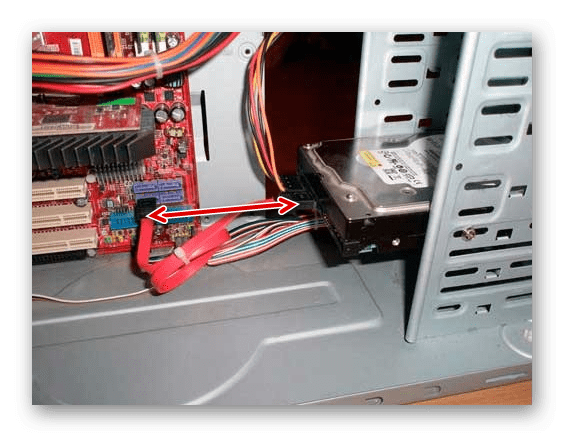
Para realizar um teste, desligue o computador, remova a tampa da unidade de sistema e verifique cuidadosamente se o cabo do disco rígido à placa-mãe está conectado corretamente. Inspecione o próprio fio - quanto a danos físicos, detritos, poeira. Verifique o soquete na placa-mãe, certifique-se de que o cabo esteja firmemente conectado a ele.
Se possível, use um fio alternativo e/ou tente conectar outro HDD para ver se o soquete da placa-mãe funciona e se o disco rígido está visível no BIOS.
Mesmo que o disco rígido tenha sido instalado há muito tempo, você ainda precisa verificar a conexão. O cabo pode simplesmente se afastar do soquete, como resultado, o BIOS não poderá detectar o dispositivo.
Falha mecânica
Como regra, neste caso, o usuário pode ouvir cliques ao iniciar o PC, e isso significa que o HDD está tentando iniciar seu trabalho. Mas devido a uma falha física, ele não consegue fazer isso, então nem o Windows nem o BIOS veem o dispositivo.
Apenas reparos ou substituições profissionais dentro da garantia ajudarão aqui.
Em ambos os casos, os dados no disco serão perdidos.
Se você ouviu uma batida dentro do disco rígido, provavelmente o controlador foi danificado. Às vezes, o disco rígido pode não ser detectado adicionalmente no BIOS.
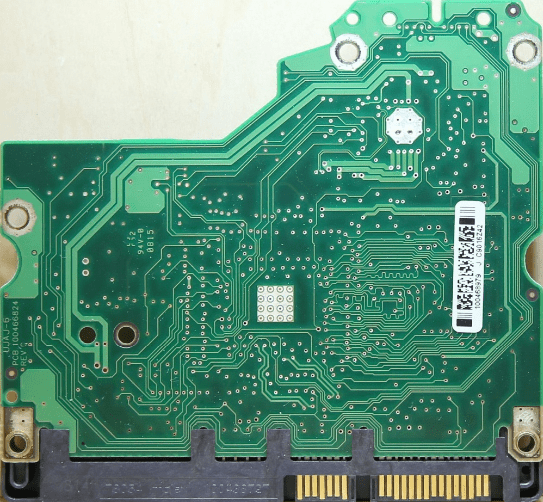
Para corrigir esse problema, você precisará alterar completamente o controlador, mas é quase impossível fazer isso sozinho. Empresas especializadas realizam esses reparos, mas custarão uma soma redonda. Portanto, faz sentido recorrer aos assistentes somente quando as informações armazenadas no disco forem muito importantes.
Em condições normais, a unidade não deve emitir nenhum som além de ruído durante a leitura ou gravação. Se você ouvir guinchos incomuns, estalidos, cliques, batidas ou até mesmo arranhões, é muito importante parar de usar o HDD danificado o mais rápido possível.
Dependendo da gravidade do dano, a unidade pode não ser detectada no BIOS, parar abruptamente ou vice-versa, sem sucesso, tentar iniciar a rotação.
Diagnosticar o problema neste caso por conta própria é muito difícil. Um técnico precisará desmontar o dispositivo para determinar a origem do problema. No futuro, com base nos resultados da inspeção, será necessária a substituição do elemento danificado. Pode ser uma cabeça, um cilindro, uma placa ou outros elementos.
Reparar uma unidade você mesmo é uma ocupação muito perigosa. Em primeiro lugar, você nem sempre será capaz de entender por si mesmo o que exatamente precisa ser reparado. Em segundo lugar, há uma grande chance de desativar a unidade. Mas se você quiser tentar, deve começar desmontando adequadamente o disco rígido e conhecendo seus principais componentes.
A desmontagem será relevante se você estiver pronto para uma falha completa do dispositivo, não tiver medo de perder dados armazenados ou já tiver feito um backup.
O desempenho reduzido é outro motivo comum pelo qual o usuário pensará que o disco rígido está com algum tipo de mau funcionamento. Felizmente, um HDD, ao contrário de uma unidade de estado sólido (SSD), não tende a desacelerar com o tempo.
A velocidade de operação lenta geralmente aparece como resultado de fatores de software:
- Lixo;
- Alta fragmentação;
- Autoload lotado;
- Parâmetros de HDD não otimizados;
- Setores quebrados e erros;
- Modo de conexão herdado.
Como eliminar cada um desses motivos e aumentar a velocidade do dispositivo, leia nosso artigo separado:
Um disco rígido é um dispositivo frágil que é muito fácil de danificar por qualquer impacto físico externo, seja balançando ou caindo. Mas, em alguns casos, pode quebrar mesmo com o uso cuidadoso e isolamento completo de fatores negativos. A vida útil declarada do HDD é de cerca de 5 a 6 anos, mas na prática geralmente falha 2 vezes mais rápido. Portanto, você, como usuário, precisa cuidar da segurança de dados importantes com antecedência, por exemplo, ter um HDD adicional, unidade flash ou usar armazenamento em nuvem. Isso irá protegê-lo contra a perda de informações pessoais e custos monetários adicionais destinados à sua recuperação.
Agradeça ao autor, compartilhe o artigo nas redes sociais.
Reparação de disco rígido DIY
Neste artigo, consideraremos os problemas de diagnóstico de um disco rígido, o reparo de um disco rígido será mais tarde. Como lidar especificamente com a correção de falhas ou identificá-las, consideraremos na segunda parte. A importância do dispositivo não pode ser superestimada, e sua perda às vezes é pior do que a falha de qualquer um dos componentes de ferro do computador: no final, você pode comprar e instalar qualquer peça de ferro, ajustar levemente os drivers do dispositivo e é isso. Problemas com a placa-mãe também acontecem, mas o disco rígido é tudo para nós. Configurações do sistema, favoritos do navegador, filmes e músicas baixados, programas de um torrent, fotos de uma câmera… Imagine que em algum momento tudo isso acabou. Assim, para que tal problema não aconteça no momento errado, aprenderemos como prever esse momento, e não fará mal obter informações sobre seu disco rígido no momento da compra ou antes dele.
OS PROGRAMAS DESCRITOS AQUI E OUTROS PROGRAMAS ESTÃO EM PRODUÇÃO EM Assemblies Live cd/dvd usando o Live CD de Hiren como exemplo
Vamos começar com o diagnóstico. Seja qual for o fabricante do disco em seu computador, ele incluiu uma tecnologia muito interessante no disco rígido. Isso evitará problemas como reparos caros. Chama-se tecnologia SMART (também é possível através de pontos - S.M.A.R.T) ou processo de autodiagnóstico. Falaremos principalmente sobre isso. A coisa é extremamente útil, lembra as informações do computador de bordo de um carro, oferecendo informações sobre alguns componentes do disco rígido. Assim, você pode ver quantas vezes o disco foi ligado e desligado, como ele acelera com sucesso até a velocidade declarada. Com base neste e em muitos outros dados, você pode tomar a decisão certa sobre a vida útil possível do disco ou a vida útil restante, e isso já permitirá que você economize dados a tempo e se prepare para o inevitável. É possível, porque a tecnologia ainda é de natureza consultiva e não é 100% confiável.
Começamos com a opção quando nada pressagia problemas, e você se deparou com este artigo por acidente ou o leu para autoeducação. Então você pode estar preparado para o fato de que, depois de um tempo, aprenderá algo de que não gosta. Estou falando de Winchester. Mas prevenido significa prevenido, não importa quais informações sejam desagradáveis.
Você precisa certificar-se de que a tecnologia SMART esteja habilitada no BIOS. Vamos ver como ele pode ficar no seu computador. Reinicie, entre no BIOS pressionando DEL. Em seguida, você precisa virar um pouco a cabeça, porque não é fácil especificar um caminho específico para a função, pois existem muitos fabricantes. Mas vamos definir a direção certa.Nossa tarefa é visualizar a seção chamada type Recursos avançados do BIOS (Configurações avançadas do BIOS). Há uma seção em cada BIOS de todas as placas-mãe, então você não deve se perder:
- se o computador estiver parado, remova a tampa lateral e verifique todos os cabos: eles estão bem presos (em um laptop, o disco rígido é inserido na ranhura e fixado nesta posição - portanto, é improvável que ele saia do conector sozinho )
- ligue o computador e vá para o BIOS. Tradicionalmente, são as teclas DELETE ou F2. Raramente outros.
- no ponto dispositivo de iniciaçâo — disco rígido você precisa encontrar sua unidade. Este é o ponto de partida para iniciar o reparo do disco rígido. Veja se o BIOS vê ou não. Se o BIOS não detectá-lo mesmo após várias reinicializações, verifique se os cabos estão conectados corretamente, se a conexão com as portas da placa-mãe é confiável.
Assim, o disco é visível no BIOS. Agora, a principal tarefa é descobrir o nome do disco rígido. Esse reparo do disco rígido será realizado posteriormente de acordo com o nome do fabricante e um programa adequado. Se estiver instalado em um computador, será difícil ler o nome na etiqueta e não é necessário: o mesmo BIOS nos dirá isso agora.
O fabricante da empresa é necessário para usar o utilitário proprietário para isso, e é exatamente assim que recomendo examinar o disco rígido. Existem universais para “qualquer” empresa, mas sua própria camisa está mais próxima... por vários motivos. O BIOS agora pode ser fechado como desnecessário.
Infelizmente, não há monitor SMART integrado diretamente pelo Windows. Teremos que usar programas de terceiros o tempo todo. No entanto, o Windows tem uma ótima opção para verificar o status SMART diretamente do console de comando. Além disso, existem vários programas populares no mercado de software que podem fazer análises de disco no Windows ou em um disco ativo como o de Hiren. Leia sobre como testar um disco rígido no artigo Como verificar a integridade de um disco rígido.
Aqui está uma lista de fabricantes conhecidos de discos rígidos no mercado russo, cujos produtos podem estar na barriga de sua máquina. Ao lado do nome da empresa, você também pode baixar os utilitários indicados diretamente do nosso site. Se você quiser consultar a fonte original - siga o link apropriado.
Primeiro, teste sua unidade com o SMART quanto a danos. Lembre-se que cada um dos programas, se manuseado incorretamente, pode causar danos irreparáveis ao seu disco rígido. Leia as instruções e os arquivos de ajuda!
Como é exatamente o resultado do teste S.M.A.R.T? , e como conduzi-lo agora, você pode ler no artigo Como verificar o status de um disco rígido?
Antes de começar a usar programas especializados, sugiro começar pela opção mais comum e de alta qualidade: a chamada Disco de DVD/CD ao vivo. Se você está tendo problemas para inicializar o Windows, provavelmente já ouviu falar desse disco. Leia sobre como trabalhar com um disco no artigo Trabalhando com o BootCD do Hiren. E o mais importante - eu não me considero um engenheiro profissional de recuperação de dados, então todos os descritos aqui trabalham no DOS. Recomendo este modo a todos os leitores.
- MHDD — diagnósticos de baixo nível de discos rígidos. O programa é tão poderoso quanto perigoso. Reparar um disco rígido com sua ajuda pode se transformar em matar um disco rígido. Muitos discos rígidos morreram com isso. Mais despertaram e voltaram do esquecimento. Eu ofereço a você uma versão do MHDD 4.6 em uma imagem ISO que pode ser gravada em CD e uma montagem de todas as versões dos programas MHDD em pastas para instalação e inicialização a partir de uma unidade flash USB. O que o programa pode fazer? O programa é capaz de realizar diagnósticos extremamente precisos da parte mecânica do disco, visualizar atributos SMART, formatar em baixo nível, corrigir setores defeituosos, todo tipo de testes, além de muitos outros recursos:
Regenerador de HDD - localiza e restaura simultaneamente setores defeituosos do disco. Trabalha com vários fabricantes.Não afeta os dados existentes durante a operação. No entanto, nem sempre é eficaz e após várias dezenas de minutos de trabalho, os discos rígidos retornam com os mesmos resultados de antes do reparo. Custa dinheiro.
Vitória - a utilidade do programador bielorrusso entrou firmemente no arsenal de qualquer administrador de sistema. Ele pode medir a velocidade de um disco em vários modos, reduz o nível de ruído, testa a eletrônica (ajudará a tirar uma conclusão sobre o cabo do disco rígido). Com sua ajuda, você pode reduzir com força o volume do disco. E o mais importante, ele pode ler de um disco danificado o que resta para ler. Eu vi Victori em várias formas, inclusive para Windows: no caso, é claro, se um disco rígido estiver sendo testado em um controlador adjacente. Portanto, não aconselho você a testar um disco sentado no mesmo canal:
|
Vídeo (clique para reproduzir). |
Aqui está uma lista dos fabricantes de discos rígidos mais famosos (vou tentar atualizar constantemente; se não houver link, o programa está em processo de desapropriação):
- digital ocidental — baixe Western Digital Data LifeGuard Diagnostics 1.22 (0,8 MB, freeware, arquivo zip)
- Seagate-downloadSeagate Active SMART (5,8 MB, avaliação, arquivo exe em arquivo rar)