Os computadores estão funcionando constantemente, o sistema e os programas são atualizados. Devido às nossas ações, ou devido a erros nos programas, ou talvez pelas consequências de vírus, o sistema pode começar a falhar. Claro, quase qualquer problema pode ser resolvido com a ajuda de alguém ou por conta própria.
Muitas pessoas querem fazer seu próprio reparo de computador, mas há 5 coisas que você não deve fazer se não tiver experiência, ou pelo menos instruções 100% precisas sobre como fazê-lo corretamente. Em vez de resolver o problema que surgiu, pode ficar ainda pior. Há muitas informações diferentes na Internet, tanto na forma de artigos quanto em instruções em vídeo passo a passo. Mas um computador é um dispositivo complexo, então algumas coisas valem a pena fazer apenas com total confiança na correção das ações.
Não faça você mesmo o reparo do computador se não entender isso ou não tiver instruções precisas.É melhor pedir a um amigo ou a um assistente de computador para ajudar por pouco dinheiro, ou pelo menos usar fontes confiáveis de informação! Para usuários iniciantes, aconselho assistir a um vídeo sobre o programa para otimizar o desempenho do computador e resolver problemas.
Uma falha no computador é uma coisa muito desagradável, no entanto, na maioria dos casos, o reparo do computador do tipo faça você mesmo é possível. Isso é especialmente verdadeiro para reparos modulares - substituindo uma peça de reposição problemática por uma semelhante da loja, você provavelmente restaurará seu computador para funcionar.
Infelizmente, as redes elétricas em nosso país, e especialmente em seus cantos remotos, praticamente não estão protegidas de várias quedas de tensão que ocorrem devido a acidentes maiores e menores, tempestades e outros fatores naturais e causados pelo homem. Se os usuários não comprarem um bom protetor contra surtos equipado com um estabilizador de tensão e corrente e um sistema de segurança, mais cedo ou mais tarde a fonte de alimentação de um computador doméstico se tornará inutilizável. Complementa a imagem e a qualidade cada vez menor dos componentes, incluindo o PSU.
A falha da fonte de alimentação às vezes é acompanhada por faíscas e estouros altos, após os quais você pode encontrar vestígios de fuligem nas paredes da fonte de alimentação ou vestígios de falhas elétricas na forma de isolamento fundido dentro da unidade. Se o bloco “saiu” silenciosamente, os traços podem não ser perceptíveis, no entanto, dê uma olhada nos capacitores se estiverem assim:
Então, muito provavelmente, a razão está neles. Você pode tentar soldar, no entanto, é muito mais fácil comprar uma nova unidade. Para instalar, você precisa desapertar os quatro parafusos de fixação, desconectar todos os conectores, remover a unidade antiga e, em seguida, instalar uma nova, fixando-a com parafusos e devolvendo tudo ao seu lugar original. Este pequeno memorando ajudará você a conectar os dispositivos corretamente:
Muitas vezes, uma fonte de alimentação queimada causa mais problemas do que parece. Passando uma corrente com características superestimadas por si mesma, a PSU geralmente fornece uma carga aos dispositivos que também é maior em corrente ou tensão. Isso pode danificar o disco rígido ou a unidade de disco óptico. No entanto, os motivos da falha podem ser diferentes - defeitos de fábrica, condições operacionais incorretas, esgotamento de recursos. No caso de unidades, você nem deve pensar em reparar - comprar um novo dispositivo custará muito menos, após o que ele deve ser conectado corretamente. Os conectores SATA tornaram-se o padrão de fato. O conector largo é responsável pelo fornecimento de energia e o conector estreito é pela transferência de dados, é fornecida proteção contra conexão incorreta.
Uma falha no disco rígido pode ser precedida por vários ruídos estranhos, batidas, emitidos pela mecânica da unidade. Se a mecânica estiver intacta, você pode tentar alterar o controlador do disco rígido:
Se você comprou um novo disco rígido ou unidade, eles devem estar conectados corretamente. O ramo inferior do campeonato, o antigo padrão IDE, prevê a conexão de energia Molex e um cabo especial que pode operar até dois dispositivos simultaneamente:
É importante saber em que ordem instalar os jumpers e conectar os dispositivos para que um deles seja o principal e o outro o secundário. Informações adicionais, como regra, estão localizadas em um cartão de memória especial impresso na tampa superior do dispositivo:
O padrão SATA prevê a operação de apenas um dispositivo, o tipo de conexão é descrito acima. É assim que se parece:
Ao mesmo tempo, o Molex às vezes é usado como conector de alimentação. Deve ser lembrado que antes de usar os dispositivos, é necessário garantir sua fixação segura ao gabinete usando fixadores ou parafusos especiais incluídos no kit, isso os protegerá de cair dentro do gabinete e garantirá a transferência de vibrações do dispositivo para o gabinete e seu amortecimento.
Você pode determinar esse tipo de mau funcionamento somente se tiver um módulo de RAM em funcionamento conhecido. Como regra, não há sinais externos de danos.A RAM é feita usando peças muito pequenas e processos tecnológicos que excluem seu reparo. Você pode tentar limpar os contatos do módulo com álcool ou limpar com uma borracha, mas esse procedimento raramente ajuda a trazê-los de volta à vida.
As consequências podem ser diferentes - usando um módulo de memória que não é adequado para restrições de frequência, overclock do barramento de memória, superaquecimento, eletricidade estática. Sintomas semelhantes ao mau funcionamento do módulo são causados pela instalação incorreta da RAM nos canais - antes da instalação, você deve ler a seção correspondente do manual da placa-mãe. A instrução pode ficar assim:
A instalação e remoção dos módulos deve ser feita com extrema cautela - os próprios módulos e os slots para eles são bastante frágeis, portanto, o uso da força é inaceitável aqui. Para uma instalação adequada, segure o módulo de forma que o divisor de slot se alinhe com o slot no módulo, depois coloque o módulo no slot e aplique pressão de ambos os lados, garantindo uma pressão uniforme. Parece algo assim:
As travas devem então fechar, garantindo que os módulos sejam mantidos no lugar e em contato com segurança. Para remover o módulo, basta dobrar as travas e o módulo pode ser substituído.
Todo usuário de computador que gosta de jogos, mais cedo ou mais tarde, encontra falhas na placa de vídeo. As razões são óbvias - usar uma placa gráfica no modo de alto desempenho por um longo tempo leva a uma variedade de problemas. A alta temperatura constante causa danos térmicos a vários elementos, que podem ser seguidos por uma falha nos circuitos elétricos e pela falha de partes individuais da placa de vídeo. Um dos sintomas de superaquecimento pode ser a presença de "artefatos" persistentes ou temporários - listras, pontos e outros elementos claramente estranhos e presentes em qualquer modo de vídeo.
O auto-reparo do cartão é quase impossível. O máximo que você pode tentar fazer é restaurar a troca de calor entre o chip da placa de vídeo e o sistema de refrigeração, trocar a ventoinha ou um par de capacitores. No entanto, isso requer certas habilidades que o usuário médio nem sempre possui.
Substituir uma placa de vídeo por uma nova é bastante trivial - removemos a placa de vídeo antiga soltando os prendedores ou desaparafusando os parafusos do suporte, removemos a placa do slot e instalamos uma nova. Nisto conserto de computador faça você mesmo termina.
VIDEO
Muitas vezes, o mais caro para reparar ou substituir as avarias diz respeito à placa-mãe e ao processador. Se o processador queimar, apenas substituí-lo por um novo que se encaixe no conector ajuda. É importante saber qual soquete é usado em um determinado modelo de processador, geralmente as informações do soquete são impressas no próprio soquete ou indicadas na documentação da placa-mãe. É assim que se parece o soquete dos processadores Intel modernos:
quando você liga o computador, o cooler do processador começa a girar, mas após 2-3 segundos. pára, não há sinal no monitor, quando você desliga o refrigerador na porcentagem. novamente por 2-3 segundos, a tensão da PSU está toda lá. Ao desconectar o conector de quatro fios ATX 12v próximo ao resfriador de processo, o processo. não desliga. é o percentual fora de serviço? Me avise, desde já obrigado.
Como reparar seu computador você mesmo ? Em caso de avaria, nem todos os utilizadores estão preparados para entregar o dispositivo avariado ao SC ou recorrer aos serviços de especialistas que reparam computadores em casa.Muitos tentam (com vários graus de sucesso) entender a falha e consertá-la sem a intervenção de pessoas de fora. Se você se atreve a reparar seu computador com suas próprias mãos, precisa conhecer os princípios básicos de sua operação. A propósito, o maravilhoso livro de Scott Muller "Modernization and PC Repair" pode ajudá-lo com isso. Ele descreve em uma linguagem acessível e simples temas como: a história do surgimento e desenvolvimento dos computadores, a evolução e design de processadores, os princípios de funcionamento de placas-mãe, discos rígidos e outros equipamentos, montagem de um computador e atualização.
Para o reparo bem-sucedido do computador, é desejável conhecer bem o material. Este livro irá ajudá-lo com isso. A posse de habilidades de montagem e a prática de reparar pelo menos alguns equipamentos eletrônicos também serão úteis. E por fim, o mais importante: você precisa estar com a cabeça nos ombros e de preferência não vazia. Ao reparar um computador, você terá que analisar, comparar, tirar conclusões, pensar ... Se você não está inclinado a isso ou se considera um humanitário nato, é melhor não tentar.
O reparo do computador deve começar com o diagnóstico . O diagnóstico competente já é um problema meio resolvido! Para diagnosticar um computador com defeito, você precisará de utilitários como Memtest (teste de memória), ViktoriaHDD (teste de disco rígido), AIDA64 (informações gerais do sistema, testes de estresse, temperaturas de componentes). Links de download para cada um, darei na seção correspondente à sua aplicação.
Se você estiver consertando um computador com suas próprias mãos pela primeira vez, uma breve tabela de falhas será de grande ajuda. Você terá que analisar a aparência dos componentes, sons do computador (sinais do BIOS POST). Deve-se notar que, às vezes, mesmo um computador em funcionamento pode não emitir nenhum bipe POST BIOS devido à falta de um alto-falante (também chamado de “tweeter”) conectado aos pinos “SPEAKER” na placa-mãe.
Às vezes está firmemente soldado à placa-mãe, às vezes sendo conectado através de um cabo, ele se esconde em outros fios que vão para o painel frontal.
Se você resolveu consertar o computador por conta própria ou decidiu fazê-lo profissionalmente, um alto-falante extra, também conhecido como POST Speaker, não o prejudicará.
Nenhuma técnica, mesmo a mais cara, é eterna. Portanto, não importa o quão triste possa parecer, em qualquer caso, um dia seu computador falhará. Não, ele pode ligar e funcionar de alguma forma, mas não queremos trabalhar para um PC que congela e desacelera a cada minuto, certo? O problema precisa ser resolvido. A propósito, se você ainda tiver um período de garantia e tiver certeza de que não contribuiu para a avaria, entregue o equipamento na garantia sem qualquer hesitação. Caso contrário, confira o artigo, graças ao qual você aprenderá como consertar um computador com suas próprias mãos .
Em primeiro lugar, você não precisa procurar imediatamente uma avaria mecânica. É possível que seu computador congele ou funcione muito mal apenas devido a malware (os usuários encontram esse incômodo com muita frequência). Além disso, o motivo pode estar em alguns drivers que não são adequados para o seu sistema. Ou porque instalaram alguma versão importante, mas não licenciada do programa. De qualquer forma, primeiro verifique se não há vírus no PC, você pode fazer isso usando o Kaspersky ou um utilitário mais simples - DrWeb Cureit. Em seguida, limpe seu computador de vários arquivos desnecessários usando o programa popular - Ccleaner. Por causa disso, o PC pode travar seriamente.
Atenção! Se você precisar desmontar a unidade do sistema, em nenhum caso isso deve ser feito até que você desligue a energia.É muito fácil fazer isso - você só precisa desconectar o cabo de alimentação da tomada. Se tiver oportunidade, aconselho a comprar uma pulseira antiestática. Será mais seguro para você trabalhar com ele, mas este item é opcional.
Fonte de alimentação para computador - uma coisa muito "vulnerável" que pode falhar no momento mais inoportuno. O fato é que é essa coisa que regula a nutrição, a estabiliza em caso de mudanças inesperadas. Mas se, de repente, sua tensão aumentar constantemente, esse estabilizador simplesmente queimará. Como não enfrentar um problema desses? Não use uma fonte de alimentação que não seja confiável. Obtenha um "Piloto" que controlará a energia, atuará como seu fusível em caso de surtos. O mau tempo, ou seja, uma tempestade, pode não apenas destruir nossa fonte de alimentação, mas também “percorrer” todos os outros dispositivos conectados à rede. Portanto, o computador deve ser desligado nesse momento. E se você tiver um laptop e trabalhar com ele offline durante esse clima, não há com o que se preocupar.
Em alguns casos, a RAM pode nos decepcionar. Existe, é claro, um programa especial para verificar isso (memtest ), mas não confie inteiramente nos resultados do teste. Se você precisar verificar o desempenho da memória com 100% de garantia, instale uma barra de memória diferente que definitivamente funcione. Assim, tendo em mãos uma, e de preferência várias tiras, podemos ter certeza de qual está funcionando e qual não está.
O disco rígido, é claro, não quebra com tanta frequência, mas ainda com um problema como recuperação de disco rígido , cada usuário pode encontrar. É muito simples entender que a causa do mau funcionamento do PC está no HDD. Ao ligar o computador, preste atenção nas “notificações” que o BIOS nos fornece. Por exemplo, se o disco rígido não estiver funcionando, quando ligarmos o PC, veremos o seguinte aviso: “Selecione o dispositivo de inicialização adequado”. Às vezes, pode não haver notificações, mas os sinais externos de um colapso estarão “na cara”. O disco rígido às vezes pode fazer sons muito estranhos, em alguns casos ele para de funcionar e depois funciona novamente. Em caso de avaria, o usuário também pode ouvir algo como um crunch, bacalhau e assim por diante. Se o seu disco estiver funcionando, mas você notar esses sinais externos, copie imediatamente todos os seus dados para a mídia, pois em breve você não terá acesso ao HDD. Não nos incomodaremos com o reparo de tal peça de reposição. Portanto, sinta-se à vontade para ir até a loja e comprar uma nova unidade, e aconselho você a prestar atenção no SDD, não no HDD. Esse tipo de disco rígido funciona muito mais rápido e, o mais importante, esse trabalho não o distrairá com seu ruído.
Não importa o quão estúpido possa parecer, mas mesmo por causa do botão mais comum usado para ligar e desligar o PC, você pode sofrer um colapso. O fato é que se os contatos estiverem levemente danificados, ou o botão estiver muito próximo a esses contatos, o sistema reconhecerá o sinal para desligar e desligar o computador. Assim, o usuário pode desmontar todo o PC e nem mesmo adivinhar que a causa da avaria está diante de seus olhos. Portanto, certifique-se de que tudo está em ordem com esta parte (verifique os contatos).
Teremos problemas realmente sérios com o PC se a placa-mãe "voar". E aqui, mesmo o colapso não estará na própria placa, mas nas faixas digitais localizadas nesta peça de reposição. A montagem da placa-mãe é importante aqui. Por exemplo, muitas vezes a placa pode ser conectada aos dissipadores de calor do processador não diretamente, como deveria ser, mas usando um conector separado. E quando o PC é diagnosticado (isso precisa ser feito todos os anos), você precisa “empurrar” constantemente o radiador, mas isso não é fácil de fazer. Naturalmente, com tais esforços, o conselho se desgasta. Pequenas e invisíveis rachaduras aparecem.Agora, os fabricantes já levam a sério a proteção da placa, mas ainda assim, cada um de vocês pode enfrentar esse problema. Nesse caso, não resta nada além de comprar uma nova placa-mãe. Porque sob a garantia não aceitaremos tal PC, pois a placa foi danificada de fato por nós.
Se de repente, ao desmontar a unidade, você perceber que tem essa situação com a placa-mãe, essa montagem precisará ser substituída por uma conexão direta do radiador à placa.
Quando você liga o PC, um som pequeno, mas alto o suficiente é emitido (sinais de bios ). Muitos usuários acreditam que isso é “exatamente do jeito que deveria ser”, e esse som não nos diz nada. Mas, na realidade, se ouvirmos um sinal, tudo estará bem com o PC, todo o sistema funcionará sem interrupções e não devemos ter problemas ao trabalhar com o computador. Essa verificação é realizada por um programa embutido especial.
Mas e se uma série de sinais soasse ao mesmo tempo? Ou havia um, mas muito longo. Esse sinal, que, aliás, é emitido pelo BIOS, é simplesmente impossível não notar. Neste caso, obviamente temos alguns problemas com o software, mas o que exatamente, vamos tentar descobrir isso.
Basicamente, os fabricantes instalam uma das duas versões do BIOS em computadores comuns: AMI ou Award. Os sinais das duas versões são os mesmos, mas as razões para esses sons são completamente diferentes. Então, primeiro você precisa descobrir que tipo de BIOS temos. Antes de inicializar o Windows, uma pequena janela aparecerá, na parte inferior da qual será escrito como podemos iniciar o BIOS. Na maioria dos casos, você precisa pressionar F2 ou Excluir.
Assim que entramos no BIOS depois de pressionar o botão indicado, o seguinte aparece à nossa frente:
No topo, a versão do nosso BIOS chama a atenção imediatamente. Eu tenho, como você pode ver, Prêmio.
Muitas vezes o computador falha no momento mais inoportuno. No momento em que você mais precisa. Surge a pergunta: "O que fazer?"
Na maioria dos casos, existem apenas duas opções: recorrer a profissionais de um serviço de informática ou reparar o computador você mesmo. Naturalmente, o trabalho de um profissional é caro. Portanto, o auto-reparo de um computador é uma opção financeiramente mais aceitável.
Aqui estão algumas recomendações apenas sobre a questão do reparo do computador faça você mesmo usando exemplos específicos.
O artigo descreve como remover o banner pornô da área de trabalho sem reinstalar o Windows. Muitas vezes, para remover o banner, eles se oferecem para reabastecer a conta mts ou beeline. No entanto, o terminal não emite nenhuma senha para desbloquear o banner após reabastecer a conta.
Aqui você encontra uma solução 100% para o problema!
Muitos usuários fazem a pergunta: “Por que o navegador não acessa alguns sites?”. Na maioria dos casos, isso é uma consequência do trabalho dos vírus.
Muitos vírus bloqueiam o acesso a alguns sites, fazendo com que o navegador não vá para os sites. Além disso, a consequência dos vírus é que quando você tenta abrir um site, outro site abre, por exemplo, um site pornô ou um anúncio .
Então seu computador começou a desligar sozinho.Primeiro, o computador desliga durante o jogo, ao assistir vídeos e na Internet.
A causa dos sintomas acima, quando o computador está funcionando e desliga repentinamente sozinho, pode ser um superaquecimento do processador central. O fato é que em todas as placas-mãe modernas há proteção contra superaquecimento do processador. Quando uma determinada temperatura máxima é atingida, o computador simplesmente desliga sozinho.
O reparo de computadores é uma profissão muito promissora que pode ser dominada por conta própria e transformada em uma fonte de renda considerável constante. Você pode começar seu próprio negócio, pode trabalhar como mestre particular, ir à casa de um cliente para consertar equipamentos quebrados ou consertá-los em casa, pode conseguir um emprego em uma das empresas de reparo de computadores.
A última opção fornecerá ao mestre um pacote social e pedidos permanentes, e muitos empregadores interessados em artesãos de primeira classe também providenciam seguro médico voluntário para seus funcionários. Qualquer que seja a opção que um mestre de computador novato escolha, ele precisa primeiro adquirir todas as ferramentas necessárias.
Às vezes, para realizar alguma operação no computador, por exemplo, instalar o windows,
Antes de entender como abrir o formato DMG, vamos primeiro aprender sobre o que é esse formato e para que geralmente é usado. Assim, os arquivos com a extensão .dmg nada mais são do que uma imagem de disco no sistema operacional Mac OS X, este é um sistema operacional especial que é usado apenas em computadores Apple.
Por que você precisa de uma imagem de disco, ou melhor, de uma imagem do disco do sistema? Vou tentar explicar resumidamente. Cada um de nós enfrentou repetidamente uma situação em que temos que re-
– a instalação demora cerca de 2 horas;
Tudo isso leva um total de pelo menos um dia ou mais tarde
O artigo informa como formatar um disco rígido, incluindo como formatar uma unidade do sistema.
Como reparar seu computador você mesmo ? Em caso de avaria, nem todos os utilizadores estão preparados para entregar o dispositivo avariado ao SC ou recorrer aos serviços de especialistas que reparam computadores em casa. Muitos tentam (com vários graus de sucesso) entender a falha e consertá-la sem a intervenção de pessoas de fora. Se você se atreve a reparar seu computador com suas próprias mãos, precisa conhecer os princípios básicos de sua operação. A propósito, o maravilhoso livro de Scott Muller "Modernization and PC Repair" pode ajudá-lo com isso. Ele descreve em uma linguagem acessível e simples temas como: a história do surgimento e desenvolvimento dos computadores, a evolução e design de processadores, os princípios de funcionamento de placas-mãe, discos rígidos e outros equipamentos, montagem de um computador e atualização.
Para o reparo bem-sucedido do computador, é desejável conhecer bem o material. Este livro irá ajudá-lo com isso. A posse de habilidades de montagem e a prática de reparar pelo menos alguns equipamentos eletrônicos também serão úteis. E por fim, o mais importante: você precisa estar com a cabeça nos ombros e de preferência não vazia. Ao reparar um computador, você terá que analisar, comparar, tirar conclusões, pensar ... Se você não está inclinado a isso ou se considera um humanitário nato, é melhor não tentar.
O reparo do computador deve começar com o diagnóstico . O diagnóstico competente já é um problema meio resolvido! Para diagnosticar um computador com defeito, você precisará de utilitários como Memtest (teste de memória), ViktoriaHDD (teste de disco rígido), AIDA64 (informações gerais do sistema, testes de estresse, temperaturas de componentes). Links de download para cada um, darei na seção correspondente à sua aplicação.
Se você estiver consertando um computador com suas próprias mãos pela primeira vez, uma breve tabela de falhas será de grande ajuda. Você terá que analisar a aparência dos componentes, sons do computador (sinais do BIOS POST). Deve-se notar que, às vezes, mesmo um computador em funcionamento pode não emitir nenhum bipe POST BIOS devido à falta de um alto-falante (também chamado de “tweeter”) conectado aos pinos “SPEAKER” na placa-mãe.
Às vezes ele está firmemente soldado à placa-mãe, às vezes sendo conectado através de um cabo, ele se esconde em outros fios que vão para o painel frontal.
Se você fez o reparo do computador por conta própria ou decidiu fazê-lo profissionalmente, um alto-falante extra, também conhecido como POST Speaker, não o prejudicará.
Olá queridos leitores do blog my.housecope.com/wp-content/uploads/ext/654
Ao trabalhar em um computador pessoal, poucas pessoas pensam em sua condição técnica. O usuário está longe de pensar se a fonte de alimentação é suficiente para os dispositivos conectados, se as placas de expansão estão aparafusadas com segurança e sobre a prevenção elementar.
1. Verifique as conexões do cabo de alimentação à rede e à unidade de sistema.
2. Verifique as conexões do monitor à unidade de sistema e à rede elétrica. Quando conectado a uma rede e o computador desligado, o indicador no monitor deve acender.
3. Se o PC não ligar com sucesso, é necessário desligar todos os dispositivos o máximo possível, deixando apenas o monitor, o teclado e o mouse. Se nenhuma imagem aparecer na tela e o computador parecer estar ligado, ou seja. os indicadores na caixa da unidade de sistema piscam e os sons familiares característicos de ventiladores e outros dispositivos são ouvidos, então uma série de ações deve ser tomada. Desligar. Remova a tampa lateral esquerda da caixa da unidade de sistema. Remova o adaptador de vídeo. Usando uma borracha, limpe os contatos e instale a placa de vídeo de volta no slot PCI-Ex. Se não houver saída de imagem positiva para o monitor, remova o adaptador de vídeo da placa de sistema e conecte o cabo de interface do monitor à placa de vídeo integrada. Se uma imagem de carregamento familiar aparecesse no monitor depois de ligá-lo, era a vez de trocar (ou atualizar) a placa de vídeo.
4. Se, depois de ligar a energia, os ventiladores do sistema começarem a girar e o pequeno alto-falante da placa-mãe emitir um ruído característico, o problema provavelmente está na RAM. Se mais de um suporte estiver instalado nos slots da placa-mãe, é necessário removê-lo o máximo possível, deixando um. O procedimento de limpeza dos contatos com uma borracha pode levar a um resultado positivo. Usando o método de enumeração, será fácil identificar uma barra de RAM que não está funcionando.
5. O caso da ausência de qualquer reação de um computador pessoal ao pressionar o botão Power é bastante comum. Existem vários cenários possíveis. Não há contato com a rede elétrica (o plugue está solto), ou o cabo de alimentação está quebrado ou há um mau funcionamento na fonte de alimentação.A falha da fonte de alimentação é uma reação comum da unidade do sistema a surtos de energia, bem como conectar dispositivos que consomem mais energia, indicados nas características da fonte de alimentação existente. A prática moderna mostra que a substituição do elemento descrito é uma opção mais econômica e confiável do que o reparo.
6. Se o computador pessoal ligar, mas o shell operacional estiver instável, os aplicativos de inicialização estiverem lentos, então a solução, provavelmente, não está no hardware. Os dados disponíveis no disco rígido, como qualquer dispositivo, precisam ser evitados. A desfragmentação periódica de dados, a limpeza do registro e até a reinstalação do sistema operacional não serão supérfluas. Tomando um pouco de tempo para medidas preventivas, você se salvará de congelamentos periódicos do sistema e da carga de trabalho do PC. Tendo uma idéia sobre os recursos dos principais elementos de um computador pessoal, você pode resolver facilmente as dificuldades que surgiram ou não permitir.
Isso é tudo por agora, e até novos encontros interessantes com você. Vídeo:
VIDEO
A configuração e o reparo do computador do tipo "faça você mesmo" são uma ótima maneira de economizar tempo e dinheiro.
Sabe-se que a informática já se enraizou em todos os lares. Alguém prefere modelos padrão, enquanto alguém trabalha exclusivamente em laptops e tablets.
E quando nosso computador trava, ficamos chateados e procuramos uma maneira de consertá-lo. Encontrar um bom reparador é difícil. Às vezes, "especialistas" não montam o equipamento, mas apenas tiram dinheiro de seus clientes, especulando sobre sua ignorância.
Primeiro de tudo, você precisa determinar o que está quebrado. Isso pode ser uma falha no sistema operacional ou uma falha no próprio hardware.
A instalação e configuração do sistema operacional consiste nas seguintes etapas:
instalar um sistema operacional - para isso, você precisa ter um disco de instalação ou uma unidade flash USB inicializável com um sistema operacional e um código de licença (se for um sistema operacional pago);
configurar o sistema operacional - otimizando o trabalho, instalando os programas necessários para uso confortável, antivírus, media player, programas de escritório, etc.;
trabalho passo a passo com drivers: instalação de drivers para placa de vídeo e áudio, monitor, webcam, touchpad, placa de rede e outros equipamentos. Os drivers podem ser baixados do site oficial do fabricante do seu computador ou equipamento instalado;
solução de problemas menores: atualização e reinstalação de programas existentes, verificação e combate a vírus, etc.
limpeza de ventiladores, troca de pasta térmica. Você pode limpá-lo sem desmontar o dispositivo com um aspirador de pó. Mas é melhor desmontar e limpar tudo com uma escova;
limpeza periódica do teclado e substituição de teclas quebradas. Da mesma forma, a limpeza pode ser feita com um aspirador de pó. Se o líquido foi derramado, é melhor desmontar o teclado. Novas chaves, se necessário, podem ser adquiridas em qualquer centro de serviço;
reparação do "recheio" - disco rígido, placa-mãe, etc. Muitas vezes, essas peças são simplesmente substituídas por novas. Em casa, é quase impossível para um não profissional repará-los;
diagnóstico e troca de bateria. Se o laptop parar de funcionar offline por um longo tempo, você precisará substituir a bateria.
As cláusulas de garantia para as mercadorias afirmam que, se o equipamento estiver em serviço de garantia, o auto-reparo é proibido. Caso contrário, a empresa anulará todas as garantias.
O auto-reparo e a configuração de um computador ajudarão não apenas a economizar dinheiro, mas também permitirão que você aprenda algo novo, entenda o dispositivo, à primeira vista, mecanismos complexos. Você aprenderá como instalar o sistema operacional sozinho, entender facilmente os programas de computador necessários e entender como manter o dispositivo.
Agora, quase todas as casas têm um computador pessoal.Cada usuário pode consertar computadores sozinho, com suas próprias mãos.
A técnica é bastante confiável, especialmente em mãos habilidosas. Além disso, a confiabilidade, ou melhor, a vida útil, será adicionada a ele por um protetor contra surtos ou um UPS (fonte de alimentação ininterrupta), porque não é segredo para ninguém que a tensão na rede elétrica salta periodicamente.
Esse fenômeno está associado a vários fatores, falhas na própria rede ou em uma caixa de transformador, a inclusão de três chaleiras, dois secadores de cabelo e alguns aquecedores em uma tomada, um vento forte brinca com os fios, bem e assim por diante. E alguns elementos do computador têm medo não apenas de um salto na rede, mas simplesmente da eletricidade estática da pele humana. Portanto, antes de entrar no computador, não agarraremos a cabeça, mas colocaremos as mãos na bateria, após o que faremos o reparo do computador com nossas próprias mãos, por assim dizer, perto.
Então, o primeiro problema é que o computador não liga. A primeira coisa que fazemos, geralmente, é ver se ele está conectado à rede, depois disso, pressionamos o botão mais dez vezes. Se isso não ajudar, o pânico se instala. Você não deve entrar em pânico, verifique se há eletricidade na casa. Se assim for, pode haver várias falhas. O problema mais comum é uma fonte de alimentação defeituosa.
Por si só, parece uma caixa com um ventilador dentro. Você pode descobrir conectando uma fonte de alimentação diferente ao seu computador. Mas poucas pessoas têm um. Você também pode, depois de desconectar o computador da rede, desconectar a fonte de alimentação da placa-mãe (um conector largo, mais frequentemente, branco, não se esqueça do segundo conector menor). Quando todos os fios estão desconectados, agora reconectamos o computador à rede. No conector largo da fonte de alimentação, precisamos fechar dois contatos: verde e preto (qualquer preto). Se não iniciar, vamos à loja para um novo.
Conector de fonte de alimentação largo
Muito raramente, a causa pode estar na falha do botão liga / desliga. Isso também é facilmente verificado. Na placa-mãe encontramos dois pinos, onde PWD SW está escrito ao lado deles.
Plugues de alimentação na placa-mãe
A maneira mais fácil de fazer isso é seguindo o fio do botão. Removemos o conector para conectar o botão e os fechamos com uma chave de fenda. Se não começar, então não é sobre ela. Mais uma vez, esta é uma ocorrência extremamente rara e provavelmente o motivo está na fonte de alimentação. Afinal, mesmo uma placa-mãe defeituosa ligará, mesmo que por um segundo, mas as ventoinhas começarão a funcionar.
A propósito, são os ventiladores de refrigeração os principais culpados pela enorme quantidade de poeira dentro do gabinete do computador. Qualquer eletrônico tem medo de poeira. Especialmente difícil. Portanto, limpe e limpe periodicamente o computador. Você pode fazer isso com uma lata de ar comprimido, um aspirador de pó, um pincel de aquarela vai nos ajudar muito nessa questão, confesso, prefiro a raposa.
O segundo problema é que ele liga e, imediatamente, desliga. Já me deparei com isso várias vezes na minha prática. Ou a placa-mãe ou o processador está com defeito. Vamos em ordem. Existem muitos capacitores na placa-mãe que retificam a tensão. Devido ao superaquecimento, eles, com o tempo, perdem sua capacidade e falham. Portanto, certifique-se de que o computador não superaqueça. Mas não se apresse em jogar fora a placa-mãe. A placa-mãe de superaquecimento falha gradualmente. Isso é acompanhado por um congelamento do computador, muitas vezes, com a mesma “Tela Azul da Morte”. Assim, a "mãe" não será coberta imediatamente, mas também dará um tapinha nos seus nervos alguns meses antes disso.
Processador e aplicando pasta térmica nele
Se aconteceu espontaneamente.
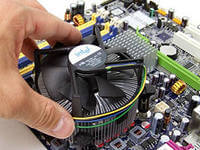
Muito provavelmente, o processador é o culpado, ou melhor, seu resfriamento insuficiente. E existe até a possibilidade de ele estar intacto. O que estamos fazendo? Não se esqueça de colocar as mãos na bateria. Desconectamos o computador da rede. Remova a tampa da caixa. Precisamos chegar ao processador.Ele está localizado sob o maior radiador, que, por sua vez, está localizado sob o maior ventilador (em geral, é correto chamar esse ventilador em um computador de “resfriador”) na placa-mãe. Você pode ver que há um fio vindo do cooler, ou melhor, três fios normalmente enrolados. Nós os desconectamos. Agora nos comprometemos a remover o cooler com o radiador. Não estamos com pressa de pegar uma chave de fenda. Em quase todas as placas-mãe modernas, os radiadores modernos são montados com clipes e removidos / instalados manualmente.
Você pode precisar mexer. Mais importante ainda, não aplique força com todo o braço ou com o peso do corpo. Apenas com cuidado e apenas com os dedos. Tendo removido essa “estrutura”, vemos uma pequena caixa de metal (em computadores modernos). A tampa abre levantando a aba de metal. Abrimos a tampa, com muito cuidado tiramos o processador. O fato de que ele queimou, você não verá, a menos que o jogue no fogo. Primeiro, observe o local onde o processador foi instalado. Há muitas, muitas patinhas. Olhe atentamente para ver se um ou mais está dobrado. Se estiver dobrado, prendendo a respiração, você pode tentar endireitá-lo com uma agulha, mas não aconselho. Deixamos este procedimento para o último recurso. Em seguida, precisamos de pasta térmica. Você pode comprá-lo em uma loja de informática. A pasta térmica ajuda a dissipar o calor do processador para o dissipador de calor. Afinal, se houver o menor ângulo entre os planos de suas superfícies, haverá uma lacuna. A pasta térmica, como você pode imaginar, elimina essa lacuna.
Extrusão de pasta térmica no processador
Você precisa aplicá-lo no processador, depois de limpá-lo do antigo e seco. Tendo instalado o processador em seu devido lugar, instalamos o radiador com o cooler no lugar. Nós conectamos o refrigerador. Ligamos o computador. Se tudo for o mesmo, provavelmente o processador terá que ser substituído. Certifique-se de aplicar pasta térmica no novo processador também.
Terceiro caso. O computador liga e emite um bipe, não inicializa mais nem liga o monitor. E estamos todos acostumados a um pequeno chiado toda vez que você o liga. Isso sinaliza que o teste inicial foi concluído e todos os componentes estão OK. Mas quando emite um sinal sonoro como uma melodia, isso já é um sinal de mau funcionamento de um componente. O conjunto dessas melodias é bastante decente, os significados de cada melodia dependem da empresa e do modelo do seu BIOS. Isso pode ser encontrado encontrando o chip do BIOS na placa-mãe.
Chip BIOS AMIBIOS
Se AMI está escrito nele, então olhamos para a tabela abaixo, se Award, então olhamos para a segunda tabela ainda mais abaixo e, se não for os dois, vá para um amigo, vizinho, ligue o computador e vá para o Google: electricsci .com/35/wp -content/uploads/ext/1717. Pesquise pelo nome do seu BOIS.
Este fenômeno é mencionado anteriormente neste artigo. Pode ser causado por superaquecimento da placa-mãe. Mas não é só isso que pode causar. O superaquecimento da placa de vídeo também leva a uma tela azul. Você deve monitorar a condição do cooler do adaptador de vídeo. E, o que também foi dito, você não deve jogar jogos com muitos recursos no calor do verão. Mas, por si só, esse fenômeno está associado a um erro fatal no kernel do sistema operacional. Quando qualquer programa ou driver em execução no kernel tenta executar um comando inválido, ocorre esse erro. A única maneira é reiniciar.
Caso cinco. O computador zumbe "como um trator". Isso se deve ao sistema de refrigeração, ou seja, os coolers (ventiladores). Com o tempo, a junta de plástico no rolamento do resfriador se desgasta, fica entupida com poeira. Isso é o que faz com que ele vibre e zumbido. A maneira mais fácil de corrigir esse problema é identificar qual cooler está zumbindo e substituí-lo por um novo. Em geral, é muito fácil de detectar. O cooler na fonte de alimentação quase nunca vibra. O cooler da placa de vídeo e o cooler do processador podem zumbir. Vou te contar um pequeno segredo. Há coolers que podem ser desmontados, e há aqueles que não podem.Se for tomada a decisão de eliminar o zumbido, o cooler antigo não é mais uma pena. Nós o removemos do radiador, para isso temos que torcê-lo com uma chave de fenda. Precisa de uma pequena cruz. Então aqui está na mesa à nossa frente.
O local de onde os fios saem geralmente é coberto com fita adesiva. Vamos pegar este filme e dar uma olhada. Se podemos desmontá-lo, nós o desmontamos. O plugue pode ser removido com uma pequena chave de fenda. Em seguida, retiramos livremente o eixo com pétalas do corpo mais frio. Certamente você verá um pedaço de plástico branco sujo - este é o resto da junta. É necessário limpar o eixo e onde ele é inserido com um fósforo, algodão, colônia. Fazer uma nova junta não é difícil. Pegue uma faca de papelaria, encontre um núcleo desnecessário de uma caneta de hélio e corte cuidadosamente um anel fino. Esta será a nova junta. Como lubrificante - pelo menos óleo de girassol. Colocamos o eixo no lugar, consertamos este gabinete com um plugue. E pronto, o cooler funciona tão silenciosamente quanto novo.
Caso seis. O computador liga, o sistema inicializa (mas muito lentamente). Tudo parece funcionar, mas, novamente, a pasta Meus Documentos abre por quase um minuto. etc. Uma falha típica do disco rígido. O disco rígido tem muito medo de poeira. Tente soprar bem. Não se preocupe em desmontá-lo. Deve ser selado. Se isso não funcionar, você provavelmente terá que comprar um novo. Se tal situação surgiu, é melhor não hesitar com a compra. A qualquer momento, ele pode finalmente desistir. O resultado é uma perda irrecuperável de seus dados. Aqui eu gostaria de dizer que uma cópia de backup de seus dados é um seguro para não perdê-los. Compre um disco rígido externo que se conecte ao seu computador via USB.
Fotos e outros arquivos pessoais que são importantes para você são armazenados melhor em um disco óptico. Com armazenamento adequado, ou seja, em uma caixa em uma prateleira, essa é a forma mais confiável. Deixe-me dar alguns exemplos da minha experiência pessoal. Eu tinha uma unidade flash USB de 8 GB. Havia muitos documentos, todos os tipos de programas e outras pequenas coisas. Um amigo pediu para jogar fora o antivírus. Acontece que a porta USB fornece a voltagem errada. A placa-mãe defeituosa é a culpada. Foi em tal porta USB que meu pendrive estava destinado a agradar. Simplesmente queimou instantaneamente. Ninguém retornará seus dados para você, mas o programa ou a reinstalação do sistema operacional é uma questão de quinze minutos no máximo.
Gostaria de lhe dar uma série de dicas gerais para operar um computador pessoal.
Disco Lizer Deformado
E, na melhor das hipóteses, ao processo terrivelmente tedioso de desmontar a unidade, limpá-la de fragmentos de disco e montá-la. Este é um procedimento simples, mas nem todos podem lidar com isso. Afinal, o reparo do computador do tipo "faça você mesmo" requer certos conhecimentos e habilidades.
Quando algo está quebrado, e depois de ler este artigo, acho que você pode determinar isso sozinho, ao ir à loja para substituir, certifique-se de levar o dispositivo quebrado com você. Isso é especialmente importante para pessoas longe o suficiente da tecnologia. De fato, em nosso tempo, você venderá qualquer coisa sem uma pontada de consciência. É improvável que eles se importem com o tipo de RAM que você precisa (adequado para sua placa-mãe). Com um sorriso no rosto e com as palavras “Tome! Esta é a mais nova RAM. Melhor ainda não inventado! ”, Você será vendido o mais novo, mais caro e mais desnecessário para o seu computador.
Para concluir, direi que repetidamente tive a oportunidade de consertar computadores com minhas próprias mãos. Amigos e conhecidos muitas vezes abordam esse problema. Cobrimos todos os pontos principais. Não há nenhum ponto em corrigir o resto das falhas. O que está quebrado no computador não pode ser reparado inequivocamente sem educação e equipamentos especiais. Nada dura para sempre, todos os componentes do computador têm seu próprio recurso. Para a maioria, aliás, esse recurso não se esgotará mesmo quando se tornarem completamente obsoletos moralmente. Eu tenho um computador antigo, tem mais de treze anos.Durante esse tempo, apenas os coolers foram trocados, zumbiu dolorosamente alto. Ao mesmo tempo, era uma compra cara e muito valiosa, mas agora, depois de tantos anos, a maioria de nós tem telefones celulares que têm desempenho muitas vezes maior que esse computador.
Vídeo (clique para reproduzir).
Ficaria muito grato se você compartilhar este artigo com seus amigos nas redes sociais e blogs, será ótimo ajudar meu blog a crescer: