casaDespesasReparação de multifuncionais canon mg3540 faça você mesmo
Reparação de multifuncionais canon mg3540 faça você mesmo
Em detalhes: faça você mesmo o reparo do MFP canon mg3540 de um verdadeiro mestre para o site my.housecope.com.
O absorvedor de tinta está quase cheio. pressione impressora, a tecla RESUME para continuar a impressão. Contato Centro de serviço.
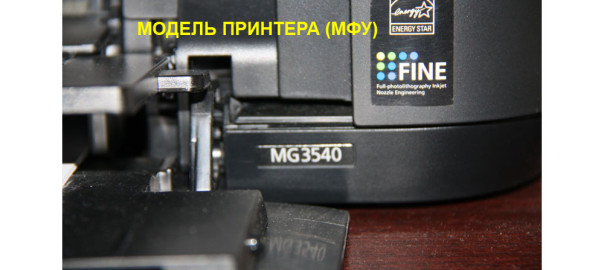
Dois anos depois de comprar uma multifuncional jato de tinta Canon Pixma MG 3540 (Cânone MG 3640) Ao imprimir outro documento, apareceu uma mensagem de erro: 5B00 “O absorvente ou contador de fraldas está cheio” e ao enviar o próximo documento para impressão, o indicador “relâmpago” começou a piscar sete vezes. A mensagem de erro sugeria pressionar o botão “Cópia colorida” ou “Cópia em preto e branco” ou entrar em contato com a “Central de atendimento”. A MFP imprimiu uma página. mas depois descobriu-se que a impressora parou de fazer cópias. o scanner não respondeu ao pressionar o botão “Copiar”
Método número 1: Redefinir a fralda (redefinir o contador) na Canon Pixma MG 3540 MFP (MG 3640) usando os botões.
2. Baixe a ferramenta de serviço v3400.
4. Pressione simultaneamente o botão Power na impressora
6. E novamente pressione o botão “Stop/Reset” cinco vezes até que a impressora entre no “Service Mode”. O indicador “On” ficará aceso constantemente.
7. Lançamos o programa Service tool v3400. Na janela principal do programa “Mine”, na seção “Clear Ink Counter”, no item “Absorber”, defina o valor para “All” e ao lado deste valor para “Set” Quando os contadores da impressora forem redefinidos, clique em “OK”
Esta opção de reset não me agradou! A impressora congela quando você clica no botão "Definir" na ferramenta de serviço
Ou faça login com estes serviços
Inscreva-se pra uma conta. É simples!
Vídeo (clique para reproduzir).
Reparar impressora MFP CANON PIXMA MG3540
Serviço e reparo de impressora CANON PIXMA MG3540 em Moscou e região.
Reparação da impressora CANON PIXMA MG3540
A impressora CANON PIXMA MG3540 está quebrada? Existe uma solução! Muitas vezes acontece que a impressora para de funcionar corretamente e começa a imprimir mal ou não. O que fazer neste caso? Você precisa da ajuda de um técnico profissional e experiente para diagnosticar e reparar sua impressora CANON PIXMA MG3540. Nosso centro técnico lida exatamente com essas avarias. Faremos com que sua impressora CANON PIXMA MG3540 funcione o mais rápido possível. Basta discar e entrar em contato conosco! Manutenção da impressora CANON PIXMA MG3540 Como diagnosticar e reparar a impressora CANON PIXMA MG3540 O serviço de impressora da Canon inclui a substituição apenas de peças de qualidade do fabricante.
A história de hoje será dedicada à impressora Canon PIXMA MG3540 (MFP) e à correção do erro 5B00. Como já escrevi repetidamente que o erro 5B00 é um erro de estouro do contador absorvedor (malhando, fraldas) da impressora, você pode ler mais sobre isso neste post.
Para entender que sua impressora apresenta esse erro específico, e não algum outro, que provavelmente é eliminado de uma maneira completamente diferente, você deve prestar atenção às mensagens que a impressora mostra no visor do seu computador ou laptop, bem como as indicação da impressora.
Sinais de que a impressora Canon PIXMA MG3540 tem um absorvedor cheio:
1) Ao enviar um trabalho de impressão, a impressora pisca o relâmpago 7 ou 8 vezes antes de interromper. Se 8 piscar, você pode pressionar o botão de cópia colorida ou preto e branco e a impressora imprimirá o documento enviado.
2) O monitor de status da impressora mostra na tela do computador uma mensagem como “Support Code 5B00. Entre em contato com a central de atendimento."
Redefinimos a fralda (erro 5B00) para a impressora Canon PIXMA MG3540 (um método simples que não requer equipamento adicional):
Para redefinir o erro de estouro do absorvedor na Canon PIXMA MG3540, você precisa descobrir uma nuance. Como se viu, esta impressora possui duas ou mais variedades de placas principais. Aqueles. a mesma impressora pode trabalhar com duas placas principais estruturalmente diferentes (essa é a placa onde está localizado o conector USB da impressora). Dependendo de qual placa está instalada na impressora, o método para redefinir o erro 5B00 dependerá.
Para descobrir qual placa principal está instalada na impressora, você pode remover a tampa lateral da impressora da porta USB ou simplesmente digitando, tente redefinir o erro de uma forma simples de software. Nós tentamos.
1) Ligue a impressora no modo de serviço, para isso:
com a impressora desligada, pressione e segure o botão StopReset
pressione e segure o botão liga / desliga da impressora, ele deve acender
solte o botão StopReset e pressione-o mais 5 vezes, cada pressão acenderá e apagará o indicador "relâmpago"
um sinal de entrada bem-sucedida no modo de serviço será um indicador de energia permanentemente aceso e a impressora será definida como um CanonDevice no computador
2) A impressora já está conectada a um computador Windows usando um cabo USB
3) Baixe o programa Service tool 3400 e extraia-o do arquivo
4) Execute o programa clicando duas vezes
5) No item Clear Ink Counter -> Absorber, selecione Tudo e pressione definir
Se tudo foi feito corretamente, uma janela aparecerá Uma função foi finalizada, pressione OK
A impressora imprimirá um relatório indicando que os contadores foram reiniciados.
Desligue e ligue a impressora. Um erro com 7 ou 8 flashes de "relâmpago" não deve mais atrapalhar as próximas 5-6 mil impressões.
Assista ao vídeo abaixo para ver todo o processo em ação. Não se esqueça de se inscrever no nosso canal do Youtube.
Redefinimos o erro 5B00, 5B02 (fralda, absorvente) para impressoras Canon PIXMA MG3540, MG3240, MG4240, MX494.
Portanto, a situação se desenvolverá idealmente se você encontrar, por assim dizer, a primeira versão simples do quadro. A propósito, a placa a partir da qual a Canon PIXMA MG3540 pode ser redefinida programaticamente se parece com isso sem a intervenção de um ferro de solda:
Uma característica desta placa é a presença de um chip EEPROM na parte frontal. Aqueles. se você removeu a tampa lateral da impressora e viu a EEPROM marcada acima na placa principal (Arroz. 7), provavelmente para redefinir a fralda neste MG3540, ele será programado.
Porque já aconteceu recentemente que nem sempre é possível iniciar uma impressora Canon em modo de serviço, para redefinir o erro 5B00, neste caso foi necessário fazer o flash da EEPROM com o programador. Isso foi descrito anteriormente na entrada sobre a Canon MP280 e IP2700.
Reiniciamos a fralda (erro 5B00) na impressora Canon PIXMA MG3540 (um método complicado que requer um programador e um ferro de solda):
Já disse acima que a Canon Pixma MG3540 pode operar em duas placas principais estruturalmente diferentes. Descrevi o método de redefinir a fralda no caso de uma opção da placa acima, agora discutiremos a segunda opção da placa principal.
Para entender o que está em jogo, aqui está o segundo tipo de placas conhecidas para a impressora Canon Pixma MG3540:
Uma característica desta placa é a ausência de EEPROM, na placa temos apenas um chip flash 25Q064 (Arroz. 10).
No caso desta placa, o erro de overflow do absorvedor só poderia ser resetado piscando com o programador flash 25Q064.
Você também pode encomendar um chip já flashed com entrega na Crimeia, Rússia e Ucrânia em nossa loja:
Ainda há informações não verificadas sobre isso, como verifico que cancelarei a inscrição, parece que é possível redefini-lo programaticamente.
Não se esqueça de avaliar o post e compartilhá-lo com seus amigos nas redes sociais clicando nos botões especiais abaixo. Não se esqueça de deixar um comentário e se inscrever no nosso canal do youtube
BroadLink → Outros → Instruções para instalar o CISS na Canon PIXMA MG3540
Páginas 1
Para enviar uma resposta, você deve fazer login ou registrar-se.
Administrador
Administrador
Inativo
Registrado: 13-11-2014
Postagens: 769
Instalei recentemente o CISS na impressora Canon PIXMA MG3540 da minha mãe. Durante a instalação, decidi que minha experiência poderia ajudar alguém. A impressora funciona bem, mas instalei o CISS pela segunda vez na vida, então não pretendo ser um guru.
Na foto Canon PIXMA MG3540, tinta e tudo que veio com CISS no kit. CISS me custou 1000 rublos. (250 rublos - entrega, 750 rublos - CISS). Tinta InTek C5041 (cor) e C5040 (preto), 4 peças - 445 rublos.
Total em conjunto com o MFP - 3800 rublos. (antes do colapso do rublo)
Devo dizer imediatamente que a instalação do CISS não é uma operação fácil e, em nossa cidade, em escritórios especializados, custa 800 rublos. Se você não tiver certeza, é melhor dar 800 rublos. Eu estava apenas curioso, então eu mesmo fiz a instalação.
Não me responsabilizo em caso de danos ao equipamento, apenas compartilho minha experiência.
1) Ligue o MFP, abra as tampas, retire os cartuchos, desligue o MFP.
2) Retire as etiquetas dos cartuchos.
3) Furos tecnológicos no cartucho, devem ser perfurados.
4) Perfure 3,5 mm para metal. Perfuramos com cuidado, você não pode danificar o interior do cartucho.
5) Encha a seringa com tinta. A impressora é nova, portanto encheu ao mínimo: preto - 5 ml, colorido - 2 ml cada.
Em seguida, despeje lentamente em um ângulo, como na tinta fotográfica no cartucho.Não misture as cores do cartucho colorido: magenta na parte superior, amarelo à direita, azul à esquerda.
6) Em um pano macio, você pode determinar com que facilidade a tinta sai e se recarregamos os cartuchos.
7) Colamos os furos e inserimos vedações de silicone.
8) Primeiro, observe o parágrafo 11 desta instrução e, em seguida, corte os tubos e insira-os nos recipientes de tinta. É necessário cortar para que não haja dobras desnecessárias no cabo.
9) Prendemos os tubos com um prendedor de roupa, tapamos os orifícios de ar com rolhas e preenchemos a tinta pelos funis.
10) Retiramos os funis, furamos os bujões e inserimos os filtros de ar.
11) É necessário cortar os tubos de forma que torçam ao mínimo. Aqui é melhor não se apressar e fazer melhor do que eu fiz. Idealmente, o tubo preto deveria ser trocado pelo de framboesa, mas isso deveria ter sido feito no ponto 8 desta instrução.
12) Colocamos cantos nas pontas dos tubos, retiramos o prendedor, ajustamos a tinta na ponta dos tubos: quanto menos ar, melhor. Não misture as cores.
13) Remova a tampa com uma mola, não precisamos mais dela. É necessário retirar a tampa da orelha esquerda.
14) Insira o cartucho e rosqueie o tubo. O cartucho colorido deve ser inserido de maneira diferente do habitual. Deve estar de alguma forma, no momento em que você aciona a alavanca cinza. O fato é que quando se encaixa no lugar, o grampo é acionado, mas temos tubos conectados ao cartucho e o tubo de framboesa nos impede de pressionar o cartucho como deveria. Para fazer isso, inclinamos o cartucho colorido para baixo e, no momento de encaixar a alavanca cinza, alinhamos e pressionamos simultaneamente para frente. Claro, não fazemos nenhum esforço especial, caso contrário, outra coisa cairá.
15) Os tubos encaixam-se bem na ranhura horizontal à esquerda. Recomendo fazer algumas voltas de fita isolante, como na foto, para maior resistência.
16) Usei meu próprio projeto para fixar os tubos. Para prender, tive que levar clipes de papel grandes. Como eles são anexados - você pode ver na imagem. Você pode usar clipes de papel comuns, eles também são adequados. Anexado a uma distância de 10 cm da borda esquerda. Os tubos entraram na estrutura em tamanho entre a montagem dos rolos e o canto da placa de metal. Certifique-se de verificar se a cabeça de impressão está presa ao seu tipo de montagem.
17) Fixei os tubos para que não interfiram no movimento dos cartuchos, inserimos cuidadosamente os tubos na ranhura da tampa. Não é necessário furar a carcaça para a saída dos tubos.
18) Após a primeira partida, limpamos os cartuchos e verificamos a qualidade de impressão dos bicos.
Após auto-encher o cartucho preto na Canon Pixma MG-3540 MFP (série 3500), a impressora imprimiu 102 folhas e bloqueou.
Uma mensagem de aviso apareceu na tela do monitor informando que o cartucho está esgotado e precisa ser substituído imediatamente. A luz de erro no painel de controle da impressora está piscando. E não importa quais botões eu apertei, o dispositivo vilão se recusou categoricamente a imprimir.
A solicitação “Desbloquear o cartucho de impressora Canon MG-3540” enviada às entranhas do Google retornou sem nada. Eu digitei e "canon MG3540 MFP absorber reset", e "canon MG3540 MFP absorber reset", e até mesmo "canon MG3540 MFP fralda reset". Tudo está vazio!
Muito provavelmente, o MFP desta série 3500 está no mercado recentemente, e os centros de serviços e usuários domésticos ainda não conseguiram desenvolver um antídoto para a concorrência desleal do fabricante.
Eu tive que usar o método poke. Como resultado, encontrei uma maneira de enganar a impressora Canon MG 3540.
O algoritmo de desbloqueio é o seguinte:
Ligue o MFP com o botão "Power". As luzes Cartucho vazio e Erro piscam.
Pressione e segure o botão "Reset" até que o indicador "Error" se apague.
Agora a mesma coisa: mais lento e em fotos.
No último artigo, escrevi sobre por que a impressora não pega papel. A falha geralmente é o rolo de coleta de papel. Neste artigo quero contar e mostrar passo a passo como chegar na impressora jato de tinta Canon MG 4240. a impressora terá que ser desmontada quase completamente. Mas eu fiz isso, e você também pode. Vai…
1. Retire os cartuchos.Certifique-se de embrulhá-los em algum tipo de saco ou embalagem especial para não encher tudo com tinta.
2. Remova os parafusos na parte traseira da impressora.
3. Desaperte as partes superiores do painel de botões.
4. Desaperte os parafusos sob o painel. Existem 4 deles, o segundo de cima é curto
5. Remova a tampa esquerda. Os zíperes favoritos de todos estão aqui. Erguer de baixo, frente, trás, pressione no buraco de cima
6. Remova o painel com botões, deslocando para a esquerda. Cuidado, laços!
7. Remova o canto com o botão de desligar
8. Desamarre o fio azul da caixa. Você pode primeiro desamarrar e depois remover o canto.
Preste atenção ao trem - ele está colado na barra, remova-o junto com ele
10. Remova a tampa direita. A trava na parte inferior vai fazer você sofrer
11. É a vez do scanner. Nós o removemos em várias etapas:
Desaparafusamos os parafusos: um à direita, 3 à esquerda e um cabo.
Desconecte o cabo do adaptador WiFi
Em seguida, remova todo o scanner
12. Desconecte todos os cabos e fios da placa
13. Remova a porta frontal. Não é necessário, mas não interfere
14. Desengate a mola esticando a fita. Remova a fita com muito cuidado, não a dobre e não a suje - o carro é guiado por ela ao se mover.
15. Remova a tampa do cartucho. 3 parafusos, fio amarelo
18. Remova a tira de plástico
19. Procedemos à remoção da barra principal. 2 parafusos à esquerda, um no canto superior direito
21. Tire a coisa redonda branca
22. Desaperte os parafusos da barra. 7 peças
23. Remova a barra principal. Acima
24. Remova a placa de metal. 1 parafuso
25. Encontramos a engrenagem à direita e a giramos para que a ranhura interna gire verticalmente
26. Desaperte os parafusos do painel de plástico branco
28. Remova a mola do eixo
29. Desaperte o eixo em ambos os lados e retire-o. As buchas brancas devem ser soltas - a lingueta está levemente dobrada e toda a bucha é girada para a posição desejada
30. Vamos começar a remover a barra "suja"
Dobre a trava branca à esquerda
31. Remova a coisa branca do lado esquerdo
32. Retiramos o painel com espuma de borracha
Solte os parafusos do lado esquerdo e direito
Assim chegamos ao detalhe desejado. Difícil, mas possível. Talvez, para chegar ao vídeo, alguns elementos não precisassem ser removidos, mas alterei mais de um detalhe, então desmontei tudo.
Aliás, havia outro detalhe que periodicamente emperrava e retardava a captura do papel: uma espécie de “pedal” com mola. Está localizado bem ali: sob o rolo
Bem, já que chegamos à base, seria bom lavar ou trocar fraldas. Sobre isso, talvez, eu termine. Não descreverei a montagem da impressora, pois o mesmo artigo sairá, mas na ordem inversa.
Quase esqueci, aqui o cara postou o vídeo dele desmontando a mesma impressora. É verdade que ele faz tudo silenciosamente e suas ações nem sempre são claras, mas talvez isso seja útil para você: