Em detalhes: reparo de monitor de laptop faça você mesmo de um verdadeiro mestre para o site my.housecope.com.

Como consertar uma tela de laptop
Uma tela de laptop quebrada é uma falha bastante comum. Você pode ter todos os outros componentes funcionando bem, como o disco rígido, a RAM e a placa-mãe, mas a tela está preta. No início do artigo, gostaria de incomodar aqueles que simplesmente quebraram a tela do computador e agora há apenas rachaduras em toda a tela. Você não pode colá-lo de volta, não há nada a ser feito sobre isso.
Se tudo permanecer intacto, é improvável que seja possível consertar rapidamente o laptop. A matriz é responsável pelas imagens na tela do seu laptop, portanto, se você vir apenas uma tela preta, provavelmente a matriz terá que ser substituída entrando em contato com um centro de serviço para que você possa selecionar essa peça de reposição especificamente para o seu modelo, e isso é muito problemático, posso dizer por experiência própria. Então prepare-se para esperar um pouco.
Se você apenas observar manchas ou listras na tela, nem tudo estará perdido e consertar tela do notebook ainda possível.
E assim, se você está confiante em suas habilidades, prossiga para o reparo.
Em primeiro lugar. Se o laptop estiver conectado, desconecte o cabo e remova a bateria. Somente neste caso, o laptop será completamente desenergizado.
Em segundo lugar. Nós olhamos para o quadro da tela do laptop. Na parte frontal encontramos tampas redondas. Eles são pouco visíveis e cobrem os parafusos. Retire os plugues com algo e desaperte esses mesmos parafusos para liberar o próprio quadro da tela. Quando você desaparafusar os parafusos, a estrutura provavelmente ainda estará presa por travas de plástico, elas não devem estar danificadas.
 |
Vídeo (clique para reproduzir). |
Em terceiro lugar. Desaparafusamos os parafusos de montagem que prendem a tela, encontramos o cabo (cabo flexível) que vai para a placa-mãe, verificamos se ele está bem preso, se não está danificado ou pode ser torcido.
Se o cabo não foi a causa da falha, siga em frente.
Quarto. As lâmpadas podem ser quebradas. É necessário remover a fita adesiva que conecta a matriz ao cabo da lâmpada da tela. Em seguida, você precisa destacar o painel do decodificador, localizado na parte inferior da tela. Tenha cuidado para não quebrar os cabos, caso contrário você terá que comprar uma nova matriz. Em seguida, retire os filtros e desconecte o fio da lâmpada que está com defeito.
Antes de instalar uma nova lâmpada, verifique se está funcionando corretamente e só então fixe-a no lugar.
Quinto. A última coisa que pode falhar é o inversor. Ele está localizado na parte inferior da tela. Ele deve ser levantado e os fios desconectados, então um novo inversor deve ser instalado.
Agora resta apenas montar o laptop na ordem inversa, espero que você não tenha espalhado suas peças por toda a sala e possa encontrar facilmente tudo o que foi removido ou desligado recentemente.
Isso é tudo, espero que você tenha conseguido consertar a tela do laptop.
Compartilhe esse artigo com seus amigos:
Este é um monitor LCD de 17". Devo dizer desde já que quando não há imagem no monitor, nós (no trabalho) levamos imediatamente essas cópias ao nosso engenheiro eletrônico e ele lida com elas, mas houve uma oportunidade de praticar 🙂
Para começar, vamos lidar um pouco com a terminologia: antes, os monitores CRT (CRT - Cathode Ray Tube) eram massivamente usados.Como o nome indica, eles são baseados em um tubo de raios catódicos, mas esta é uma tradução literal, é tecnicamente correto falar em um tubo de raios catódicos (CRT).
Aqui está uma amostra desmontada de tal “dinossauro”:
Monitores do tipo LCD (Liquid Crystal Display - display de cristal líquido) ou apenas um display LCD estão na moda agora. Muitas vezes, esses projetos são chamados de monitores TFT.
Embora, novamente, se falarmos corretamente, deve ser assim: LCD TFT (Thin Film Transistor - telas baseadas em transistores de filme fino). TFT é simplesmente a variedade mais comum hoje em dia, ou melhor, tecnologia de display LCD (cristal líquido).
Então, antes de você mesmo começar a reparar o monitor, vamos considerar que tipo de “sintomas” nosso “paciente” teve? Resumindo, então: nenhuma imagem na tela. Mas se você olhar um pouco mais de perto, vários detalhes interessantes começaram a surgir! 🙂 Quando ligado, o monitor mostrou uma imagem por uma fração de segundo, que desapareceu imediatamente. Ao mesmo tempo (a julgar pelos sons), a unidade de sistema do próprio computador funcionou corretamente e o sistema operacional inicializou com sucesso.
Depois de esperar algum tempo (às vezes 10-15 minutos), descobri que a imagem apareceu espontaneamente. Depois de repetir o experimento várias vezes, fiquei convencido disso. Às vezes, porém, para isso, era necessário desligar e ligar o monitor com o botão “power” no painel frontal. Depois de retomar a imagem, tudo funcionou sem falhas até que o computador foi desligado. No dia seguinte a história e todo o procedimento foram repetidos novamente.
Além disso, notei uma característica interessante: quando a sala estava quente o suficiente (a estação não é mais verão) e as baterias estavam aquecidas decentemente, o tempo ocioso do monitor sem imagem era reduzido em cinco minutos. Ficou a sensação de que aquece, atinge o regime de temperatura desejado e depois funciona sem problemas.
Isso se tornou especialmente perceptível depois que um dos dias em que os pais (eles tinham o monitor) desligaram o aquecimento e o quarto ficou bem fresco. Em tais condições, a imagem no monitor estava ausente por 20 a 25 minutos e só então, quando aqueceu o suficiente, apareceu.
De acordo com minhas observações, o monitor se comportou exatamente da mesma forma que um computador com certos problemas na placa-mãe (capacitores que perderam sua capacitância). Se essa placa estiver aquecida o suficiente (deixe-a funcionar ou um aquecedor for direcionado em sua direção), ela “inicia” normalmente e, muitas vezes, funciona sem falhas até que o computador seja desligado. Naturalmente, isso é até certo ponto!
Mas em um estágio inicial do diagnóstico (antes de abrir o caso do “paciente”), é altamente desejável que tenhamos uma visão mais completa do que está acontecendo. De acordo com ele, podemos nos orientar aproximadamente em qual nó ou elemento específico é o problema? No meu caso, depois de analisar todos os itens acima, pensei nos capacitores localizados no circuito de alimentação do meu monitor: ligue-o - não há imagem, os capacitores aquecem - aparece.
Bem, é hora de testar essa suposição!
Vamos desmontar! Primeiro, usando uma chave de fenda, desaperte o parafuso que prende a parte inferior do suporte:
Em seguida, - remova os parafusos correspondentes e remova a base para a montagem do suporte:
Em seguida, usando uma chave de fenda de ponta chata, retiramos o painel frontal do nosso monitor e, na direção indicada pela seta, começamos a separá-lo cuidadosamente.
Lentamente, nos movemos ao longo do perímetro de toda a matriz, gradualmente quebrando as travas de plástico que seguram o painel frontal de seus assentos com uma chave de fenda.
Após desmontarmos o monitor (separarmos suas partes frontal e traseira), vemos a seguinte imagem:
Se o “interior” do monitor estiver preso ao painel traseiro com fita adesiva, nós o descolamos e removemos a própria matriz com a fonte de alimentação e a placa de controle.
O painel de plástico traseiro permanece sobre a mesa.
Todo o resto no monitor desmontado se parece com isso:
É assim que o “recheio” fica na minha palma:
Vamos mostrar um close-up do painel de botões de configurações que são exibidos para o usuário.
Agora, precisamos desconectar os contatos que conectam as luzes de fundo catódicas localizadas na matriz do monitor ao circuito inversor responsável por sua ignição. Para fazer isso, removemos a tampa protetora de alumínio e, sob ela, vemos os conectores:
Fazemos o mesmo no lado oposto da caixa de proteção do monitor:
Desconecte os conectores do inversor do monitor para as lâmpadas. Para quem estiver interessado, as próprias lâmpadas de cátodo são assim:
Eles são cobertos de um lado com uma caixa de metal e estão localizados em pares. O inversor “acende” as lâmpadas e regula a intensidade de seu brilho (controla o brilho da tela). Hoje em dia, em vez de lâmpadas, a retroiluminação LED é cada vez mais utilizada.
Adendo: se você encontrar isso no monitor De repente a imagem desaparecer, dê uma olhada mais de perto (se necessário, destaque a tela com uma lanterna). Talvez você note uma imagem fraca (escurecida)? Existem duas opções aqui: qualquer uma das lâmpadas de luz de fundo falhou (neste caso, o inversor simplesmente fica “em defesa” e não fornece energia a elas), permanecendo totalmente operacional. A segunda opção: estamos lidando com uma falha do próprio circuito do inversor, que pode ser reparado ou substituído (em laptops, como regra, eles recorrem à segunda opção).
A propósito, o inversor do laptop está localizado, via de regra, sob a moldura externa frontal da matriz da tela (nas partes central e inferior).
Mas divagamos, continuamos a reparar o monitor (mais precisamente, por enquanto, parafuse-o) 🙂 Então, depois de remover todos os cabos e elementos de conexão, desmontamos ainda mais o monitor. Abrimos como uma concha.
No interior, vemos outro cabo que conecta, protegido por outra carcaça, a matriz e as luzes de fundo do monitor com a placa de controle. Retiramos a fita até a metade e vemos um conector plano embaixo dela com um cabo de dados. Nós o removemos com cuidado.
Colocamos a matriz separadamente (não estaremos interessados nela, neste reparo).
Esta é a aparência da parte de trás:
Aproveitando esta oportunidade, quero mostrar-lhe a matriz do monitor desmontada (recentemente eles tentaram repará-lo no trabalho). Mas depois de analisá-lo, ficou claro que não seria possível consertá-lo: parte dos cristais líquidos da própria matriz queimaram.
De qualquer forma, eu não deveria ter visto meus dedos atrás da superfície tão claramente! 🙂
A matriz é presa ao quadro, fixando e mantendo todas as suas partes juntas, com a ajuda de travas plásticas bem ajustadas. Para abri-los, você terá que trabalhar completamente com uma chave de fenda.
Mas com o tipo de reparo do monitor faça você mesmo que estamos fazendo agora, estaremos interessados em outra parte do design: a placa de controle com o processador e ainda mais - a fonte de alimentação do nosso monitor. Ambos são apresentados na foto abaixo: (foto - clicável)
Assim, na foto acima, à esquerda, temos uma placa processadora e, à direita, uma placa de potência combinada com um circuito inversor. A placa do processador é muitas vezes também chamada de placa de escalonamento (ou circuito).
O circuito scaler processa os sinais vindos do PC. Na verdade, o scaler é um microcircuito multifuncional, que inclui:
- microprocessador
- um receptor (receptor) que recebe um sinal e o converte no tipo desejado de dados transmitidos por meio de interfaces digitais para conectar um PC
- um conversor analógico-digital (ADC) que converte os sinais de entrada analógicos R/G/B e controla a resolução do monitor
Na verdade, o scaler é um microprocessador otimizado para a tarefa de processamento de imagens.
Se o monitor tiver um buffer de quadros (RAM), o trabalho com ele também será realizado através do scaler. Para fazer isso, muitos scalers possuem uma interface para trabalhar com memória dinâmica.
Mas nós - novamente distraídos do reparo! Vamos continuar! 🙂 Vamos dar uma olhada na placa de combinação de energia do monitor. Veremos aqui uma imagem tão interessante:
Como esperávamos no início, lembra? Vemos três capacitores inchados que precisam ser substituídos. Como fazê-lo corretamente está descrito neste artigo do nosso site, não nos distrairemos mais uma vez.
Como você pode ver, um dos elementos (capacitores) inchou não apenas de cima, mas também de baixo, e parte do eletrólito vazou:
Para substituir e reparar efetivamente o monitor, precisaremos remover completamente a placa de alimentação da caixa. Desligamos os parafusos de fixação, retiramos o cabo de alimentação do conector e pegamos a placa em nossas mãos.
Segue uma foto dela de costas:
Eu quero dizer imediatamente que muitas vezes a placa de potência é combinada com o circuito inversor em uma PCB (placa de circuito impresso). Neste caso, podemos falar de uma placa combo representada por uma fonte de alimentação do monitor (Power Supply) e um inversor de luz de fundo (Back Light Inverter).
No meu caso é exatamente isso! Vemos que na foto acima a parte inferior da placa (separada pela linha vermelha) é, na verdade, o circuito inversor do nosso monitor. Acontece que o inversor é representado por um PCB separado, então existem três placas separadas no monitor.
A fonte de alimentação (a parte superior do nosso PCB) é baseada no chip controlador PWM FAN7601 e o transistor de efeito de campo SSS7N60B, e o inversor (sua parte inferior) é baseado no chip OZL68GN e dois conjuntos de transistores FDS8958A.
Agora podemos proceder com segurança ao reparo (substituição de capacitores). Podemos fazer isso colocando convenientemente a estrutura na mesa.
É assim que a área de interesse para nós ficará depois de remover os elementos defeituosos dela.
Vamos dar uma olhada mais de perto, qual valor de capacitância e tensão precisamos para substituir os elementos soldados da placa?
Vemos que este é um elemento com uma classificação de 680 microfarads (mF) e uma tensão máxima de 25 Volts (V). Com mais detalhes sobre esses conceitos, bem como sobre uma coisa tão importante como observar a polaridade correta ao soldar, conversamos com você neste artigo. Então, não vamos nos debruçar sobre isso novamente.
Digamos que temos dois capacitores de 680 mF 25V e um capacitor de 400 mF/25V fora de serviço. Como nossos elementos estão conectados em paralelo no circuito elétrico, podemos usar facilmente dois capacitores de 1.000 mF em vez de três capacitores com capacitância total (680 + 680 + 440 \u003d 1800 microfarads), que no total fornecerão o mesmo (ainda mais ) capacitância.
Aqui está a aparência dos capacitores removidos da nossa placa de monitor:
Continuamos a reparar o monitor com nossas próprias mãos e agora é hora de soldar novos capacitores no lugar dos removidos.
Como os elementos são realmente novos, eles têm “pernas” longas. Depois de soldar no lugar, apenas corte cuidadosamente o excesso com cortadores laterais.
Como resultado, ficamos assim (por encomenda, para dois capacitores de 1.000 microfarads cada, coloquei um elemento adicional com capacidade de 330 mF na placa).
Agora, remontamos o monitor com cuidado e cuidado: prendemos todos os parafusos, conectamos todos os cabos e conectores da mesma maneira e, como resultado, podemos proceder a um teste intermediário de nossa estrutura semi-montada!
Adendo: não faz sentido recolher imediatamente todo o monitor de volta, porque se algo der errado, teremos que desmontar tudo desde o início.
Como você pode ver, um quadro indicando a ausência de um cabo de dados conectado apareceu imediatamente. Isso, neste caso, é um sinal claro de que o reparo do monitor faça você mesmo foi bem-sucedido conosco! 🙂 Anteriormente, antes da solução de problemas, não havia nenhuma imagem até que aquecesse.
Apertando as mãos mentalmente conosco, montamos o monitor em seu estado original e (para verificação) o conectamos com um segundo monitor ao laptop.Ligamos o laptop e vemos que a imagem imediatamente “saiu” para ambas as fontes.
Q.E.D! Acabamos de consertar nosso monitor nós mesmos!
Nota: Para descobrir que outros tipos de monitor TFT estão com defeito, siga este link.
Por hoje, é tudo. Espero que o artigo tenha sido útil para você? Até a próxima no nosso site 🙂
Objetivo: Aprenda a reparar o monitor, quais peças precisam ser substituídas quando o monitor quebrar
Distorção da imagem na parte superior da tela: as linhas são “eliminadas”, deslocadas dentro de um pequeno intervalo
O mau funcionamento ocorre apenas a uma taxa de quadros de 100 Hz com uma resolução de 1024 x 768 ou a uma frequência de 120 Hz com uma resolução de 800 x 600.
A substituição dos diodos e capacitores (1 uF x 50 V) no circuito de porta dos transistores de efeito de campo da correção S do raster não deu resultado. A monitoração com um osciloscópio dos sinais de correção S provenientes do microcontrolador e das teclas nos transistores de efeito de campo (abertura-fechamento) mostrou que todos os elementos estão operacionais.
O motivo acabou sendo o aumento da ondulação de tensão de 13 V, que é gerada pela fonte de alimentação do driver de varredura vertical. Isso foi causado devido à “perda” de capacitância do capacitor eletrolítico do filtro neste circuito.
Quando ligado, o monitor funciona, mas quando passa para o modo de espera (o modo de economia de energia está ligado), não volta a funcionar (quando aparece um sinal de vídeo)
Ao mesmo tempo, o LED verde no painel frontal está piscando, a fonte de alimentação está funcionando, os pinos do microcontrolador DPMF e DPMS são de baixo potencial.
A substituição do sincroprocessador (TDA 4841), chip de reset (KIA 7042), ressonador de 12 MHz e EEPROM (2408) não funcionou. A substituição do microcontrolador resolveu esse problema.
LG T717BKM ALRUEE” (chassis CA-136)
Sem sincronização de linha (consulte a Figura 1). A sincronização só está disponível no modo 1024 x 768 (85 Hz) e uma faixa horizontal preta de 0,5 cm de largura aparece na parte superior da tela. Também não há sincronização quando o cabo de sinal é desconectado. Substituir o microcontrolador, chip EEPROM, capacitor de filtro no circuito B + não deu nenhum resultado. Após a substituição dos capacitores C604, C605, C602 (circuitos externos do sincroprocessador), a sincronização foi restabelecida.
Samsung SyncMaster 797DF” (Chassi LE 17ISBB/EDC)
O controle da fonte de alimentação mostrou que a tensão de rede retificada é fornecida ao controlador IC601, mas não há tensões secundárias em suas saídas. Após a substituição do chip IC601, o desempenho do monitor foi restaurado.
Muitas vezes, em monitores desse tipo, o diodo retificador no circuito secundário da fonte de alimentação de 14 V falha. Como resultado, o controlador IP muda para o modo de proteção e não há tensões secundárias na saída da unidade.
Quando o monitor é ligado, a proteção da fonte de alimentação é acionada
Todas as tensões de saída são muito subestimadas (dentro de 2…4 V), e a tensão na saída do canal de 50 V é 10…20 V. O transistor PWM do controlador B+ Q719 está muito quente.
Junto com ele, o capacitor de filtro C744 (47 uF x 160 V) também é aquecido.A verificação dos elementos deste nó revelou um diodo defeituoso D710 (UF 4004) - um curto-circuito. Depois de substituí-lo, o monitor funciona bem.
Tamanho de imagem anormal horizontalmente
O problema foi resolvido substituindo o chip LM358 (instalado no circuito de correção de tamanho horizontal).
Samsung 959NF” (chassis AQ19NS)
20-30 minutos após o monitor ser ligado, a imagem mostra um deslocamento de linha, e não em todo o raster e com valores de deslocamento diferentes
Verificando o capacitor do filtro no retificador de rede, o circuito de sincronização da varredura com a fonte de alimentação mostrou que está tudo normal. O capacitor de filtro C650 (100 uF x 16 V) instalado na saída do regulador de tensão 5 VIC650 estava com defeito.
Um defeito semelhante geralmente aparece no Samsung SyncMaster 757nf (chassis AQ17NSBU/EDC).
Samtron 56E (chassi PN15VT7L/EDC)
Quando ligado, um alto aparece por um segundo e a proteção é acionada
O controle dos elementos dos retificadores secundários, TDKS, mostrou que está tudo normal.
Se você desconectar o circuito de tensão de 50 V da varredura horizontal, a proteção não funciona.
Após substituir o capacitor do filtro C407 (150uF x 63V), o monitor começou a funcionar.
A imagem é difusa, dupla, e o defeito aparece mesmo na imagem OSD e quando a fonte do sinal de vídeo está desligada. Quando conectado a um computador por algum tempo (cerca de 5 minutos), a imagem é normal, então começa uma falha: no início, a imagem começa a “contorcer” linha por linha, depois as linhas se deslocam horizontalmente uma em relação à outra e o “ contrair” pára.
O motivo acabou sendo o capacitor de filtro de tensão B + C402 (10 uF x 250V). Ele é instalado na saída do conversor DC / DC buck no transistor Q403.
O monitor não funciona, o LED no painel frontal está piscando (a cor do brilho é verde)
O controle dos circuitos secundários mostrou a presença de um curto-circuito no circuito horizontal de alimentação. O transistor do controlador PWM B + Q719 (avaria) e o capacitor de filtro C740 (vazamento) estavam com defeito.
Quando o monitor é ligado, o LED no painel frontal acende e apaga após 2-3 segundos. A varredura horizontal não inicia neste momento (sem alta tensão). Todas as tensões da fonte de alimentação estão normais, a substituição do microcontrolador e o firmware da EEPROM não deram resultado
O monitoramento dos sinais nas saídas do microcontrolador mostrou que há um baixo potencial em uma das entradas de conexão do teclado K1, embora nenhum botão seja pressionado (deve haver um potencial de 5 V). O motivo acabou sendo um defeito de fábrica: a cabeça do parafuso auto-roscante que fixa a placa do teclado fechou o barramento K1 ao terra. Após a instalação da arruela dielétrica, o monitor começou a funcionar
Falta imagem. Todas as tensões secundárias da fonte de alimentação são normais, exceto 6,3 V. A saída deste canal é de apenas 3,8 V e, se você desligar a placa do cinescópio, a tensão volta ao normal - 6,4 V
A razão para o capacitor defeituoso C642 (1000 uF x 16 V) é a perda de capacitância. Depois de substituí-lo, a imagem apareceu.
Compag p110, Sony gdm-5OOps
O monitor não liga, o indicador no painel frontal pisca
O resistor de segurança R617 (0,47 Ohm) no circuito de tensão de 200 V estava aberto, após a substituição o monitor funcionou, mas o tamanho do raster horizontal foi reduzido. Além disso, uma distorção raster vertical (em forma de S) apareceu. Todas as voltagens secundárias da PSU estavam normais, incluindo 200 V.
Um capacitor defeituoso na unidade de focagem dinâmica C717 (22 microfarads x 100 V) foi determinado por testes elemento a elemento. Depois de substituí-lo, a imagem ficou normal.
Samsung SyncMaster 750s (chassi dp17ls)
A imagem está “embaçada”. Se você ajustar os potenciômetros de Tela e Foco no TDKS, ou seja, uma reação normal, o brilho e o foco mudam de forma independente. A tensão de alimentação está normal. Firmware EEPROM não fez nada.
Às vezes isso acontece se você misturar os fios durante o reparo, através dos quais as tensões de focagem F1 e F2 são aplicadas à placa do cinescópio, mas não para este caso. Depois de trocar esses fios, a imagem ficou um pouco mais clara, mas ainda não normal. Descobriu-se que os fios F1 e F2 não são soldados ao painel do cinescópio, mas são fixados usando contatos de mola. Após desmontar e limpar esses contatos (havia vestígios de corrosão), a imagem voltou ao normal.
Tamanho horizontal não ajustável
O sinal de ajuste é fornecido do microcontrolador para a base do transistor Q714, mas está ausente no coletor. A verificação elemento a elemento revelou um transistor Q707 defeituoso no circuito de correção S. O diodo no circuito de porta deste transistor D707 também estava com defeito. Após a substituição desses elementos, o tamanho horizontal passou a ser regulado.
Reparo do monitor faça você mesmo:
1. Primeira etapa: Abertura do monitor e inspeção inicial dos componentes internos.
Antes de tudo, você precisa desconectar todos os cabos do monitor. Para alguns modelos de monitor, o cabo de sinal possui uma conexão externa permanente ao monitor.
Para a maioria dos monitores LCD, o gabinete consiste em uma moldura frontal e uma tampa traseira, que geralmente serve de base para toda a estrutura. Deve-se notar que não há uma recomendação para todos os projetos e cada fabricante possui características próprias que são exclusivas de determinados modelos.
Antes de iniciar a abertura, é necessário cuidar de uma superfície plana (como uma mesa) e um material macio que cubra a superfície plana e evite que a matriz do LCD risque. Também é necessário organizar uma iluminação suficiente do local de trabalho. Para desmontar o monitor, você precisará separar o suporte do suporte da caixa desaparafusando os parafusos de montagem ou os parafusos autorroscantes. Você precisará de chaves de fenda Phillips, tipo PH1, PH2, e para dispositivos de alguns fabricantes, você pode precisar de tipos na forma de um asterisco de seis pontas. É conveniente usar um porta-bits universal com um conjunto de bits intercambiáveis de diferentes tamanhos e tipos.
Depois de desaparafusar e remover os fixadores rosqueados, é aconselhável lembrar qual fixador foi aparafusado em qual orifício. O próximo passo é separar a moldura frontal da tampa traseira. Atenção especial deve ser dada ao fato de que em muitos projetos a moldura frontal é fixada à tampa traseira por meio de travas plásticas. Não recomendamos o uso de uma chave de fenda, uma faca de cozinha e outros itens inadequados nesta fase para evitar a deformação da caixa, o aparecimento de arranhões e lascas. Não recomendamos a aplicação de força excessiva se o quadro frontal "não se presta" à separação. Movimentos descuidados e força excessiva e mal direcionada podem causar danos irreparáveis às travas, o que, por sua vez, levará a lacunas não naturais e alterará a aparência do seu dispositivo.
Após a separação do quadro frontal, é necessário desconectar os conectores dos fios de alta tensão na placa do inversor que vão para o painel LCD. Não recomendamos puxar os fios para não quebrar os condutores, mas retirar os conectores dos fios de alta tensão com pinças especiais.
Existem quatro componentes principais do monitor LCD:
Fonte de alimentação que fornece energia para a unidade de processamento de sinal, módulo LCD e conversores de alta tensão (inversores)
Um nó de conversores de tensão de alta tensão (inversores) para fornecer lâmpadas de luz de fundo CCFL.
Nó de processamento de sinal. Nos monitores multimídia, a unidade de processamento de sinal é muito mais complexa e contém um número maior de elementos.
Módulo LCD. O dispositivo do módulo LCD está descrito no artigo "Como funciona o módulo LCD do monitor"
Antes de iniciar a busca pela causa do mau funcionamento, deve ser realizada uma inspeção inicial dos nós para identificar elementos com forma alterada, bem como escurecimento nas placas, indicando o aquecimento dos componentes. Se um componente aquecer até que o material da placa fique marrom, isso pode indicar uma falha do componente ou uma falha no circuito ao qual o componente pertence.
2. Segunda etapa: Determinação da causa do mau funcionamento
Para determinar a causa do mau funcionamento, você precisará de um diagrama de dispositivo (ou manual de serviço), um multímetro com funções de continuidade, medindo tensão CC e CA, medindo a capacitância dos capacitores, bem como um osciloscópio (um osciloscópio digital com memória pode ser necessário para diagnosticar a unidade de processamento de sinal)
3. Terceiro passo: Substituição de componentes defeituosos
Uma estação de solda com temperatura controlada pode ser necessária para substituir os componentes defeituosos e uma estação de solda de ar quente dedicada pode ser necessária para substituir os componentes do conjunto de processamento de sinal. Observe que alguns microcircuitos são sensíveis ao calor excessivo e podem falhar se superaquecidos.Além disso, o superaquecimento das almofadas e trilhos não deve ser permitido, pois o aquecimento excessivo pode levar à delaminação e quebra do condutor na placa de circuito impresso. Em caso de mau funcionamento dos microcircuitos nos pacotes BGA e FBGA, pode ser necessário um equipamento de solda infravermelho com um conjunto apropriado de estênceis, bem como um fluxo especial.
4. Quarta etapa: Teste pós-reparo
Depois de substituir os componentes defeituosos, o teste pós-reparo é uma etapa obrigatória. A fase de teste exigirá um termômetro eletrônico, um voltímetro CC, um amperímetro e uma fonte de sinal de teste. O tempo mínimo para testar um monitor restaurado, de acordo com as estatísticas da prática, é de pelo menos 12 horas. Em casos de solução de problemas que se manifestem com aquecimento ou de natureza não sistemática, o tempo de teste deve ser aumentado para 20 a 30 horas. Os testes devem ocorrer sob a supervisão constante de um especialista.
5. Quinta etapa: Montagem do monitor
A montagem do monitor deve ser feita na ordem inversa da abertura. Atenção especial deve ser dada à força de aparafusamento e ao comprimento dos parafusos aparafusados e dos parafusos autorroscantes. Se o parafuso ou o parafuso auto-roscante for mais longo, existe o risco de danos aos elementos do corpo e ao painel LCD.
Dentro da estrutura de um artigo, é impossível descrever todos os recursos e métodos de design possíveis para restaurar monitores e, em cada caso específico, o caminho para encontrar a causa de um mau funcionamento é único. Às vezes, um engenheiro com muitos anos de experiência prática precisa forçar a cabeça para entender o projeto e o projeto do circuito.
Conclusão: No curso do trabalho prático, estudei material teórico, aprendi como consertar um monitor e aprendi quais peças substituir quando um monitor quebra, como consertar um monitor com minhas próprias mãos.
O que é o reparo da tela do laptop? Este é um substituto comum para uma matriz de cristal líquido. Este procedimento é elementar e nos centros de serviço eles lidam com isso em quase 30 minutos. É verdade que há um problema: o centro de serviço pode exigir uma quantidade completamente inaceitável para diagnóstico e instalação. O que fazer nesses casos? Como consertar uma tela de laptop sem pagar demais por isso? Para ser honesto, tudo é tão fácil aqui que um usuário experiente pode desmontar e substituir em vinte minutos. Tem dúvidas sobre o local da substituição? Você pode consertar uma tela de laptop sozinho? Ainda faria!
A mais alta qualidade e o melhor trabalho é o trabalho que você realiza com suas próprias mãos. Se você tiver dúvidas ou tiver medo de confundir algo, sugerimos que você se familiarize com as instruções passo a passo para desmontar e montar a tela do laptop, após a leitura, você pode começar imediatamente a trabalhar. Aqui não é necessário conhecimento técnico especial se você já desmontou eletrodomésticos eletrônicos. Você mesmo pode economizar seu dinheiro e tempo, e a experiência será muito útil.
Armamos-nos com um computador funcional com acesso à Internet e fazemos o seguinte:
- Abra um mecanismo de pesquisa e digite o nome do modelo do seu laptop.
- As especificações técnicas do dispositivo devem indicar o tipo de tela, suas dimensões e modelo.
- Mais uma vez, não sem a ajuda da Internet, dirigimos o nome e as dimensões da tela desejada, vamos a qualquer loja online e encomendamos.
A abundância de equipamentos na loja permite que você encontre a exibição mais ideal para preço e qualidade.
Para substituir a matriz, você precisará das seguintes ferramentas:
- Chave de fenda Phillips pequena. Modelos universais com um pequeno número de bicos diferentes são perfeitos.
- Algum objeto pontiagudo. Um bisturi, uma faca afiada ou uma picareta levemente afiada farão o trabalho muito bem. Mas lembre-se que os objetos são pontiagudos, tente usá-los com extrema cautela.
Como consertar uma matriz de laptop se todos os itens necessários estiverem disponíveis? Não vamos aborrecê-lo.Vamos começar com a explicação da primeira etapa.
Importante! Não se esqueça das precauções de segurança elementares e desconecte o dispositivo antes de iniciar o trabalho.
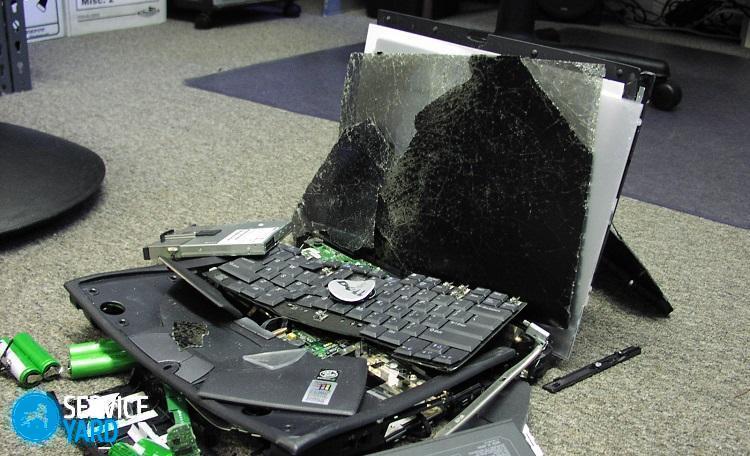
Para desmontar a tela LCD da frente do laptop, você precisa seguir as seguintes instruções:
- Localize os parafusos que prendem a moldura da tela. Geralmente eles estão localizados nos cantos e são fechados com bicos macios especiais.
- Livre-se dos bicos, pegue uma chave de fenda Phillips e desaparafuse os parafusos. Certifique-se de colocá-los em um local seguro para que você possa devolver tudo facilmente ao seu lugar.
Importante! Em algumas etapas da montagem, mais alguns parafusos aparecerão. Tente não misturá-los!
- O quadro pode ser removido sem dificuldade. Basta removê-lo das travas de plástico localizadas ao redor do perímetro do quadro.
Importante! Talvez em alguns lugares seja plantado em cola ou em uma tira adesiva.

Os modelos de laptop são diferentes, mas o mesmo princípio se aplica a todos. Se você removeu com sucesso a estrutura de plástico, poderá lidar com a própria tela e o inversor ainda mais rápido. Neste procedimento, apenas uma dificuldade pode surgir - remover a matriz dos laços. Mas aqui também existem brechas que ajudarão a evitar o risco de danificar algo:
- Remova os parafusos que prendem a tela. Eles devem estar localizados na parte de trás.
- Agora remova as dobradiças que fixam a matriz.
Importante! Não use muita força ao desmontar a matriz, caso contrário corre o risco de danificar algum componente.
O próximo passo é desconectar o cabo VGA da parte traseira do monitor.
Importante! A remoção do cabo deve ser feita com extremo cuidado.
Na maioria das vezes, o cabo é preso em um pedaço de fita, localizado na parte de trás da matriz. Basta puxar suavemente o cabo para baixo para desligá-lo.
Importante! Alguns modelos são equipados com travas especiais que não permitem que ele “caia”.
Agora você precisa desmontar a matriz quebrada: basta desapertar os parafusos que a prendem e removê-la. Não se apresse em pegar o cabo do inversor.
Como reparar a tela do laptop em seguida? Falta muito pouco!

A grande maioria dos monitores está equipada com um cabo inversor, localizado diretamente sob a tela. Especialmente muitas vezes esse arranjo é relevante para modelos mais antigos de laptops.
Importante! A placa do inversor é uma longa placa de circuito impresso à qual é conectado um cabo rosa ou preto. Este é o cabo do inversor.
Para removê-lo, você precisa puxá-lo um pouco. Ao montar, você definitivamente não cometerá erros com a instalação correta do cabo, pois ele só pode ser conectado com o lado correto.
Se você lidou com todas as etapas anteriores, uma ou duas, a instalação de uma nova matriz parecerá uma questão insignificante para você. Basta seguir o mesmo procedimento passo a passo, apenas na ordem inversa. Mas há uma nuance aqui - você terá que ter ainda mais cuidado com a nova matriz, não se apresse ao instalá-la.