Em detalhes: reparo do monitor asus faça você mesmo de um verdadeiro mestre para o site my.housecope.com.
Procura-se ajuda? Nós vamos ajudar!
- Preencha um requerimento
- Obtenha cotações de artesãos e serviços confiáveis
- Escolha o melhor desempenho por custo de serviços e avaliações
Envie um trabalho e descubra os preços
Nosso site irá ajudá-lo a encontrar rapidamente um mestre privado ou um serviço de informática confiável. Basta fazer seu pedido e em poucos minutos você receberá ofertas de mestres gratuitos prontos para atender seu pedido.
Ou ligue para nós e vamos buscar um master para você por conta própria
- Compare preços e escolha as melhores condições
- Respostas apenas de especialistas interessados
- Não perca tempo se comunicando com intermediários
Nossos funcionários participaram no papel de especialistas na filmagem de uma reportagem especial sobre fraude ao ligar para mestres de computador em casa.

Quando você precisar de reparos urgentes de monitores ASUS em Moscou, solicite os serviços da Yuda. Especialistas registrados em Yuda solucionam prontamente problemas de computadores desktop e laptops. Eles restauram qualitativamente monitores LCD de diferentes modelos da Asus a um preço baixo.
Você pode ligar para o mestre em casa nos fins de semana e durante a semana. Entre em contato com o empreiteiro Yud e ele consertará o equipamento defeituoso no menor tempo possível.
Em youdo.com, você pode solicitar rapidamente o serviço de reparo do monitor ASUS de um técnico confiável. Apenas especialistas qualificados e responsáveis são registrados no site Yudu - as informações sobre os artistas foram confirmadas pela administração do serviço.
Se a luz de fundo do monitor não acender quando o computador for iniciado, use a ajuda de Yudu. Os mestres registrados no youdo.com realizam reparos de alta qualidade em equipamentos de informática fabricados pela ASUS. Os preços dos serviços oferecidos pelos artistas Yudu são significativamente mais baixos do que os estabelecidos pelos centros de serviço.
 |
Vídeo (clique para reproduzir). |
Especialistas registrados em Yuda realizam o reparo do monitor em várias etapas:
- realizar diagnósticos do dispositivo
- Solução de problemas substituindo as peças necessárias
- verifique o funcionamento do equipamento após o trabalho realizado
Um mestre qualificado oferecendo serviços em Yuda poderá restaurar um monitor com qualquer período de operação. Usando equipamentos modernos e ferramentas confiáveis, os especialistas em reparo de computadores eliminam rapidamente até mesmo problemas complexos.
Se você precisar substituir a luz de fundo da tela de LED, entre em contato com a Yuda. Ele completará profissionalmente o pedido a um custo favorável.
O serviço de reparação de monitores ASUS está disponível tanto para particulares como para grandes empresas. Você pode encontrar informações sobre preços de manutenção de equipamentos de informática nos perfis dos artistas de Yuda.
Se você precisar reparar um monitor cujo período de garantia expirou, use a ajuda de um mestre registrado no Yuda. Ele determinará rapidamente a causa do mau funcionamento e devolverá um dispositivo em funcionamento o mais rápido possível.
Ao determinar o custo final do reparo de um monitor ASUS, o seguinte é levado em consideração:
- Tipo de exibição
- a necessidade de substituir elementos não funcionais
- a complexidade do trabalho realizado
Solicite o serviço de reparo do monitor ASUS da Yudu e você pagará de 20 a 30% menos do que um funcionário de um centro de serviço especializado.
my.housecope.com/wp-content/uploads/ext/42 
Conserto de eletroeletrônicos Auto-reparo de um inversor de luz de fundo da tela do laptop
Em reparo está um laptop Samsung R505 com o seguinte “diagnóstico”: a tela não funciona. Quando ligado, os indicadores acendem, o disco rígido e a ventoinha iniciam, os sons de movimento das cabeças do disco rígido são ouvidos. Este é um sinal de que não há mau funcionamento na parte principal.
A tela está escura, mas se você acender uma lanterna em um determinado ângulo, a imagem começa a ser visualizada. Isso indica que a luz de fundo do visor está com defeito.
Como você já sabe, a luz de fundo geralmente falha e você só precisa substituí-la. Mas primeiro você precisa ter certeza de que é o caso. Há também um chamado "inversor" na luz de fundo - um pequeno lenço que, a partir de uma baixa tensão de cerca de 14 volts, torna necessária uma alta tensão para alimentar uma lâmpada de cátodo frio.
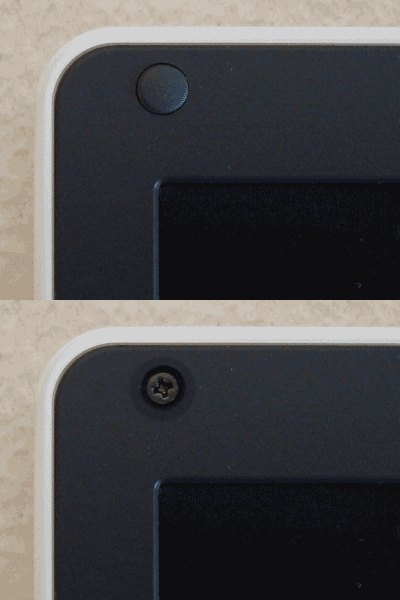
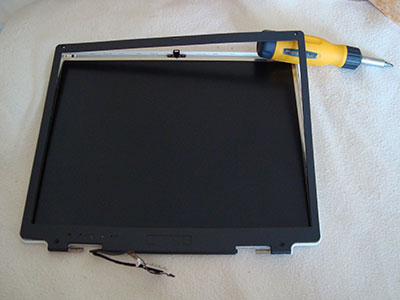
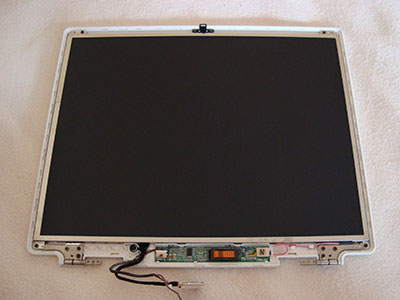
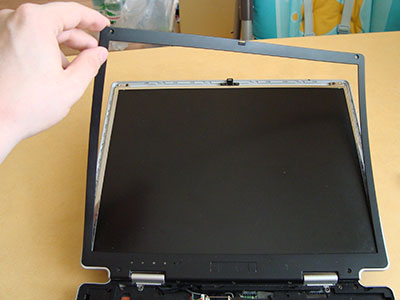
Então, desmontamos a tela desaparafusando os parafusos e removendo o painel frontal. Desconectamos a lâmpada do inversor e conectamos uma nova - a lâmpada não acende. As tensões de alimentação chegam à placa do inversor, também há sinais de controle (conector 1). Concluímos que o inversor está com defeito.
Verificamos a lâmpada conectando-a a um inversor externo em funcionamento - a lâmpada não acende. Fazemos uma suposição sobre o mau funcionamento da lâmpada.
Estaremos reformando em sequência. 
O inversor é muito simples: um chip controlador ( 3 ) gera uma frequência e monitora a corrente da lâmpada. Dois conjuntos de transistores de efeito de campo ( 4 e 5 ) “bombeiam” o enrolamento primário do transformador elevador ( 6 ). Esse é o inversor inteiro. Parece que o uso de um chip controlador especial deve proteger o inversor de qualquer mau funcionamento. Mas, como vemos na prática, não salva.
Vamos começar a verificar os detalhes. Acontece que o fusível SMD ( 2 ) está queimado. É descartável. Verificamos as montagens dos trabalhadores de campo - um transistor de canal P está em curto-circuito. Isso acontece durante a sobrecarga: um curto-circuito no enrolamento primário do transformador elevador ou um curto-circuito na saída ( 7 ).
As montagens de trabalho de campo são usadas aqui AO4604. Você pode usar IRF7319 ou IRF7309 em vez disso. Talvez adequado: IRF7389, NDS8839, NDS8858, Si4539DY, Si4542. Em mais detalhes - nas folhas de dados, para que correspondam na pinagem e nos parâmetros. Infelizmente, nada disso estava disponível. Portanto, decidiu-se dobrar as conclusões daquela parte da montagem que estava com defeito na placa e soldar o transistor “montado na superfície” com fios. Um antigo mas bom SMD10P foi escolhido como transistor - “com margem”. O fusível SMD foi substituído por um jumper.
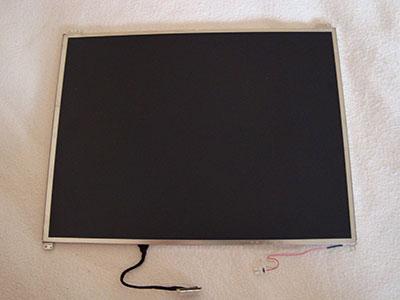
Depois de substituir as peças, o inversor foi iniciado com sucesso em uma nova lâmpada. Eles não se atreveram a verificar com a lâmpada antiga - e fizeram isso certo. Como havia suspeita de seu mau funcionamento, decidiu-se removê-lo. Para fazer isso, as placas de metal nas laterais da tela são desaparafusadas, após o que todo o “sanduíche” de vidros e filmes é removido do mandril de metal. Atenção! É impossível permitir a estratificação dos elementos de exibição, pois a poeira chegará imediatamente, o que será quase impossível de remover.
No processo de remoção da lâmpada, descobriu-se que uma das extremidades de seu isolador de silicone estava enegrecida e apresentava vestígios de fuligem. Assim, o motivo da falha do inversor foi descoberto. A faísca ocorreu em um dos fios da lâmpada, seja entre um fio quebrado e o fio, ou entre o fio e a armação de metal da tela. De qualquer forma, o fio da lâmpada já queimou. O aumento da corrente levou a uma sobrecarga de um dos transistores e, quando queimou, o fusível também queimou. Surpreendentemente, o sofisticado chip controlador nem percebeu a sobrecarga.
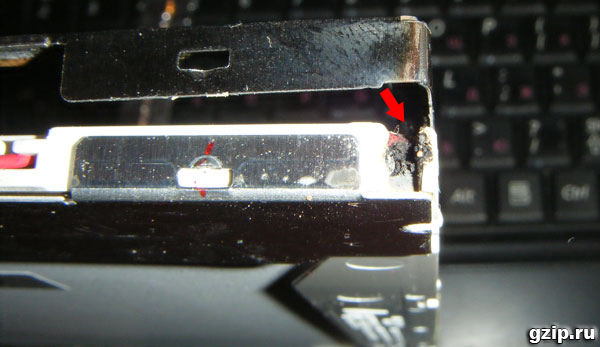
O fio foi soldado à lâmpada, isolado com tubulação termorretrátil. Depois de montar o display e conectar o inversor, uma imagem completa apareceu na tela, o brilho foi ajustado dentro dos limites necessários.
A execução por várias horas mostrou uma operação confiável do inversor. Reparo concluído.
Ganhos no YouTube (afiliado):
Nosso fórum:
Nosso site:
Compre inversor aqui
Nosso grupo VK:
Ganhos no Aliexpress (EPN):
Instruções para ganhar na EPN:
Nossa loja:
Canal de apoio:
WebMoney:
R425865600061
Z268926258253
E298141763186
U864234064887
Reparo de vídeo Asus VW198 monitor Substituindo o inversor de canal TreatComp
Hoje quero compartilhar com vocês a experiência de consertar um monitor com minhas próprias mãos. consertei meu antigo LG Flatron 1730... Como isso:
Este é um monitor LCD de 17". Devo dizer desde já que quando não há imagem no monitor, nós (no trabalho) levamos imediatamente essas cópias ao nosso engenheiro eletrônico e ele lida com elas, mas houve uma oportunidade de praticar 🙂
Para começar, vamos lidar um pouco com a terminologia: antes, os monitores CRT (CRT - Cathode Ray Tube) eram massivamente usados. Como o nome indica, eles são baseados em um tubo de raios catódicos, mas esta é uma tradução literal, é tecnicamente correto falar em um tubo de raios catódicos (CRT).
Aqui está uma amostra desmontada de tal “dinossauro”:
Monitores do tipo LCD (Liquid Crystal Display - display de cristal líquido) ou apenas um display LCD estão na moda agora. Muitas vezes, esses projetos são chamados de monitores TFT.
Embora, novamente, se falarmos corretamente, deve ser assim: LCD TFT (Thin Film Transistor - telas baseadas em transistores de filme fino). TFT é simplesmente a variedade mais comum hoje em dia, ou melhor, tecnologia de display LCD (cristal líquido).
Então, antes de você mesmo começar a reparar o monitor, vamos considerar que tipo de “sintomas” nosso “paciente” teve? Resumindo, então: nenhuma imagem na tela... Mas se você olhar um pouco mais de perto, vários detalhes interessantes começaram a surgir! 🙂 Quando ligado, o monitor mostrou uma imagem por uma fração de segundo, que desapareceu imediatamente. Ao mesmo tempo (a julgar pelos sons), a unidade de sistema do próprio computador funcionou corretamente e o sistema operacional inicializou com sucesso.
Depois de esperar algum tempo (às vezes 10-15 minutos), descobri que a imagem apareceu espontaneamente. Depois de repetir o experimento várias vezes, fiquei convencido disso. Às vezes, porém, para isso, era necessário desligar e ligar o monitor com o botão “power” no painel frontal. Depois de retomar a imagem, tudo funcionou sem falhas até que o computador foi desligado. No dia seguinte a história e todo o procedimento foram repetidos novamente.
Além disso, notei uma característica interessante: quando a sala estava quente o suficiente (a estação não é mais verão) e as baterias estavam aquecidas decentemente, o tempo ocioso do monitor sem imagem era reduzido em cinco minutos. Ficou a sensação de que aquece, atinge o regime de temperatura desejado e depois funciona sem problemas.
Isso se tornou especialmente perceptível depois que um dos dias em que os pais (eles tinham o monitor) desligaram o aquecimento e o quarto ficou bem fresco. Em tais condições, a imagem no monitor estava ausente por 20 a 25 minutos e só então, quando aqueceu o suficiente, apareceu.
De acordo com minhas observações, o monitor se comportou exatamente da mesma forma que um computador com certos problemas na placa-mãe (capacitores que perderam sua capacitância). Se tal placa estiver aquecida o suficiente (deixe-a funcionar ou um aquecedor é direcionado em sua direção), ela “inicia” normalmente e, muitas vezes, funciona sem falhas até que o computador seja desligado. Naturalmente, isso é até certo ponto!
Mas em um estágio inicial do diagnóstico (antes de abrir o caso do “paciente”), é altamente desejável que tenhamos uma visão mais completa do que está acontecendo. De acordo com ele, podemos nos orientar aproximadamente em qual nó ou elemento específico é o problema? No meu caso, depois de analisar todos os itens acima, pensei nos capacitores localizados no circuito de alimentação do meu monitor: ligue-o - não há imagem, os capacitores aquecem - aparece.
Bem, é hora de testar essa suposição!
Vamos desmontar! Primeiro, usando uma chave de fenda, desaperte o parafuso que prende a parte inferior do suporte:
Em seguida, - remova os parafusos correspondentes e remova a base para a montagem do suporte:
Em seguida, usando uma chave de fenda de ponta chata, retiramos o painel frontal do nosso monitor e, na direção indicada pela seta, começamos a separá-lo cuidadosamente.
Lentamente, nos movemos ao longo do perímetro de toda a matriz, gradualmente quebrando as travas de plástico que seguram o painel frontal de seus assentos com uma chave de fenda.
Após desmontarmos o monitor (separarmos suas partes frontal e traseira), vemos a seguinte imagem:
Se o “interior” do monitor estiver preso ao painel traseiro com fita adesiva, nós o descolamos e removemos a própria matriz com a fonte de alimentação e a placa de controle.
O painel de plástico traseiro permanece sobre a mesa.
Todo o resto no monitor desmontado se parece com isso:
É assim que o “recheio” fica na minha palma:
Vamos mostrar um close-up do painel de botões de configurações que são exibidos para o usuário.
Agora, precisamos desconectar os pinos que conectam as lâmpadas de retroiluminação catódica localizadas na matriz do monitor ao circuito inversor responsável por sua ignição. Para fazer isso, removemos a tampa protetora de alumínio e, sob ela, vemos os conectores:
Fazemos o mesmo no lado oposto da caixa de proteção do monitor:
Desconecte os conectores do inversor do monitor para as lâmpadas. Para quem estiver interessado, as próprias lâmpadas de cátodo são assim:
Eles são cobertos de um lado com uma caixa de metal e estão localizados em pares. O inversor “acende” as lâmpadas e regula a intensidade de seu brilho (controla o brilho da tela). Hoje em dia, em vez de lâmpadas, a retroiluminação LED é cada vez mais utilizada.
Adendo: se você encontrar isso no monitor De repente a imagem desaparecer, dê uma olhada mais de perto (se necessário, destaque a tela com uma lanterna). Talvez você note uma imagem fraca (escurecida)? Existem duas opções aqui: qualquer uma das lâmpadas de luz de fundo falhou (neste caso, o inversor simplesmente fica “em defesa” e não fornece energia a elas), permanecendo totalmente operacional. A segunda opção: estamos lidando com uma falha do próprio circuito do inversor, que pode ser reparado ou substituído (em laptops, como regra, eles recorrem à segunda opção).
A propósito, o inversor do laptop está localizado, via de regra, sob a moldura externa frontal da matriz da tela (nas partes central e inferior).
Mas divagamos, continuamos a reparar o monitor (mais precisamente, por enquanto, parafuse-o) 🙂 Então, depois de remover todos os cabos e elementos de conexão, desmontamos ainda mais o monitor. Abrimos como uma concha.
No interior, vemos outro cabo que conecta, protegido por outra carcaça, a matriz e as luzes de fundo do monitor com a placa de controle. Retiramos a fita até a metade e vemos um conector plano embaixo dela com um cabo de dados. Nós o removemos com cuidado.
Colocamos a matriz separadamente (não estaremos interessados nela, neste reparo).
Esta é a aparência da parte de trás:
Aproveitando esta oportunidade, quero mostrar-lhe a matriz do monitor desmontada (recentemente eles tentaram repará-lo no trabalho). Mas depois de analisá-lo, ficou claro que não seria possível consertá-lo: parte dos cristais líquidos da própria matriz queimaram.
De qualquer forma, eu não deveria ter visto meus dedos atrás da superfície tão claramente! 🙂
A matriz é presa ao quadro, fixando e mantendo todas as suas partes juntas, com a ajuda de travas plásticas bem ajustadas. Para abri-los, você terá que trabalhar completamente com uma chave de fenda.
Mas com o tipo de reparo do monitor faça você mesmo que estamos fazendo agora, estaremos interessados em outra parte do design: a placa de controle com o processador e ainda mais - a fonte de alimentação do nosso monitor. Ambos são apresentados na foto abaixo: (foto - clicável)
Assim, na foto acima, à esquerda, temos uma placa processadora e, à direita, uma placa de potência combinada com um circuito inversor. A placa do processador é muitas vezes também chamada de placa de escala (ou circuito).
O circuito scaler processa os sinais vindos do PC. Na verdade, o scaler é um microcircuito multifuncional, que inclui:
- microprocessador
- um receptor (receptor) que recebe um sinal e o converte no tipo desejado de dados transmitidos por meio de interfaces digitais para conectar um PC
- um conversor analógico-digital (ADC) que converte os sinais de entrada analógicos R/G/B e controla a resolução do monitor
Na verdade, o scaler é um microprocessador otimizado para a tarefa de processamento de imagens.
Se o monitor tiver um buffer de quadros (RAM), o trabalho com ele também será realizado através do scaler. Para fazer isso, muitos scalers possuem uma interface para trabalhar com memória dinâmica.
Mas nós - novamente distraídos do reparo! Vamos continuar! 🙂 Vamos dar uma olhada na placa de combinação de energia do monitor. Veremos aqui uma imagem tão interessante:
Como esperávamos no início, lembra? Vemos três capacitores inchados que precisam ser substituídos. Como fazê-lo corretamente está descrito neste artigo do nosso site, não nos distrairemos mais uma vez.
Como você pode ver, um dos elementos (capacitores) inchou não apenas de cima, mas também de baixo, e parte do eletrólito vazou:
Para substituir e reparar efetivamente o monitor, precisaremos remover completamente a placa de alimentação da caixa. Desligamos os parafusos de fixação, retiramos o cabo de alimentação do conector e pegamos a placa em nossas mãos.
Segue uma foto dela de costas:
Eu quero dizer imediatamente que muitas vezes a placa de potência é combinada com o circuito inversor em uma PCB (placa de circuito impresso). Neste caso, podemos falar de uma placa combo representada por uma fonte de alimentação do monitor (Power Supply) e um inversor de luz de fundo (Back Light Inverter).
No meu caso é exatamente isso! Vemos que na foto acima a parte inferior da placa (separada pela linha vermelha) é, na verdade, o circuito inversor do nosso monitor. Acontece que o inversor é representado por um PCB separado, então existem três placas separadas no monitor.
A fonte de alimentação (a parte superior do nosso PCB) é baseada no chip controlador PWM FAN7601 e o transistor de efeito de campo SSS7N60B, e o inversor (sua parte inferior) é baseado no chip OZL68GN e dois conjuntos de transistores FDS8958A.
Agora podemos proceder com segurança ao reparo (substituição de capacitores). Podemos fazer isso colocando convenientemente a estrutura na mesa.
É assim que a área de interesse para nós ficará depois de remover os elementos defeituosos dela.
Vamos dar uma olhada mais de perto, qual valor de capacitância e tensão precisamos para substituir os elementos soldados da placa?
Vemos que este é um elemento com uma classificação de 680 microfarads (mF) e uma tensão máxima de 25 Volts (V). Com mais detalhes sobre esses conceitos, bem como sobre uma coisa tão importante como observar a polaridade correta ao soldar, conversamos com você neste artigo. Então, não vamos nos debruçar sobre isso novamente.
Digamos que temos dois capacitores de 680 mF 25V e um capacitor de 400 mF/25V fora de serviço. Como nossos elementos estão conectados em paralelo no circuito elétrico, podemos usar facilmente dois capacitores de 1.000 mF em vez de três capacitores com capacitância total (680 + 680 + 440 \u003d 1800 microfarads), que no total fornecerão o mesmo (ainda mais ) capacitância.
Aqui está a aparência dos capacitores removidos da nossa placa de monitor:
Continuamos a reparar o monitor com nossas próprias mãos e agora é hora de soldar novos capacitores no lugar dos removidos.
Como os elementos são realmente novos, eles têm “pernas” longas. Depois de soldar no lugar, apenas corte cuidadosamente o excesso com cortadores laterais.
Como resultado, ficamos assim (por encomenda, para dois capacitores de 1.000 microfarads cada, coloquei um elemento adicional com capacidade de 330 mF na placa).
Agora, remontamos o monitor com cuidado e cuidado: prendemos todos os parafusos, conectamos todos os cabos e conectores da mesma maneira e, como resultado, podemos proceder a um teste intermediário de nossa estrutura semi-montada!
Adendo: não faz sentido recolher imediatamente todo o monitor de volta, porque se algo der errado, teremos que desmontar tudo desde o início.
Como você pode ver, um quadro indicando a ausência de um cabo de dados conectado apareceu imediatamente. Isso, neste caso, é um sinal claro de que o reparo do monitor faça você mesmo foi bem-sucedido conosco! 🙂 Anteriormente, antes da solução de problemas, não havia nenhuma imagem até que aquecesse.
Apertando as mãos mentalmente conosco, montamos o monitor em seu estado original e (para verificação) o conectamos com um segundo monitor ao laptop. Ligamos o laptop e vemos que a imagem imediatamente “saiu” para ambas as fontes.
Q.E.D! Acabamos de consertar nosso monitor nós mesmos!
Nota: Para descobrir que outros tipos de monitor TFT estão com defeito, siga este link.
Por hoje, é tudo. Espero que o artigo tenha sido útil para você? Até a próxima no nosso site 🙂

Aqui estão os 10 defeitos mais comuns de monitores LCD que eu senti da maneira mais difícil. A classificação de avarias foi compilada de acordo com a opinião pessoal do autor, com base na experiência em um centro de serviços. Você pode pensar nisso como um guia de reparo universal para quase qualquer monitor LCD da Samsung, LG, BENQ, HP, Acer e outros. Aqui vamos nós.
Eu dividi os defeitos do monitor LCD em 10 pontos, mas isso não significa que existem apenas 10 deles - existem muitos mais, incluindo combinados e flutuantes. Muitas das avarias dos monitores LCD podem ser reparadas com as próprias mãos e em casa.
geralmente, embora o indicador de energia possa piscar. Ao mesmo tempo, sacudir o cabo, dançar com um pandeiro e outras brincadeiras não ajudam. Tocar no monitor com a mão nervosa geralmente também não funciona, então nem tente. A razão para tal mau funcionamento dos monitores LCD é na maioria das vezes a falha da placa de alimentação, se estiver embutida no monitor.
Recentemente, os monitores com uma fonte de alimentação externa tornaram-se moda. Isso é bom, porque o usuário pode simplesmente trocar a fonte de alimentação em caso de avaria. Se não houver fonte de alimentação externa, você terá que desmontar o monitor e procurar um mau funcionamento na placa. Desmontar o monitor LCD na maioria dos casos não é difícil, mas você precisa se lembrar das precauções de segurança.
Antes de consertar o pobre sujeito, deixe-o descansar por 10 minutos, desconectado. Durante este tempo, o capacitor de alta tensão terá tempo para descarregar. ATENÇÃO! PERIGO DE VIDA se a ponte de diodos e o transistor PWM queimarem! Neste caso, o capacitor de alta tensão não descarregará em um tempo aceitável.
Portanto, TODOS antes do reparo, verifique a tensão nele! Se a tensão perigosa permanecer, você precisará descarregar manualmente o capacitor através de um resistor isolado de cerca de 10 kOhm por 10 segundos. Se de repente você decidir fechar os fios com uma chave de fenda, cuide dos olhos das faíscas!

Em seguida, inspecionamos a placa de alimentação do monitor e trocamos todas as partes queimadas - geralmente são capacitores inchados, fusíveis queimados, transistores e outros elementos. Também é OBRIGATÓRIO soldar a placa ou pelo menos examinar a solda sob um microscópio para microfissuras.
Pela minha própria experiência, direi - se o monitor tiver mais de 2 anos - 90% de que haverá microfissuras na solda, especialmente para monitores LG, BenQ, Acer e Samsung. Quanto mais barato o monitor, pior é feito na fábrica. Até o ponto em que eles não lavam o fluxo ativo - o que leva à falha do monitor após um ano ou dois. Sim, assim como a garantia expira.
quando o monitor é ligado. Este milagre nos indica diretamente um mau funcionamento da fonte de alimentação.
Obviamente, o primeiro passo é verificar os cabos de alimentação e sinal - eles devem estar bem presos nos conectores. Uma imagem piscando no monitor nos diz que a fonte de tensão da luz de fundo do monitor está constantemente pulando do modo de operação.
Na maioria das vezes, a razão para isso são capacitores eletrolíticos inchados, microfissuras na solda e um chip TL431 defeituoso. Os capacitores inchados geralmente custam 820 uF 16 V, eles podem ser substituídos por uma capacitância maior e tensão mais alta, por exemplo, os mais baratos e confiáveis são os capacitores Rubycon 1000 uF 25 V e os capacitores Nippon 1500 uF 10 V. 105 graus) Nichicon 2200uF 25V. Qualquer outra coisa não vai durar muito.
após o tempo ter decorrido ou não ligar imediatamente.Neste caso, novamente, três avarias comuns de monitores LCD em ordem de frequência de ocorrência - eletrólitos inchados, microfissuras na placa, um chip TL431 defeituoso.
Com este mau funcionamento, um chiado de alta frequência do transformador de luz de fundo também pode ser ouvido. Geralmente opera em frequências entre 30 e 150 kHz. Se o seu modo de operação for violado, podem ocorrer oscilações na faixa de frequência audível.

mas a imagem é vista sob luz forte. Isso nos diz imediatamente sobre o mau funcionamento dos monitores LCD em termos de luz de fundo. Em termos de frequência de aparecimento, pode-se colocá-lo em terceiro lugar, mas já é levado para lá.
Existem duas opções - a fonte de alimentação e a placa do inversor queimaram ou as lâmpadas de luz de fundo estão com defeito. A última razão em monitores modernos com retroiluminação por LED não é comum. Se os LEDs estiverem na luz de fundo e falharem, apenas em grupos.
Neste caso, pode haver um escurecimento da imagem em locais nas bordas do monitor. É melhor iniciar os reparos com diagnóstico da fonte de alimentação e do inversor. O inversor é a parte da placa responsável por gerar uma tensão de alta tensão da ordem de 1000 volts para alimentar as lâmpadas, portanto, em nenhum caso, tente reparar o monitor sob tensão. Você pode ler sobre o reparo da fonte de alimentação do monitor Samsung no meu blog.
A maioria dos monitores são semelhantes em design, portanto, não deve haver problemas. Ao mesmo tempo, os monitores simplesmente caíram com um contato quebrado perto da ponta da luz de fundo. Isso é tratado pela desmontagem mais cuidadosa da matriz para chegar ao final da lâmpada e soldar a fiação de alta tensão.
Se a luz de fundo queimar, sugiro substituí-la pela faixa de LED de luz de fundo que geralmente vem com o inversor. Se você ainda tiver dúvidas - escreva para mim por e-mail ou nos comentários.
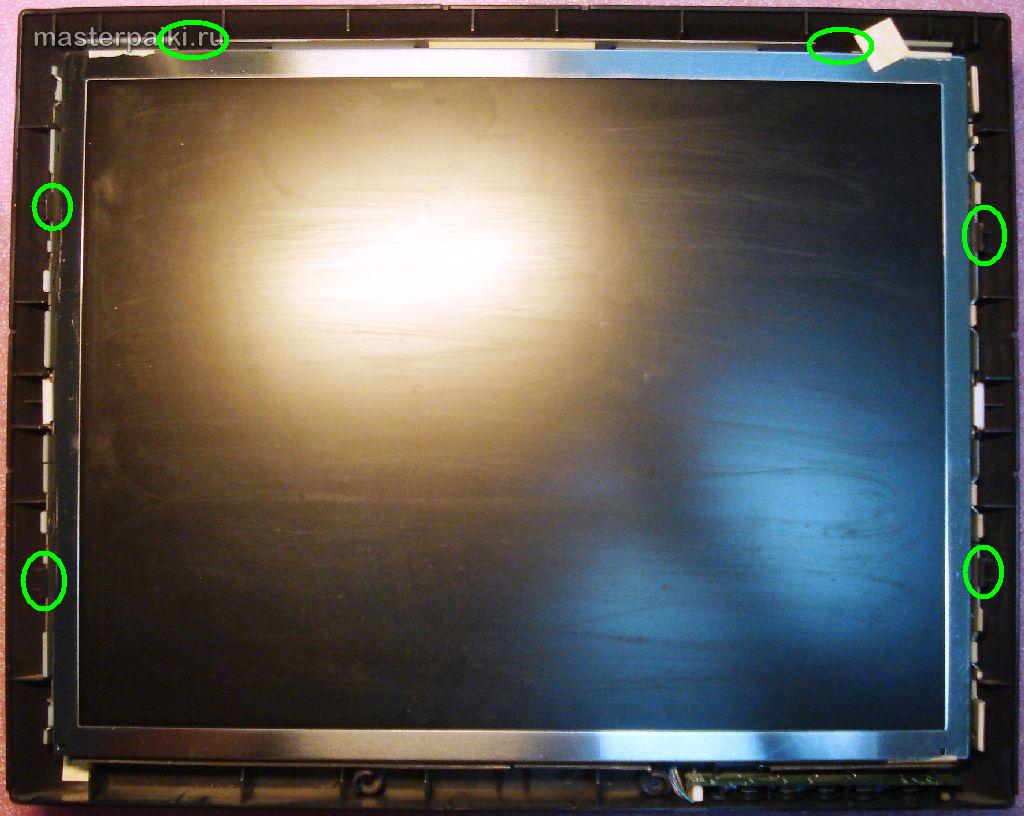
Estas são as falhas mais desagradáveis do monitor LCD na vida de qualquer geek e usuário de computador, porque eles nos dizem que é hora de comprar um novo monitor LCD.
Por que comprar novo? Porque a matriz do seu animal de estimação 90% tornou-se inutilizável. As listras verticais aparecem quando o contato do loop de sinal com os contatos dos eletrodos da matriz é rompido.
Isso é tratado apenas pela aplicação cuidadosa de fita adesiva com cola anisotrópica. Sem essa cola anisotrópica, tive uma péssima experiência ao reparar uma TV LCD Samsung com listras verticais. Você também pode ler como os chineses consertam essas tiras em suas máquinas.
Uma maneira mais fácil de sair dessa situação desagradável pode ser encontrada se seu amigo-irmão-casamenteiro tiver o mesmo monitor por aí, mas com componentes eletrônicos defeituosos. A cegueira de dois monitores de séries semelhantes e a mesma diagonal não será difícil.
Às vezes, até mesmo uma fonte de alimentação de um monitor diagonal maior pode ser adaptada para um monitor diagonal menor, mas esses experimentos são arriscados e não aconselho acender um incêndio em casa. Aqui na vila de outra pessoa - isso é outro assunto ...

A presença deles significa que no dia anterior você ou seus parentes brigaram com o monitor por causa de algo ultrajante.
Infelizmente, os monitores LCD domésticos não oferecem revestimentos à prova de choque e qualquer um pode ofender os fracos. Sim, qualquer cutucada decente com um objeto pontiagudo ou pontiagudo na matriz do monitor LCD fará com que você se arrependa.
Mesmo que haja um pequeno traço ou mesmo um pixel quebrado, a mancha ainda crescerá ao longo do tempo sob a influência da temperatura e da tensão aplicada aos cristais líquidos. Infelizmente, não funcionará para restaurar os pixels quebrados do monitor.

Ou seja, uma tela branca ou cinza no rosto. Primeiro você deve verificar os cabos e tentar conectar o monitor a uma fonte de vídeo diferente. Verifique também se o menu do monitor aparece na tela.
Se tudo continuar igual, observe atentamente a placa da fonte de alimentação. Na fonte de alimentação do monitor LCD, geralmente são formadas tensões de 24, 12, 5, 3,3 e 2,5 Volts. Você precisa verificar com um voltímetro se tudo está em ordem com eles.
Se tudo estiver em ordem, examinamos cuidadosamente a placa de processamento de sinal de vídeo - geralmente é menor que a placa da fonte de alimentação. Possui um microcontrolador e elementos auxiliares. Você precisa verificar se eles estão recebendo comida. Com uma sonda, toque no contato do fio comum (geralmente ao longo do circuito da placa), e com a outra passe pelos pinos dos microcircuitos. Normalmente, a comida está em algum lugar no canto.
Se tudo estiver em ordem em termos de energia, mas não houver osciloscópio, verificamos todos os cabos do monitor. Não deve haver fuligem ou escurecimento em seus contatos. Se encontrar algo, limpe-o com álcool isopropílico. Em casos extremos, você pode limpá-lo com uma agulha ou bisturi. Verifique também o cabo e a placa com os botões de controle do monitor.
Se tudo mais falhar, você pode ter encontrado um caso de firmware atualizado ou falha do microcontrolador. Isso geralmente acontece por surtos na rede de 220 V ou simplesmente pelo envelhecimento dos elementos. Normalmente, nesses casos, você precisa estudar fóruns especiais, mas é mais fácil usá-lo para peças de reposição, especialmente se você tiver um karateca familiar em mente que luta contra monitores LCD questionáveis.
Este caso é facilmente tratado - você precisa remover a moldura ou a tampa traseira do monitor e puxar a placa com os botões. Na maioria das vezes, você verá uma rachadura na placa ou solda.
Às vezes, há botões defeituosos ou um cabo. Uma rachadura na placa viola a integridade dos condutores, então eles precisam ser limpos e soldados, e a placa colada para fortalecer a estrutura.

Isto é devido ao envelhecimento das luzes de fundo. De acordo com meus dados, a retroiluminação LED não sofre com isso. Também é possível que o desempenho do inversor se deteriore, novamente devido ao envelhecimento dos componentes constituintes.
Muitas vezes isso acontece devido a um cabo VGA ruim sem um supressor de EMI - um anel de ferrite. Se a troca do cabo não ajudar, a interferência de energia pode ter entrado nos circuitos de imagem.
Normalmente, eles são eliminados por circuitos usando capacitâncias de filtro para alimentação na placa de sinal. Tente substituí-los e me escreva sobre o resultado.

Isso conclui minha maravilhosa classificação dos 10 principais defeitos mais comuns de monitores LCD. A maioria dos dados de avarias vem de reparos em monitores populares como Samsung, LG, BENQ, Acer, ViewSonic e Hewlett-Packard.
Esta classificação, parece-me, também é válida para TVs LCD e laptops. Qual é a sua situação na frente de reparo do monitor LCD? Escreva no fórum e nos comentários.
As dúvidas mais comuns ao desmontar monitores LCD e TVs são como remover o quadro? Como liberar travas? Como remover a carcaça de plástico? etc.
Um dos artesãos fez uma bela animação explicando como desengatar as travas do corpo, então vou deixar aqui - vai ser útil.
Para ver animação - clique na imagem.
Recentemente, os fabricantes de monitores estão equipando cada vez mais novos monitores com fontes de alimentação em uma caixa de plástico. Devo dizer que isso facilita a solução de problemas de monitores LCD substituindo a fonte de alimentação. Mas complica o modo de operação e o reparo da própria fonte de alimentação - eles geralmente superaquecem.
Como desmontar esse caso, mostrei abaixo no vídeo. O método não é o melhor, mas rápido e pode ser feito com meios improvisados.