Em detalhes: reparo de laptop Samsung faça você mesmo de um verdadeiro mestre para o site my.housecope.com.

Olá pessoal. Está longe de ser sempre possível reparar um laptop em um centro de serviço.
Especialmente quando o problema está em alguma ninharia para a qual o centro de serviço pede demais.
Neste artigo, veremos como diagnosticar e determinar independentemente a falha nos laptops Samsung.
Os problemas mais comuns com laptops são: problemas com o teclado, energia, matriz e superaquecimento. Para determinar com mais precisão a causa do mau funcionamento, você precisa fazer - diagnóstico de laptop .
voltar ao menu ↑
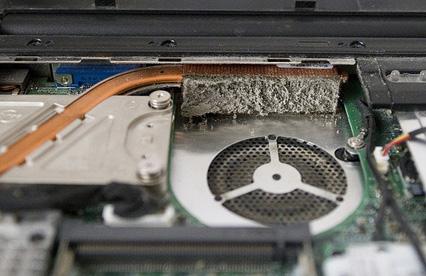
O primeiro sinal de superaquecimento é quando o laptop desliga ou reinicia enquanto trabalha no computador por um longo tempo. Nesse caso, será necessário examinar os indicadores de temperatura através do programa AIDA, cujas possibilidades examinei em detalhes no artigo - diagnóstico de computador .
Tendo determinado a parte que superaquece e, antes de tudo, execute limpeza de poeira de notebook . Não se esqueça de substituir a pasta térmica na CPU e GPU. Se isso não ajudar, leia o artigo - Por quê notebook não liga .
voltar ao menu ↑
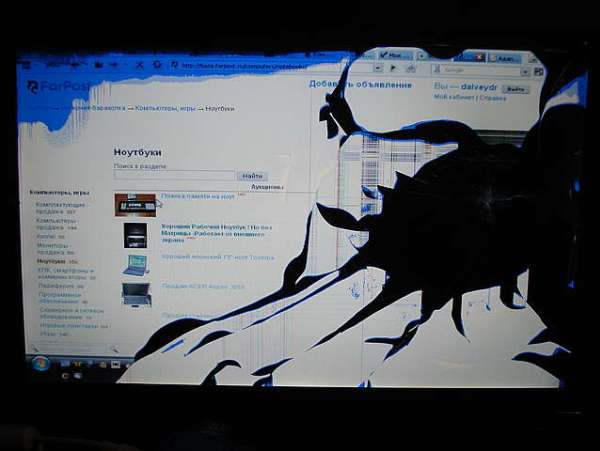
Muitas vezes há problemas com a imagem. Muitas vezes, a matriz do laptop é a culpada por isso. Distorções na cor e na imagem ao mudar o ângulo da tela testemunham isso diretamente.
A substituição da matriz do laptop é necessária se o problema estiver na própria matriz. Existem situações em que o problema está no cabo da matriz. Nesse caso, apenas o cabo precisará ser substituído. O centro de serviço irá ajudá-lo a descobrir exatamente qual é o problema. Também haverá reposição.
Se você estiver confiante em suas habilidades, poderá substituir o cabo ou a matriz. Descrevi esse processo com mais detalhes no artigo - substituição de tela de notebook .
 |
Vídeo (clique para reproduzir). |
A placa de vídeo também é responsável por exibir a imagem. Se durante cargas pesadas em jogos ou aplicativos complexos houver artefatos de placa de vídeo . Isso terá que ser feito reballing (placa de vídeo aquecendo).
Mas é melhor fazer substituição da placa de vídeo do notebook . Ao escolher uma nova placa de vídeo, preste atenção na interface de conexão da antiga. Eles devem corresponder.
voltar ao menu ↑
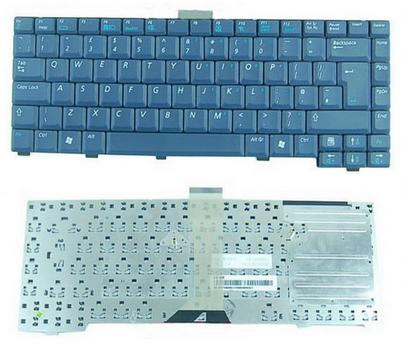
Teclado de laptop derramado - ajuda! Todos os dias, os proprietários de laptops com essas palavras recorrem aos centros de serviço várias vezes em pânico.
Na verdade, se você derramou um pouco de água limpa. Muito provavelmente nada acontecerá. Mas se algum líquido corrosivo for derramado em quantidades suficientes, tudo pode terminar muito mais triste.
Em qualquer caso, o procedimento é o seguinte. Desligamos o laptop, desconectamos, removemos a bateria e o colocamos para secar. Se você derramou muito e não tem certeza se o líquido entrou na placa-mãe ou não, levamos rapidamente o laptop para um centro de serviço.
No caso em que o centro de serviço não está próximo. Você terá que desmontar o laptop sozinho. Removemos o teclado e observamos o estado da placa-mãe. Se estiver limpo e não houver sinais de líquido, tudo deve estar em ordem e depois limpeza de teclado de notebook , ele deve ser executado sem problemas.
Se você perceber que a placa-mãe mudou de cor devido à entrada de líquido. Em seguida, você terá que levar o laptop a um centro de serviço e talvez seja necessário substituição da placa-mãe do notebook .
Ao desmontar um laptop pela primeira vez, tenha cuidado ao remover o teclado. Em modelos diferentes, eles são fixados de maneira diferente, portanto, com pressa, você pode danificar os fixadores. Em alguns casos pode ser necessário conserto de teclado de notebook . Se os reparos falharem, pode ser necessário substituição de teclado de notebook .
voltar ao menu ↑
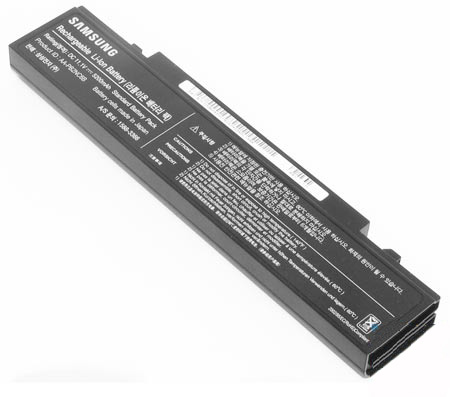
Uma nova bateria para um laptop samsung pode ser necessária quando a duração da bateria for menor do que o esperado e o controlador da bateria mostrar constantemente o nível de carga errado.
Antes de substituir por um novo, tente fazer calibração da bateria do notebook . Muitas vezes, um procedimento tão simples ajuda a retornar a bateria ao normal. Se isso não ajudar, então é melhor substituir bateria do laptop .
Você certamente pode tentar conserto de bateria de notebook por conta própria. Mas se você duvida de suas habilidades, é melhor olhar para o novo.
A causa de um laptop não carregar bem pode ser o conector de alimentação do laptop. Isso é verificado de maneira muito simples, basta girá-lo para uma posição diferente à medida que o carregamento é retomado. Nesses casos será necessário substituição de tomada de energia do laptop . Você pode enviá-lo para reparo ou tentar fazer você mesmo.
Se tudo estiver em ordem com o conector, preste atenção fonte de alimentação para notebook Samsung. Muito provavelmente há um problema com ele.
Reparação de fonte de alimentação de notebook Pode custar mais do que uma nova fonte de alimentação. Talvez seja melhor comprar um novo.
voltar ao menu ↑
Se a avaria não for grave, não se apresse em levá-la a um centro de serviço. Para começar, vale a pena realizar o diagnóstico do laptop e, se for difícil resolver o problema por conta própria, leve-o a um centro de serviço.
Para que no futuro não haja problemas com o laptop. Tente limpar seu laptop da poeira e substitua a pasta térmica pelo menos uma vez por ano. Não será supérfluo melhorar o resfriamento do laptop.
pense sobre suporte para notebook , talvez ajude a evitar muitos problemas no futuro. Além disso, a versão mais simples do suporte pode ser feita independentemente de meios improvisados. Boa sorte para você 🙂
Samsung - entre os fabricantes de laptops, ocupa um dos lugares mais significativos em todo o mercado. Mas, se você tentar, poderá desativá-lo rapidamente por estupidez. Este exemplo online mostra uma situação típica quando o dono de um laptop comprou um carregador chinês e o conectou a ele, respectivamente, saiu fumaça do conector e cheirava a frituras. Para que você não fique preso em uma situação semelhante, não tente colocar um carregador chinês.
Bem, se isso realmente aconteceu, podemos ajudá-lo com o treinamento visual - “conserto de notebook samsung faça você mesmo” que colocará seu laptop doméstico de pé. Também podemos ensinar arte de design usando tutoriais em vídeo do Photoshop.

Você está aqui » Conserto de notebook faça você mesmo. » Samsung, Dell » Samsung R560 Desmontagem e limpeza
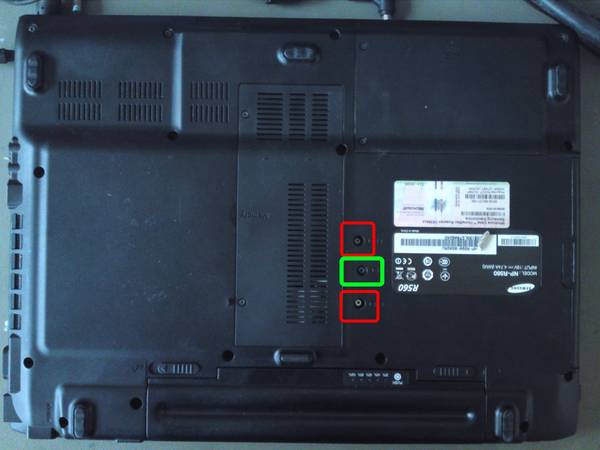
Para desmontar e limpar completamente o sistema de refrigeração, remova a bateria e desaperte todos os parafusos.
Retiramos o hdd (disco rígido) puxando a aba circulada em amarelo, não é necessário remover a RAM circulada em azul, desaparafusar o parafuso circulado em vermelho, soltar as antenas e remover o módulo wifiRemovendo a tampa do painel superior
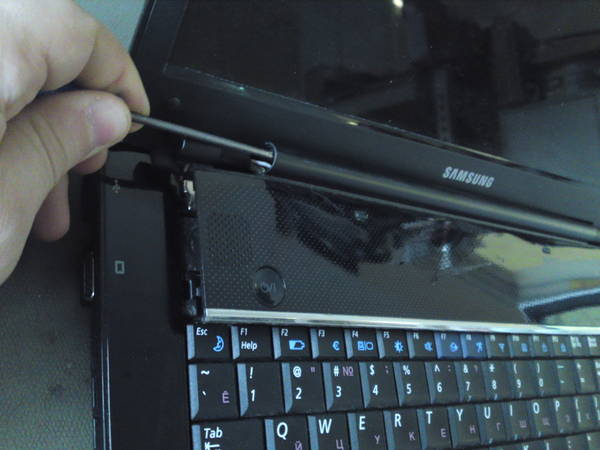
Para finalmente desconectar o teclado, é necessário puxar os três grampos que o prendem, por exemplo, com uma chave de fenda
O teclado foi removido.
Desconecte os cabos circulados em amarelo, desaperte os parafusos circulados em vermelho e remova o display.Depois de remover a unidade, desaparafuse o parafuso sob ela
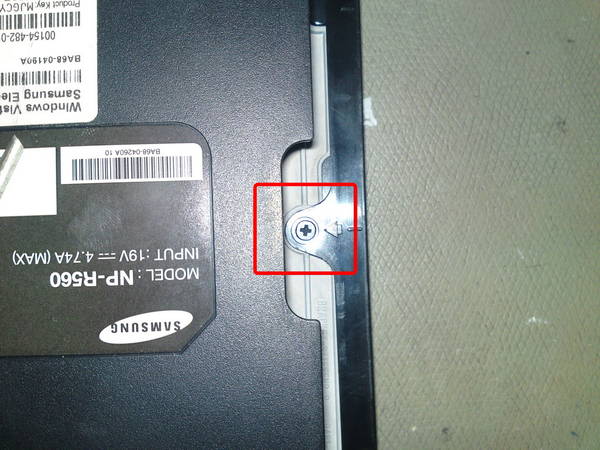
Desconecte os cabos marcados em vermelho e desaperte os parafusos marcados em amarelo.
Ao remover o conector, você pode erguê-lo com uma chave de fenda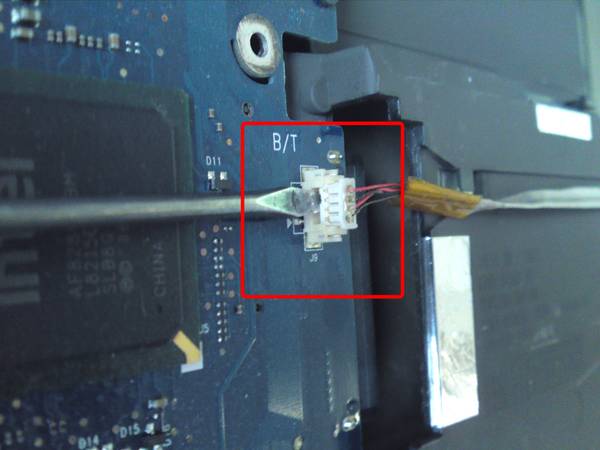
Remova a placa-mãe e vire-a.
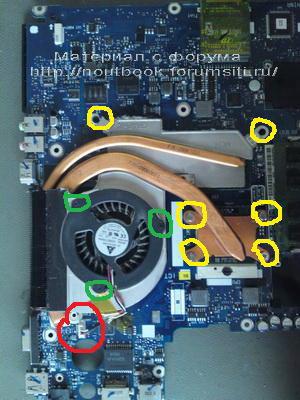
Desconecte o conector do cooler circulado em vermelho, desaparafuse os parafusos circulados em amarelo e remova o radiador, desaparafuse os parafusos circulados em verde e remova o próprio cooler.
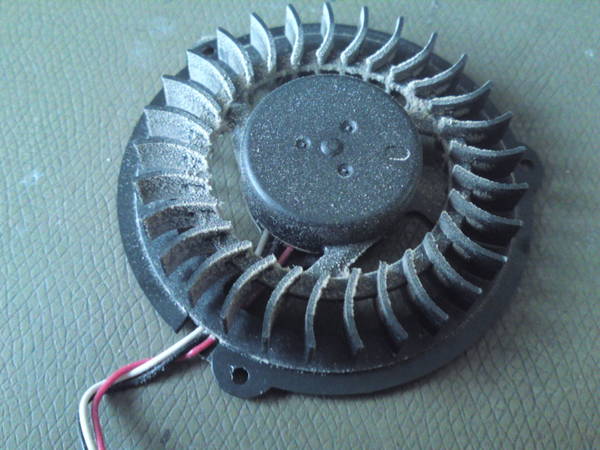
Limpamos a grade do radiador, cooler, removemos a pasta térmica antiga, aplicamos uma nova.
Montagem na ordem inversa.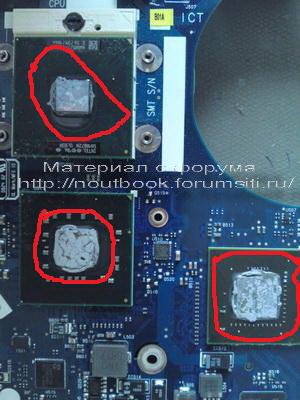
De dentro, retire cuidadosamente o painel frontal (quadro) e, assim, caminhe ao longo de seu perímetro interno
Solte os parafusos do inversor.
Não desaparafuse completamente os parafusos das dobradiças para que você possa chegar ao parafuso inferior das guias da matriz
Afrouxe os parafusos guia
Coloque a matriz no teclado
Mas você faz tudo listado abaixo por sua conta e risco, sim, em princípio, como todo o resto
A diferença na análise das matrizes está na localização dos parafusos, fitas adesivas, etc. e sua quantidade.
Eu desmonto a matriz não deste modelo. Mas tudo é igual.Então, retire fita adesiva, velcro e todos os outros lixos, ambos marcados com setas e não marcados
Desaparafusamos os parafusos (eles podem estar não apenas aqui, mas também no final, dependendo do modelo)
Existem travas ao redor do perímetro, abra-as e remova o quadro
Manuseamos os cabos indicados com muito cuidado, se houver danos nessa área, listras verticais passarão pela tela.
O líquido mais rápido ficou entre os filmes. Assim, eles precisam ser removidos, lavados em água morna, secos, instalados no local. Não se esqueça de limpar a matriz. Todas as operações devem ser realizadas em um ambiente livre de poeira. Para a casa. condições, um banheiro seria mais adequado. Não deve haver impressões digitais nos filmes, bem como na matriz. Instalados de volta, eles devem estar na mesma ordem em que foram instalados originalmente.
 Anteriormente, ter em casa, além de um PC estacionário comum, um laptop também era considerado quase um luxo. Hoje isso é uma coisa comum, mas recentemente pode-se observar algum declínio no interesse em laptops em favor de tablets e smartphones...
No entanto, ainda é muito cedo para “descartar” computadores portáteis, ao contrário de todas as previsões, mas é uma pena repará-los, mas às vezes você precisa ...
Qualquer tecnologia tende a se tornar obsoleta e quebrar. E quanto mais complexo for, mais frequentemente exigirá atenção. Laptops a esse respeito, infelizmente, não são exceção ...
- entupimento do sistema de resfriamento com detritos domésticos e (como resultado) superaquecimento do processador;
- danos mecânicos em placas-mãe e matrizes de monitores LCD como resultado de quedas ou quedas repentinas de tensão na rede (se o laptop for usado como um PC de trabalho estacionário alimentado pela tomada);
- atrito ou queima dos cabos do teclado, touchpad e monitor;
- líquidos entrando no laptop (como resultado de um curto-circuito, qualquer coisa pode queimar);
- falha de qualquer componente (disco rígido, RAM, módulo WiFi, etc.).
Como você pode ver, pode haver algumas razões para o reparo. Além disso, a necessidade de abrir o laptop também pode ser causada pelo desejo de fazer uma atualização planejada com a adição de, por exemplo, uma nova barra de RAM ou um processador mais potente.
Para desmontar um laptop em casa, precisamos de pelo menos duas chaves de fenda: uma pequena chave Phillips para desaparafusar os parafusos que fixam o gabinete e as peças, bem como uma fina e plana para abrir o gabinete com cuidado.
Passo 1. Vale a pena iniciar a desmontagem de qualquer laptop desconectando-o, virando-o e desconectando a bateria. Então, em primeiro lugar, desenergizaremos completamente o dispositivo (respectivamente, evitaremos um curto-circuito) e, em segundo lugar, abriremos o acesso às travas do gabinete (em alguns modelos, um par de parafusos do gabinete pode estar escondido sob a bateria ). Para remover a bateria, geralmente você precisa puxar simultaneamente as travas flutuantes em diferentes direções e puxar a bateria em sua direção.
Passo 2 Em seguida, estudamos cuidadosamente a localização dos parafusos que prendem o gabinete e o teclado. Normalmente estes últimos são marcados com a inscrição "kbd" e existem de três a sete deles. Os parafusos restantes (que não estão marcados de forma alguma) serão parafusos do corpo e serão eles que precisarão ser desparafusados para desmontar o laptop.
Nesta fase, o principal a lembrar é qual parafuso e onde estava, pois eles vêm em diferentes comprimentos e com diferentes roscas! Um classificador de plástico especial com vários compartimentos seria ideal para isso. No entanto, as engrenagens podem ser organizadas em grupos em uma folha branca comum de papel A4. O principal é que você se lembre de onde cada um deles vem!
etapa 3 Quando tudo estiver desaparafusado, pegamos uma chave de fenda com uma ponta fina e encontramos um lugar onde você pode inseri-la no espaço entre as tampas inferior e superior do gabinete do laptop. Fazemos isso com cuidado para não arrancar o plástico. Quando o local é encontrado, pressionamos levemente a chave de fenda para cima e para baixo alternadamente para criar uma alavanca. Como regra, depois de pressionar na direção certa, as travas plásticas internas são liberadas e a caixa começa a abrir.
Da mesma forma, passamos uma chave de fenda em todo o perímetro do gabinete. Como resultado, devemos obter uma tampa inferior intacta cuidadosamente removida e acesso à placa-mãe e partes do laptop.
Para não danificar a tampa, você precisa se lembrar de uma única regra: "NÃO APLIQUE GRANDE FORÇA ao pressionar a chave de fenda".
Passo 4 Depois de remover todas as peças principais, inspecione cuidadosamente a placa-mãe e solte os parafusos que permaneceram desapertados. Ao mesmo tempo, você não precisa desapertar os parafusos do dissipador de calor que resfria o processador (a menos que você vá trocá-lo ou lubrificá-lo com pasta térmica nova).
Etapa 5 Quando tudo estiver desaparafusado, o último passo permanece - desconecte os cabos.
Em nosso netbook experimental, depois de desaparafusar todos os parafusos que seguravam a placa-mãe, os únicos "fixadores" eram os cabos:
- cabo do monitor;
- loop de som;
- cabo do touchpad;
- laço do teclado.
A maneira mais fácil de desligar os loops de som e vídeo. Eles são simplesmente puxados para fora do soquete com uma chave de fenda (é indesejável puxar os fios). Gentilmente, levante alternadamente em ambos os lados e puxe-o lentamente.
A situação é um pouco mais complicada com o cabo do touchpad. Ele é pressionado por um plugue que precisa ser retirado. No entanto, nas laterais deste plugue há duas pequenas antenas que o mantêm na posição. Para não quebrar essas antenas, primeiro afogue-as levemente e só depois puxe-as para fora.
O último passo é desabilitar o teclado. Em princípio, isso pode ser feito sem desmontar o laptop inteiro. Basta desapertar os parafusos marcados com "kbd" e o teclado já pode ser retirado. Primeiro você precisa forçá-lo com uma chave de fenda fina de cima. Então, quando a borda superior estiver livre, puxe levemente o teclado para cima até que a borda inferior saia das abas. Agora, tudo é retido apenas pelo cabo, que deve ser desconectado da placa-mãe:
Os acessórios do cabo do teclado podem variar de laptop para laptop. Podem ser plugues (como descrito no caso do touchpad), placas de pressão ou plugues simples. Para desabilitar corretamente e não quebrar, sempre use uma consulta de pesquisa como "como remover o teclado em um laptop (seu modelo)".
No caso do netbook Samsung N145, estamos lidando com um mecanismo de fixação astuto, que é muito semelhante a um plugue comum. Para abrir este mecanismo, basta puxá-lo para cima, após o que o cabo será liberado e podemos retirá-lo
Quando a tampa é removida com segurança, você pode dar uma olhada na estrutura interna do laptop:
Os seguintes componentes devem estar presentes no interior:
- a placa-mãe à qual todas as peças estão conectadas;
- disco rígido (geralmente SATA ou SSD de 2,5 polegadas);
- um ou mais pentes de RAM (em sistemas modernos, DDR3 é mais frequentemente um fator de forma menor);
- processador com (na maioria das vezes) um sistema de refrigeração a ar sob um radiador de cobre;
- dinâmica.
Opcionalmente, também pode haver:
- placa de vídeo (geralmente em laptops das categorias de preço médio e alto);
- Módulo WiFi, Bluetooth, NFC e/ou porta infravermelha para organização da conexão sem fio de periféricos e dispositivos;
- várias placas de expansão, como leitores de cartão, portas USB 3.0 ou FireWire adicionais, etc.
Já nesta fase de desmontagem, temos acesso a quase todos os componentes que podem ser substituídos, pelo que já não pode desmontá-lo. Basta alterar a parte que exige e você pode coletar tudo como estava.
Antes de desmontar completamente o laptop, observe que, em alguns modelos, podem ser fornecidos orifícios de revisão especiais na parte traseira do gabinete para acesso a componentes como RAM, disco rígido, portas de expansão, etc. Esses orifícios geralmente são cobertos com uma pequena tampa que é presa ao gabinete com apenas um parafuso e permite fácil acesso à peça sem a necessidade de abrir o gabinete inteiro.
O cartão de memória em si pode ser mantido em laptops com uma barra de fixação especial (que deve ser empurrada para o lado) ou (como no nosso caso) devido a duas placas de metal de fixação nas laterais. Os últimos são rigidamente fixos, mas podem se afastar levemente da barra de memória. Assim, para liberá-lo, ambas as placas de pressão devem ser pressionadas simultaneamente. A placa é inserida de volta com uma leve pressão até que as travas façam um clique.
A bateria do BIOS pode ser interessante se você começar a perceber que seu laptop não ligou pela primeira vez ou até parou de carregar além da tela preta inicial. Nesse caso, pode ser que o problema esteja na bateria descarregada, que precisa ser substituída.
Infelizmente, substituir a bateria do BIOS em um laptop é muito mais problemático do que em um PC comum, pois não está conectado diretamente a um soquete especial, mas por meio de um adaptador. A maneira mais fácil, mas também mais cara, é comprar uma bateria semelhante em sua totalidade com um adaptador e uma parte adesiva para fixá-la na placa-mãe. Mas existe uma solução mais orçamentária 🙂
Se não houver bateria pronta ou custar muito caro, você mesmo pode fazer 🙂 Para fazer isso, remova a antiga e libere-a do isolamento preto para ter acesso à fiação. Em seguida, pegue uma nova bateria do mesmo tipo e conecte os fios removidos a ela (o vermelho geralmente é positivo e o preto é negativo).
Para que os fios segurem e isolem a própria bateria, seria melhor colocar a estrutura resultante em um tubo termorretrátil de diâmetro adequado. Assim, obtemos uma adesão quase perfeita de contatos sem solda e uma aparência, quase como no original 🙂 É mais fácil colar o desenho resultante em seu devido lugar com fita dupla face fina.
Observamos cuidadosamente nossa placa-mãe para identificar os parafusos que ainda a seguram. Dois deles são encontrados nos prendedores do disco rígido. Nós os desaparafusamos e removemos cuidadosamente o próprio disco rígido:
Em laptops, os discos rígidos geralmente são conectados à placa-mãe usando uma “cesta” especial, que é fixada ao gabinete com quatro parafusos e conectada à placa-mãe usando um cabo especial. Para, por exemplo, substituir o disco rígido por um novo (mais produtivo ou espaçoso), basta desconectar (novamente com cuidado) o plugue do cabo do antigo, após o que, quando o disco rígido antigo já estiver em nossas mãos , remova-o da "cesta" e substitua-o por um novo.
Outro parafuso que pode impedir a remoção da placa-mãe pode estar localizado no módulo WiFi. Mesmo que não haja parafuso de retenção, este módulo ainda terá que ser desconectado, pois dois fios vão dele até a antena, que está localizada na vitrine.
Ao montar, repetimos todos os nossos passos na ordem inversa. É aqui que as fotos que você tirou durante a desmontagem (se você as tirou) e os parafusos devidamente classificados podem ser úteis. Ao colocar a tampa da caixa, não se apresse em aparafusá-la imediatamente. Recoloque apenas os parafusos que prendem o teclado e tente iniciar o laptop.
Se o sistema operacional inicializar, tente ativar o Bloco de Notas normal e verificar a operação do teclado digitando todas as letras por vez. E somente se tudo funcionar como deveria, você pode desligar o laptop e apertar o restante dos parafusos. Parabéns pela construção bem sucedida!
Como você pode ver, qualquer pessoa pode desmontar, substituir uma peça e montar seu laptop de volta!
Se você trabalhar com cuidado e consideração, tudo dará certo para você!Planta de energia solar - uma forma moderna de fornecimento de energia da nossa casa. A questão do uso de fontes alternativas de energia surge para muitos. E isso não é surpreendente, porque o constante aumento dos preços da eletricidade nos faz pensar nisso cada vez mais. Então surge a pergunta: por que não usar recursos naturais inesgotáveis e gratuitos - vento, sol, água? Vamos falar hoje sobre energia solar, ou melhor, sobre uma usina de energia solar. Assim terminou a fermentação... o puré virou puré. Agora é necessário ultrapassar o mosto e separar o álcool de outras substâncias.
O processo de separação do álcool do mosto é chamado - destilação ou o processo de extração de álcool. (artigo para pessoas +18!)
 Radioamadores ao construir qualquer circuito (transmissor, receptor, detector de metais, etc.) podem precisar fazer uma bobina. Em circuitos estrangeiros, tamanhos de fios (e não apenas fios, mas também tubos, barras, etc.) são frequentemente encontrados em unidades incompreensíveis em SWG, AWG, BWG, In.
Para converter as leituras em milímetros mais familiares para nós, você pode usar as tabelas abaixo:
Neste tópico, abordaremos como é fácil e simples desmontar um laptop e limpar ou substituir componentes.
Limpeza interna de um laptop, ventiladores, substituição de pasta térmica a partir de 1200 rublos.
Após um longo uso do laptop, todos os usuários precisam limpar o sistema de refrigeração. O que é a limpeza e qual a necessidade dela para o seu computador? Limpar o sistema de refrigeração e substituir a pasta térmica é um evento que todo laptop precisa, pois evitará o superaquecimento e afetará o desempenho do laptop para melhor.
1. A limpeza do sistema de refrigeração é feita somente se o sistema de refrigeração estiver entupido com poeira ambiente, pêlos de animais ou algum tipo de sujeira.
2. Além disso, ao limpar o sistema de resfriamento, você pode substituir a pasta térmica antiga por uma nova, isso também reduzirá a temperatura de aquecimento do processador central e da placa de vídeo.Cada modelo de laptop tem suas próprias características, às vezes o método de desmontagem de um laptop não é muito diferente desse método, mas em qualquer caso, recomendamos ler o tópico sobre desmontar exatamente o laptop que você vai desmontar e montar por conta própria.
Para a desmontagem, precisaremos apenas de uma chave de fenda Phillips.1. Viramos nosso laptop e desaparafusamos todos os parafusos da parte de trás do gabinete, removemos a bateria e algumas tampas que cobrem a RAM e o disco rígido. Removemos todos os componentes para evitar danos na desmontagem adicional, à direita de nós haverá um DVD-ROM, que podemos retirar facilmente do slot, mas se não se prestar, inspecione cuidadosamente a superfície do o laptop para os parafusos restantes. Desaperte todos os parafusos sob os componentes removidos e sob a bateria removida.
2. Nós entregamos nosso laptop com a parte frontal, ou seja, o teclado e começamos a encaixar o teclado, você pode usá-lo como suas próprias unhas, mas é melhor usar uma ferramenta de plástico especialmente projetada para abrir, pois não danificar nosso caso ao desmontar.
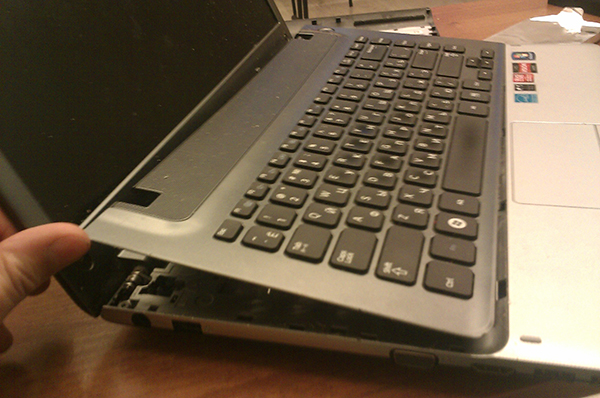
3. Não é necessário fazer grandes esforços, se o teclado não puder ser removido, certifique-se de que todos os parafusos estejam desaparafusados e, se tudo estiver ok, remova cuidadosamente o teclado, preste atenção para não danificar o cabo do teclado que vem do próprio teclado teclados e conectar-se à placa-mãe.
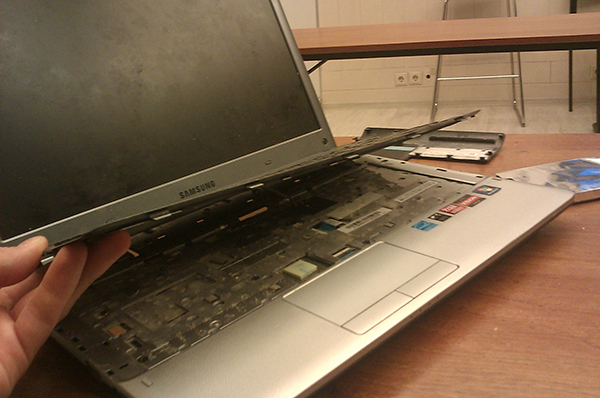
4. Agora, depois de desconectar o cabo da placa do laptop, você pode remover o teclado com segurança.
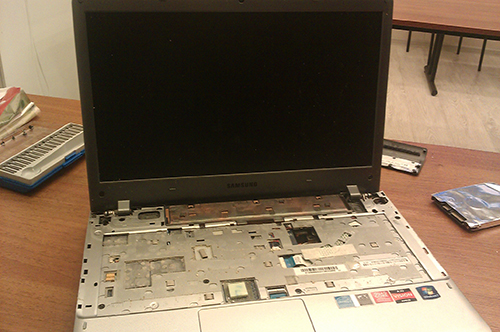
5. Desconecte todos os cabos que se conectam à placa-mãe.
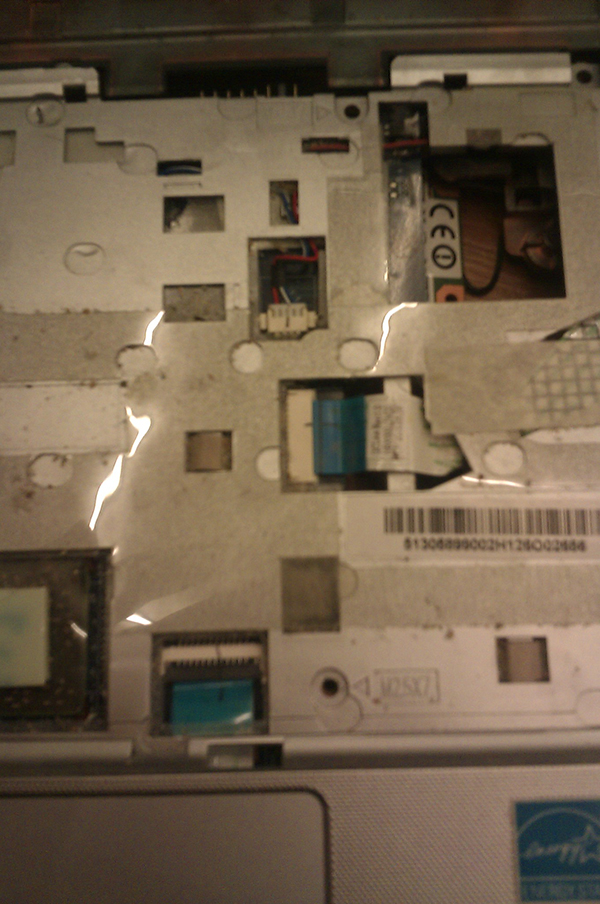
6. Desaparafusamos todos os parafusos localizados na parte superior da tampa e a removemos.
7.E assim chegamos à placa-mãe, a placa-mãe foi fixada com sete parafusos, nós os desaparafusamos e desconectamos os cabos de alimentação e tudo o que você encontra na placa-mãe.
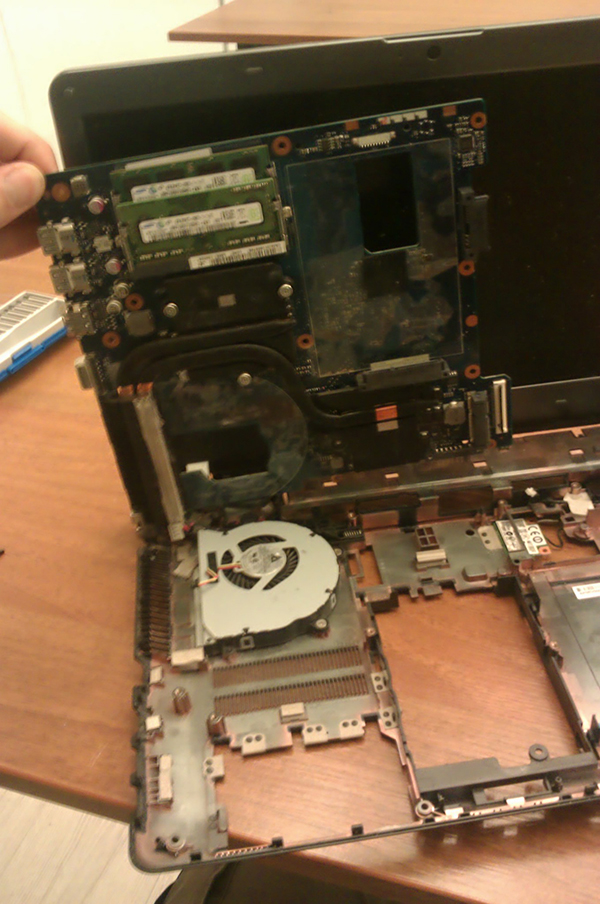
8. Retiramos a placa-mãe, agora seu notebook está desmontado e você mesmo pode limpar o sistema de refrigeração e substituir a pasta térmica.
Além disso, se você tiver alguma dificuldade em limpar o laptop, nossos mestres ficarão felizes em fazer esse trabalho.
Meu hobby é um simples conserto de notebooks, smartphones e outros aparelhos, e esse é exatamente o caso quando o hobby ainda traz um pouco de dinheiro. Quero compartilhar alguns reparos, talvez minha experiência seja útil para alguém. Também ficarei feliz em receber críticas e ajuda de reparadores mais experientes. Então, o primeiro post é sobre o laptop Samsung NP370R5E.
Normalmente, substituir um teclado em um laptop é uma questão de alguns minutos. Mas não no caso de laptops modernos, onde a substituição do teclado requer a desmontagem do laptop e completamente! Sim, e isso é apenas o começo. Em geral, era que hemorróidas.
Aqui está o próprio dispositivo e o novo teclado. O laptop chegou com um diagnóstico - algumas teclas não funcionam. O veredicto é uma substituição de teclado.
A propósito, na minha cidade (Chelyabinsk) não encontrei o teclado necessário, embora conheça todos os fornecedores de peças de reposição e desmontagem de usados. Eu tive que pedir da capital. A qualidade do teclado é normal, apenas as teclas são um pouco maçantes. Então vamos começar a desmontar.
A bateria está escondida no gabinete, então começamos a desapertar os parafusos. Remova a tampa inferior com uma espátula e um cartão plástico. Em primeiro lugar, retiramos a bateria, esta é a regra para qualquer reparo ou manutenção.
Para chegar ao teclado, você precisa remover tudo: mat. placa, disco rígido, alto-falantes e até uma capa com matriz!
Sob a placa-mãe, há uma película protetora preta, protegendo o interior do laptop da umidade quando ele é inundado. Descasco com cuidado. Pode-se ver que a faia foi inundada: manchas do líquido são visíveis. E por que há muito cabelo? Como eles chegaram lá não está claro.
Os laptops modernos são cada vez menos fáceis de manter, esse é apenas um caso - o teclado é preso à tampa superior do laptop com pequenos rebites, dos quais existem cerca de 50 peças. Ou seja, não era suposto a substituição do teclado pelos engenheiros da Samsung. Serei uma agricultura coletiva: cortei cuidadosamente as tampas dos rebites com um bisturi, tentando deixar o máximo possível de rebites, porque ainda serão úteis.
Meia hora de trabalho meticuloso e a tampa de fixação é removida.
Cortei o resto dos rebites, instalei um novo teclado e uma tampa de pressão. Eu pego alguns rebites com um ferro de solda.
Eu restauro os rebites assim: pressiono o teclado com os dedos, pego os rebites cortados com uma pinça e os soldo. Depois disso, aliso o rebite derretido com um cabo de bisturi. Pegue assim:
Mais 40 minutos de trabalho e todos os rebites são restaurados. Toda essa economia é mantida com bastante força, já que há muitas pautas. Por um lado, vou limpar o sistema de refrigeração e substituir a pasta térmica. Sim - antes disso, KPT-8 foi manchado no serviço. Está em um processador Core i5.
Limpo essa abominação com álcool isopropílico e aplico MX-4. Também desmonto o radiador, limpo e lubrifico o cooler, pois é dobrável. Sem muita poeira.
Recolho tudo na ordem inversa, verifico se todas as chaves funcionam, faço um teste de estresse térmico por meia hora. Tudo pode ser doado.
Vídeo (clique para reproduzir). Total gasto 3 horas. Não vale a pena derramar notebooks com fixação interna de chaves. Novos laptops na maioria dos casos são exatamente isso. Obrigado pela sua atenção!
 Planta de energia solar - uma forma moderna de fornecimento de energia da nossa casa. A questão do uso de fontes alternativas de energia surge para muitos. E isso não é surpreendente, porque o constante aumento dos preços da eletricidade nos faz pensar nisso cada vez mais. Então surge a pergunta: por que não usar recursos naturais inesgotáveis e gratuitos - vento, sol, água? Vamos falar hoje sobre energia solar, ou melhor, sobre uma usina de energia solar.