Em detalhes: reparo de laptop dell faça você mesmo de um verdadeiro mestre para o site my.housecope.com.
Olá pessoal. Se seu notebook não liga ou fora de ordem, não se apresse em levá-lo a um centro de serviço.
Através da diagnóstico de laptop você mesmo pode determinar a causa do problema e, se o problema for realmente sério, recorrerá a profissionais do centro de serviço para obter uma solução. Na maioria das vezes, problemas simples podem ser corrigidos por conta própria.
Neste artigo, veremos os problemas mais comuns ao usar laptops dell.
Muitas vezes os laptops têm problemas de energia. E não é apenas sobre o fabricante. É que a maioria dos usuários não presta a devida atenção à bateria, carregador e fonte de alimentação de seu computador compacto.
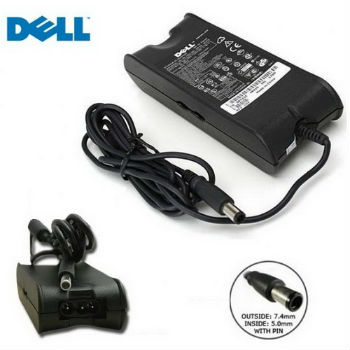
Se o laptop não carregar ou não carregar corretamente, é aconselhável levá-lo a um centro de serviço para diagnóstico ou testar o carregador de laptop dell em um modelo de trabalho semelhante.
Isso permitirá que você identifique a causa do problema e corrija o problema usando as soluções abaixo. voltar ao menu ↑
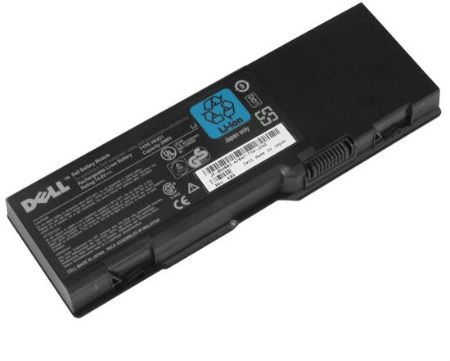
Os primeiros problemas começam quando o nível da bateria cai rapidamente. O controlador é o culpado por isso, que mostra um baixo nível de carga de 30%, mas na verdade a bateria é carregada em 50-60%. Muito útil nesta situação. calibração da bateria do notebook .
É muito pior quando a capacidade real da bateria cai irrevogavelmente. Nesse caso, você terá que comprar uma nova bateria ou tentar consertar a antiga. Novo bateria do laptop dell será aproximadamente igual ao custo de reparo do antigo no centro de serviço. Se ainda não for possível comprar uma bateria nova, você pode tentar fazer conserto de bateria de notebook por conta própria. voltar ao menu ↑
Vídeo (clique para reproduzir).
Comprou ou consertou a bateria e o laptop ainda não carrega. Então, algo está errado com o adaptador de laptop da Dell ou o plugue de alimentação. Se a bateria não carregar quando o laptop estiver conectado ao carregador e quando a posição do plugue for alterada, a carga será retomada.
Você terá que limpar os contatos ou realizar substituição de tomada de energia do laptop .
No caso de haver um mau funcionamento na fonte de alimentação e o laptop não quiser carregar sob nenhum pretexto. Depois, há também duas opções, você pode comprar um novo ou tentar fazer conserto de fonte de notebook .
Claro, você pode levar a fonte de alimentação antiga para reparo, mas seu custo pode exceder o custo de uma nova. fonte de alimentação para notebook dell. voltar ao menu ↑
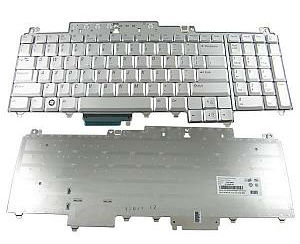
Em caso de problemas com o teclado do laptop, ele pode ser limpo e devolvido à condição de funcionamento. Se você derramar líquido no teclado, você precisa agir muito rapidamente.
Antes de tudo, você precisa remover a bateria e desligar completamente o laptop. Então será necessário secar o computador desmontando-o para realizar limpeza de teclado de notebook . Leia as descrições detalhadas no artigo - inundou o teclado do laptop - o que fazer?
Conserto de teclado de notebook pode ser feito por conta própria. Mas seria melhor levar o laptop a um centro de serviço e o mais rápido possível. Como a lentidão em tal situação pode terminar para você com a falha de todo o laptop.
Vale a pena ter medo de um líquido cáustico, que, ao atingir o teclado, muito rapidamente entra na placa-mãe do computador.
Se você só precisa fazer substituição de teclado de notebook , então você também pode executar esta operação.
Observe que os teclados são conectados de maneira diferente em diferentes modelos de laptop. Clique no link acima para obter mais informações sobre o tipo de anexo do teclado.
Para evitar custos desnecessários para um centro de serviços, recomendo que você leia os seguintes artigos, que permitirão que você mesmo substitua os componentes do laptop.
- substituição de RAM e disco rígido em um laptop
Não é difícil mudar os componentes. O principal com o auto-reparo é seguir a sequência correta de ações. Primeiro diagnóstico, depois reparo. Não se esqueça disso.
Isso é tudo. Que sua primeira reforma seja bem sucedida.
Você está aqui » Conserto de notebook faça você mesmo. » Samsung, Dell » Dell Latitude x1
O carregador (controlador de carregamento) responde. Não tenho esquema, vou dar uma olhada depois.
, embora max1909 também seja um controlador de carga.
Ou o próprio controlador está morto.
Bem, a energia da rede é comutada por um fielder de canal p chamado Q507. Seu obturador, de acordo com o circuito do laptop, é controlado pelo mb3887 de 20 pernas, e como temos o max1909 instalado fisicamente, de acordo com o datasheet, o pino 27 (PDS) max1909 deve controlar o obturador. Taaakss.
Aqueles. para começar, não seria ruim observar a tensão no dreno do Q507 quando alimentado apenas pela rede elétrica e pela bateria, para entender se é controlado e, se for, o que é necessário neste caso para abrir e feche o transistor. Como você indicou que o laptop é alimentado por uma bateria descarregada, podemos concluir que esse trabalhador de campo está vivo.
Reparo do teclado do laptop faça você mesmo no exemplo de um laptop Dell Inspiron 3421 ou um dos truques dos serviços de informática
Olá amigos. A partir deste artigo, você pode aprender uma experiência inestimável e aprender como não cair em alguns truques dos mestres da computação. Em geral, aconselho a subscrever a newsletter gratuita de atualizações do blog e estará sempre a par do lançamento de novos artigos, sempre úteis.
Hoje estamos falando de um laptop Dell Inspiron 3421 que me fez consertar.
O motivo do apelo foi que o laptop não respondeu às teclas pressionadas no teclado. E ninguém vai gostar, certo? As características deste dispositivo não são de alto nível, mas como unidade de escritório ainda cabe:
٭Chipset adaptador de vídeo: Intel HD Graphics 2000;
٭Unidade óptica: DVD-RW;
٭Capacidade do disco rígido (GB): 500;
٭Tipo de disco rígido: HDD;
٭Velocidade de rotação (rpm): 5400;
٭Placa de rede: 10/100 Mbps;
٭Bluetooth: sim;
٭Wi-Fi: 802.11n
٭Modem 3G: não;
٭Interfaces: USB 3. VGA (D-Sub), HDMI, entrada de microfone, saída de áudio/fone de ouvido, LAN (RJ-45);
٭Leitor de cartão flash: sim;
٭Dispositivo de posicionamento: Touchpad;
٭Microfone embutido: sim;
٭Webcam: 1.0mpx;
٭Capacidade da bateria (mAh): 2700;
٭Dimensões (CxLxT) mm: 346×25×245;
٭Peso (kg): 1,99;
Mais tarde, descobriu-se que, há alguns meses, as pessoas derrubaram uma xícara com resíduos de café no teclado. E, como de costume, todos se lembram do fator externo mais básico que caracteriza a causa de uma avaria algum tempo depois que o dispositivo é entregue para reparo. Ainda bem que só consegui consertar a nota no momento em que descobri esse segredo com líquido. Normalmente, após derramar líquido no teclado, ele deve ser removido imediatamente do laptop e o dispositivo deve ser lavado e seco. Alguns modelos de laptop têm pontos de drenagem especiais e, devido a isso, o teclado não sofre e, o mais importante, o líquido não aparece nos chips.
Se de repente você permitiu derramar líquido no teclado, remova-o imediatamente do laptop. Se isso aconteceu com um computador estacionário, tudo depende da interface de conexão do teclado, leia mais sobre as interfaces no artigo “Placa-mãe do computador”.
O teclado USB deve ser desconectado imediatamente da porta. Se esta for uma interface PS / 2, você deve pressionar o botão liga / desliga do PC e segurar até desligar.No primeiro caso, o líquido pode levar ao curto-circuito da “ponte sul” pela porta USB e, no segundo caso, à queima da porta PS/2 ou seu “controlador”. Lavamos esse teclado e, após a secagem, geralmente não funciona pior do que um novo.
Depois de receber o laptop do cliente, decidi verificar o problema por conta própria.
Nenhuma etapa complicada de diagnóstico teve que ser executada, se o teclado não funcionar, isso fica imediatamente claro. Assim é, não encontrei nenhuma resposta ao pressionar as teclas. Vamos tirar o teclado. No vídeo abaixo, mostro como é feito:
Com um objeto fino e plano, que estou acostumado a usar uma espátula odontológica, soltamos o teclado de seus prendedores, que são feitos em forma de travas. Normalmente, os teclados são fixados adicionalmente com pequenos parafusos por baixo, mas neste laptop apenas as travas o seguram.
Retirando o teclado, descrevi mentalmente para mim mesmo a situação de derramar líquido sobre ele. Resolvi tentar limpar os contatos do cabo de conexão e o próprio conector, pois o fator de oxidação desses mesmos contatos não é excluído.
Para remover o teclado do laptop Dell inspiron 3421, desconectamos o cabo do teclado de seu conector. Pegamos uma borracha comum e a limpamos conforme mostrado no vídeo acima. Limpamos o próprio ninho com uma escova de dentes, depois de mergulhá-lo em álcool.
No centro de serviço, quando um teclado que não funciona, os mestres anunciam imediatamente uma saída na forma de substituir o teclado por um novo. Eu também queria começar a procurar um novo, mas decidi tentar o procedimento de limpeza e o resultado me surpreendeu agradavelmente:
Sem instalar o teclado em sua sede, mas apenas conectando-o à placa, tentei entrar na BIOS ao iniciar o laptop e sim, fiz login pressionando a tecla F2. O teclado funciona! Depois de instalá-lo de volta, verificamos com cuidado.
Não precisei entrar em contato com fornecedores para pedir um novo e as pessoas não precisaram gastar dinheiro extra para comprar um teclado. Como escolher um novo teclado pode ser encontrado no artigo “Substituindo o teclado em um laptop HP PROBOOK 4515S”.
REPARE O TECLADO DO LAPTOP POR SUAS MÃOS NO EXEMPLO DO LAPTOP DELL INSPIRON 3421 OU UM DOS TRUQUES DO SERVIDOR DE COMPUTADOR
Oi, gente. Há um artigo no blog que merece atenção. Estou postando aqui também. A propósito, você se lembrou de assinar a newsletter gratuita do blog?
A partir deste artigo, você pode aprender uma experiência inestimável e aprender como não cair em alguns truques dos mestres da computação.
Hoje estamos falando de um laptop Dell Inspiron 3421 que me fez consertar.
O motivo do apelo foi que o laptop não respondeu às teclas pressionadas no teclado. E ninguém vai gostar, certo? As características deste dispositivo não são de alto nível, mas como unidade de escritório ainda cabe:
٭Chipset adaptador de vídeo: Intel HD Graphics 2000;
٭Unidade óptica: DVD-RW;
٭Capacidade do disco rígido (GB): 500;
٭Tipo de disco rígido: HDD;
٭Velocidade de rotação (rpm): 5400;
٭Placa de rede: 10/100 Mbps;
٭Bluetooth: sim;
٭Wi-Fi: 802.11n
٭Modem 3G: não;
٭Interfaces: USB 3. VGA (D-Sub), HDMI, entrada de microfone, saída de áudio/fone de ouvido, LAN (RJ-45);
٭Leitor de cartão flash: sim;
٭Dispositivo de posicionamento: Touchpad;

٭Microfone embutido: sim;

٭Webcam: 1.0mpx;

٭Capacidade da bateria (mAh): 2700;
٭Dimensões (CxLxT) mm: 346×25×245;
٭Peso (kg): 1,99;
Mais tarde, descobriu-se que, há alguns meses, as pessoas derrubaram uma xícara com resíduos de café no teclado. E, como de costume, todos se lembram do fator externo mais básico que caracteriza a causa de uma avaria algum tempo depois que o dispositivo é entregue para reparo. Ainda bem que só consegui consertar a nota no momento em que descobri esse segredo com líquido.Normalmente, após derramar líquido no teclado, ele deve ser removido imediatamente do laptop e o dispositivo deve ser lavado e seco. Alguns modelos de laptop têm pontos de drenagem especiais e, devido a isso, o teclado não sofre e, o mais importante, o líquido não aparece nos chips.
Se de repente você permitiu derramar líquido no teclado, remova-o imediatamente do laptop. Se isso aconteceu com um computador estacionário, tudo depende da interface de conexão do teclado, leia mais sobre as interfaces no artigo “Placa-mãe do computador”.
O teclado USB deve ser desconectado imediatamente da porta. Se esta for uma interface PS / 2, você deve pressionar o botão liga / desliga do PC e segurar até desligar. No primeiro caso, o líquido pode levar ao curto-circuito da “ponte sul” pela porta USB e, no segundo caso, à queima da porta PS/2 ou seu “controlador”. Lavamos esse teclado e, após a secagem, geralmente não funciona pior do que um novo.
Depois de receber o laptop do cliente, decidi verificar o problema por conta própria.
Nenhuma etapa complicada de diagnóstico teve que ser executada, se o teclado não funcionar, isso fica imediatamente claro. Assim é, não encontrei nenhuma resposta ao pressionar as teclas. Vamos tirar o teclado.
Com um objeto fino e plano, que estou acostumado a usar uma espátula odontológica, soltamos o teclado de seus prendedores, que são feitos em forma de travas. Normalmente, os teclados são fixados adicionalmente com pequenos parafusos por baixo, mas neste laptop apenas as travas o seguram.
Retirando o teclado, descrevi mentalmente para mim mesmo a situação de derramar líquido sobre ele. Resolvi tentar limpar os contatos do cabo de conexão e o próprio conector, pois o fator de oxidação desses mesmos contatos não é excluído.
Para remover o teclado do laptop Dell inspiron 3421, desconectamos o cabo do teclado de seu conector. Pegamos uma borracha comum e a limpamos conforme mostrado no vídeo acima. Limpamos o próprio ninho com uma escova de dentes, depois de mergulhá-lo em álcool.
No centro de serviço, quando um teclado que não funciona, os mestres anunciam imediatamente uma saída na forma de substituir o teclado por um novo.
Sem instalar o teclado em sua sede, mas apenas conectando-o à placa, tentei entrar na BIOS ao iniciar o laptop e sim, fiz login pressionando a tecla F2. O teclado funciona! Depois de instalá-lo de volta, verificamos com cuidado.
Não precisei entrar em contato com fornecedores para pedir um novo e as pessoas não precisaram gastar dinheiro extra para comprar um teclado. Como escolher um novo teclado pode ser encontrado no artigo “Substituindo o teclado em um laptop HP PROBOOK 4515S”.
Então, o laptop quebrou, ou alguma outra técnica, por onde começar? 1. Claro, você não pode tomar banho, jogue fora e compre um novo. Às vezes, essa é a opção mais ideal, mas se não for, vamos seguir em frente. 2. Você pode enviá-lo para reparo. É mais barato do que comprar um novo, mas não é a melhor solução de orçamento. 3. Auto-reparo. Nem todo mundo pode fazer isso, porque é assustador torná-lo pior do que é, mas sob a condição de precisão e “mãos diretas”, por que não.
A mesma coisa, mas a um ritmo acelerado e ao som da música 🙂
Por 4,5 dólares e por uma hora com pouco (um mês de espera pela entrega não conta;), o laptop quebrado foi consertado. Eu não sabia quanto esse reparo poderia custar em um centro de serviços, mas obviamente não o dobro do custo das peças de reposição. Da mesma forma, você pode substituir qualquer outra peça, por exemplo, uma matriz quebrada, uma câmera defeituosa, nem menciono o disco rígido ou a unidade de DVD. Em geral, senhores, não tenha medo de se auto-reparar, mas avalie corretamente sua força, porque Viam supervadet vadens (lat.) ou A estrada será dominada pela caminhada.
Você está aqui » Conserto de notebook faça você mesmo. » Samsung, Dell » Dell Inspiron M5110, desmontagem, limpeza, substituição de hd.
Você precisa remover a placa-mãe! Aqui estão os loucos
Vire, desaperte os parafusos
Vire e remova o teclado. Para fazer isso, puxe as travas em seu lado superior.
Desaperte os parafusos e remova o painel superior
Desaparafusamos o marcado e removemos a placa. Para removê-lo, também é necessário desapertar os parafusos da dobradiça esquerda da tela e levantá-la.
Você pode limpar o sistema de refrigeração e substituir a pasta térmica.
Mas chegamos ao disco rígido
E isso mostra que você é uma boa pessoa. Minha reverência à tolerância
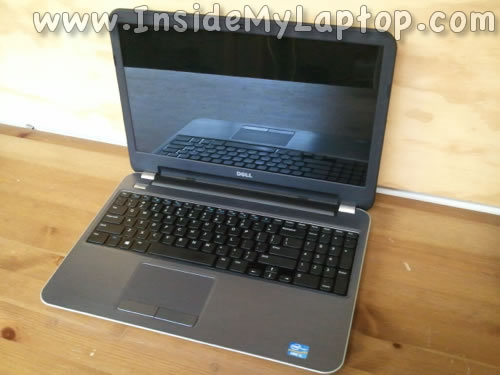
Neste guia, explicarei como desmontar um laptop Dell Inspiron R15-5521 ou Dell Inspiron 15-3521 por conta própria.
Vou desmontar todos os principais componentes do laptop e mostrar como você pode acessar o ventilador.
Você pode usar estas instruções para substituir componentes do laptop com defeito ou limpar o dissipador de calor e o ventilador.
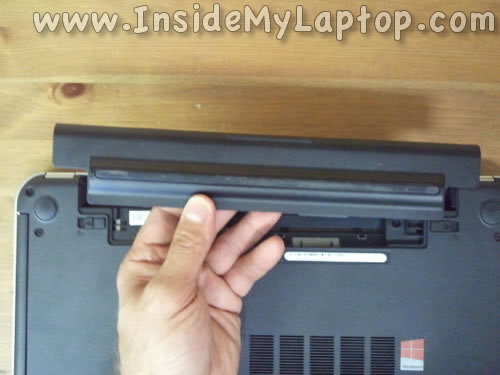
Antes de iniciar o trabalho, você precisa certificar-se de que o laptop está desligado da fonte de alimentação.
Como sempre, aconselho você a acompanhar todos os parafusos removidos e colocá-los separadamente em cada etapa da desmontagem. Isso irá guiá-lo através do processo de remontagem do laptop.
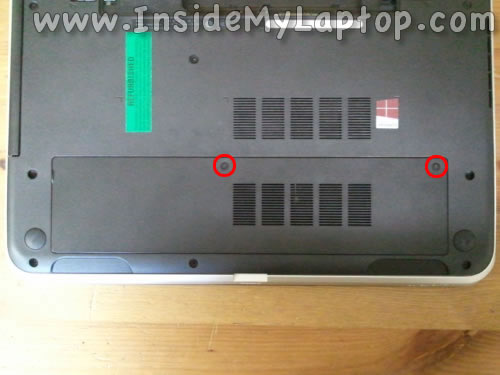
Solte os dois parafusos que prendem a tampa de manutenção na parte inferior do laptop.
Levante e remova a tampa de serviço. Você terá que usar alguma força para remover a tampa de manutenção.
ETAPA 3.
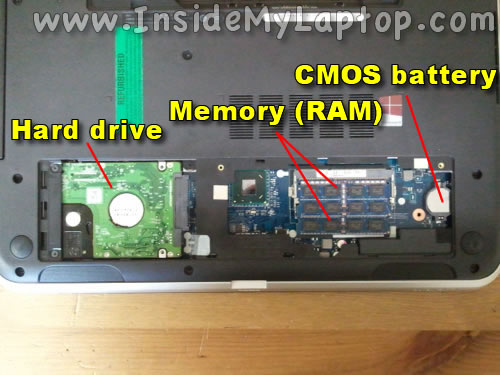
Agora você pode acessar o disco rígido, módulos de memória e baterias CMOS.
PASSO 4.
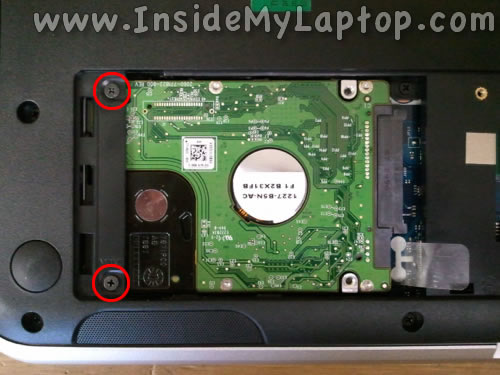
Remova os dois parafusos que prendem o disco rígido ao gabinete do laptop.
PASSO 5 .
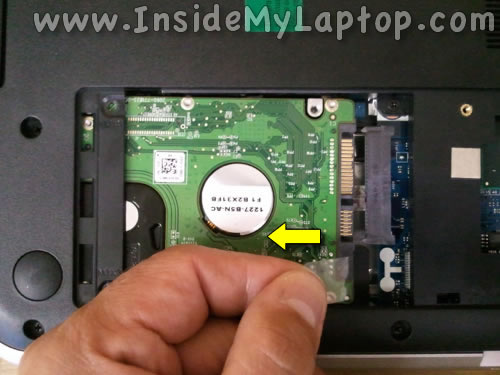
Puxe o disco rígido para a esquerda para separá-lo da placa-mãe.
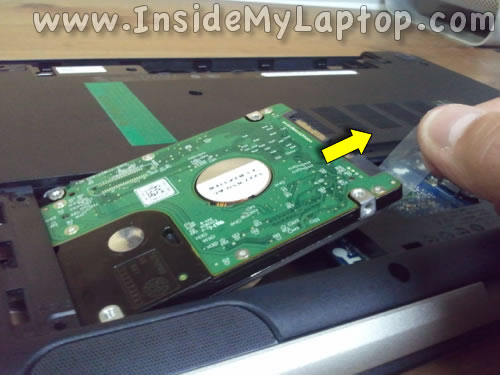
Agora levante o disco rígido e puxe-o para fora do laptop.
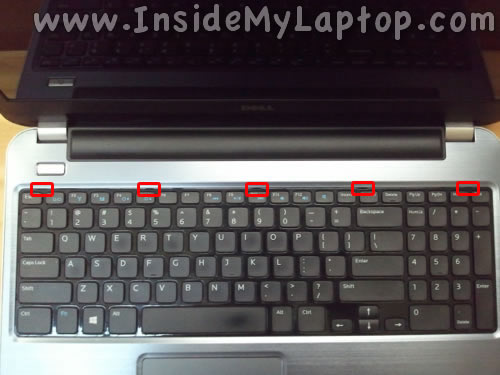
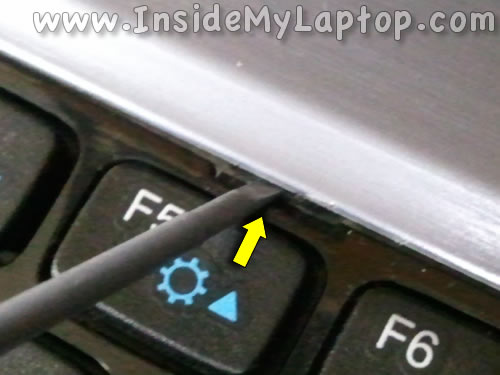
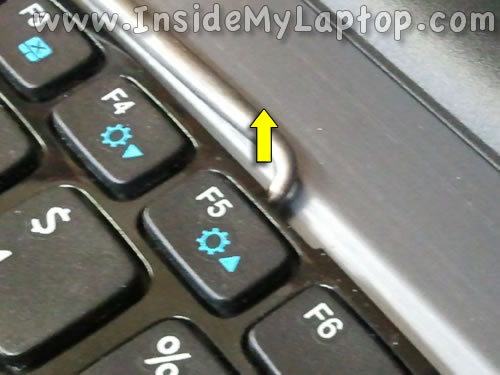
Você encontrará cinco travas de teclado no topo.
A propósito, para remover o teclado, você não precisa executar as etapas anteriores, basta executar as etapas 7 a 13.
Essas travas são acionadas por mola.
Pressione a trava com uma pequena chave de fenda. A trava se moverá dentro do laptop.
Ao mesmo tempo, enquanto a trava é pressionada e desbloqueada dentro do laptop, insira um objeto pontiagudo sob o teclado e levante-o um pouco.
Isso evitará que a trava trave o teclado novamente.
Faça o mesmo para todas as outras travas.
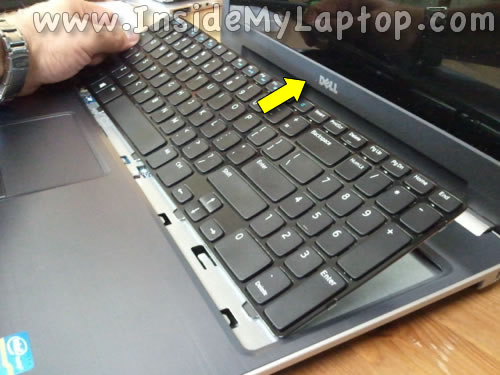
Depois que todas as cinco travas estiverem desbloqueadas, você poderá levantar o teclado do laptop.
Além das cinco travas na parte superior, há duas abas plásticas nos lados esquerdo e direito do teclado.
Você terá que usar alguma força para mover o teclado por causa dessas travas em ambos os lados.
Levante-o e arraste-o em direção à tela.
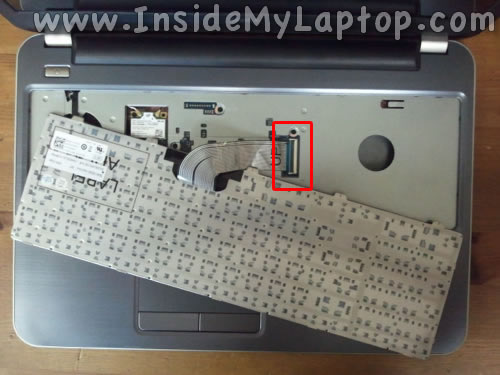
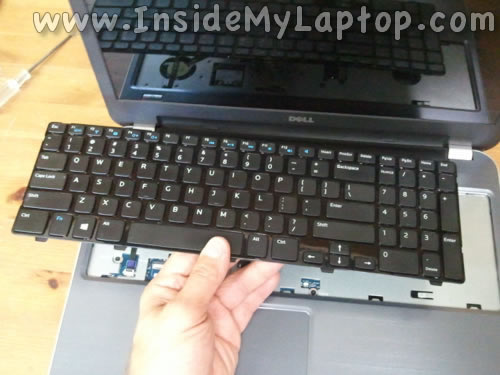
Vire o teclado de cabeça para baixo.
Agora você pode acessar o conector do cabo do teclado na placa-mãe.
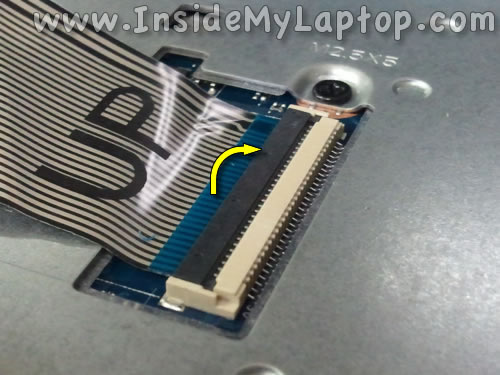
Antes de desconectar o cabo, você terá que desbloquear o conector.
Levante o lado esquerdo do conector com a unha.
A trava abrirá 90 graus.
O retentor (marrom) deve permanecer preso ao conector da base (branco).
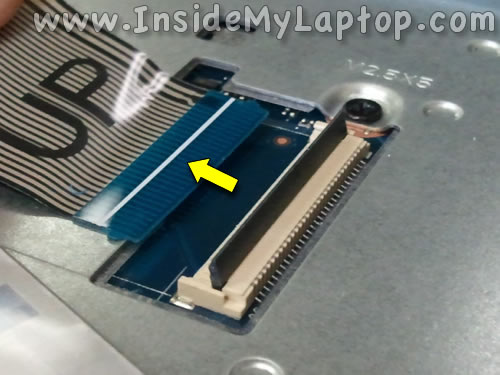
A captura de tela a seguir mostra o conector na posição aberta.
Como você pode ver, o retentor ainda está preso à base do conector.
Agora você pode puxar o cabo do teclado para fora do conector.
Levante e remova o teclado do laptop.
Agora, se o teclado estiver danificado, ele poderá ser substituído por um novo. E se o objetivo de analisar o laptop não estava no teclado, continuamos a desmontar ainda mais.
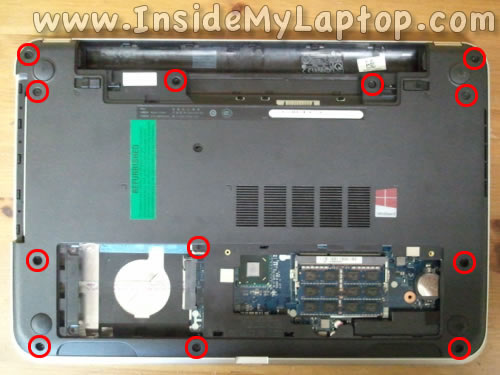
Remova todos os parafusos na parte inferior do laptop.
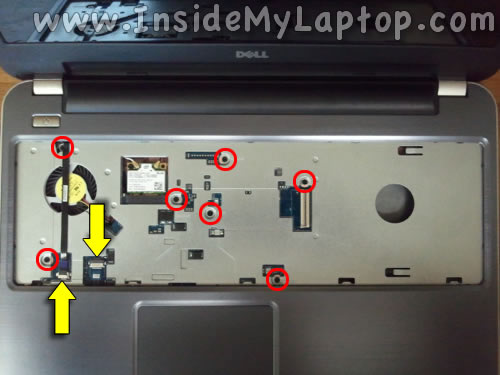
Desaperte os parafusos que fixam a tampa superior (apoio para as mãos).
Desconecte o cabo do teclado e o cabo do trackpad da placa-mãe.
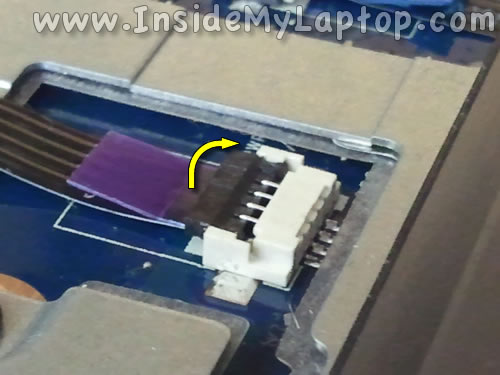
Use a mesma técnica para desconectar o cabo do teclado.
Levante o suporte do cabo.
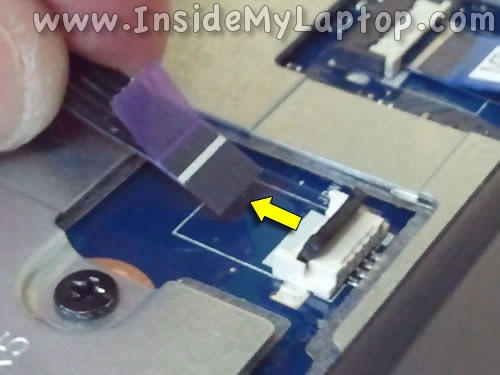
Puxe o cabo para fora do conector.
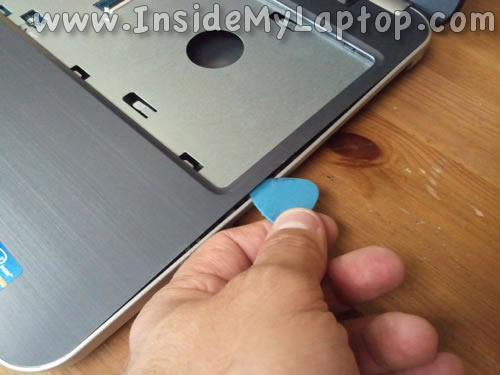
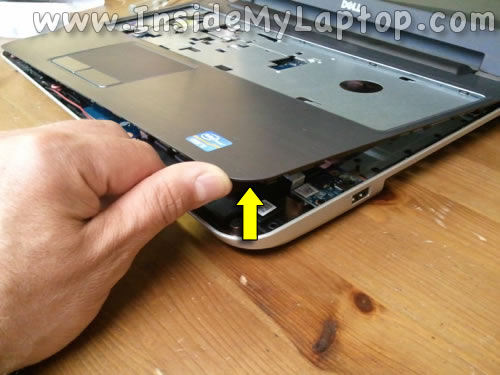
Agora você pode começar a separar o conjunto da tampa superior (apoio para as mãos) da parte inferior.
Eu uso um mediador para isso. Você pode usar um pedaço de plástico.
Continue separando a tampa superior da inferior.
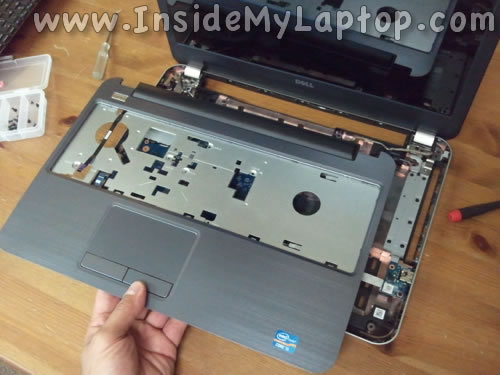
Você terá que usar alguma força razoável para separar as duas partes. Existem travas ocultas que os protegem.
Remova a tampa superior (apoio para as mãos).
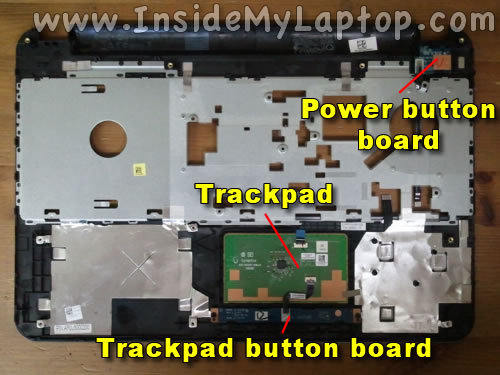
Aqui estamos na parte inferior sob a tampa superior (descanso para as mãos).
Aqui você pode acessar o trackpad, a placa do botão do trackpad e a placa do botão liga/desliga.
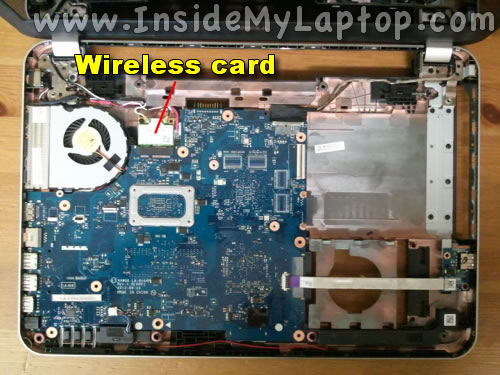
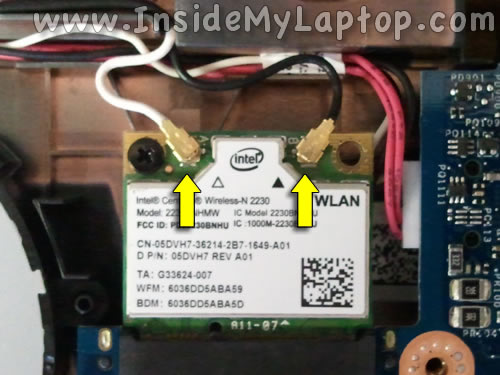
Você deve desabilitar e remover o módulo da placa wireless antes de remover a placa-mãe.
Você terá que desconectar dois cabos de antena. Remova o parafuso que prende a placa wireless e puxe a placa para fora do slot.
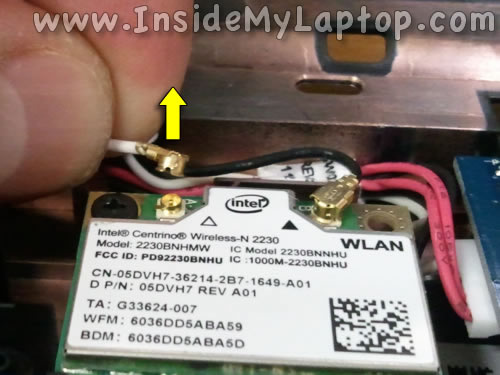
É assim que você pode desconectar o cabo da antena da placa wireless.
Simplesmente levante o cabo da placa atrás do conector dourado.
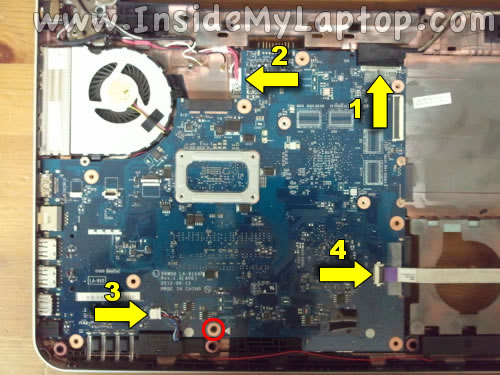
Remova o parafuso que prende a placa-mãe.
Desconecte os seguintes cabos:
2. Tomada para conectar o cabo de alimentação.
4. Cabo da placa de E/S.
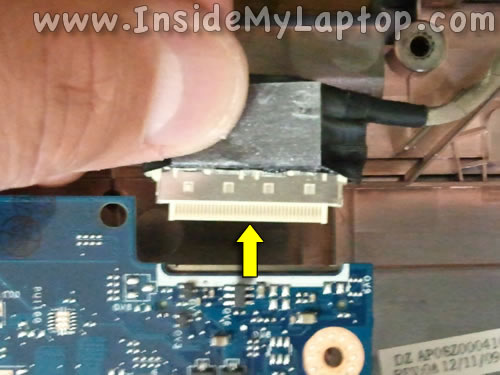
É assim que você pode desconectar o cabo de vídeo.
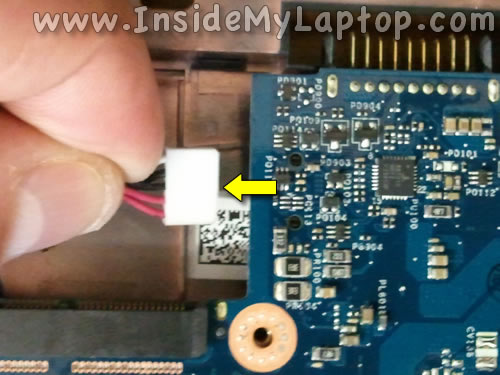
E um conector para conectar o cabo de alimentação.
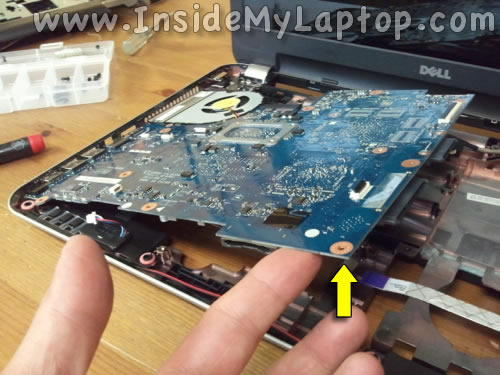
Comece a remover a placa-mãe do laptop conforme mostrado na figura a seguir.
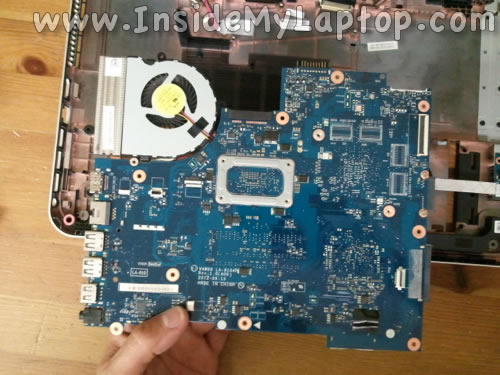
Remova a placa-mãe.
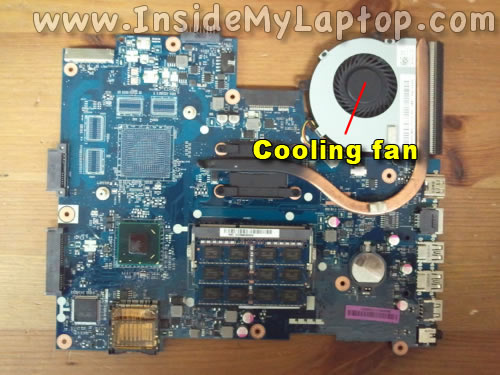
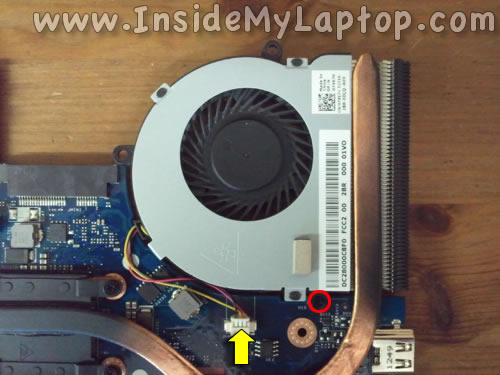
Você pode acessar o módulo de resfriamento (dissipador de calor e ventoinha) do outro lado da placa-mãe.
Para desconectar e substituir o ventilador, você terá que desconectar o cabo do ventilador e remover um parafuso.
Quando o ventilador de resfriamento está desconectado, você pode limpar o ventilador e o dissipador de calor.
Se o ventilador precisar ser substituído, você poderá substituí-lo por um novo.
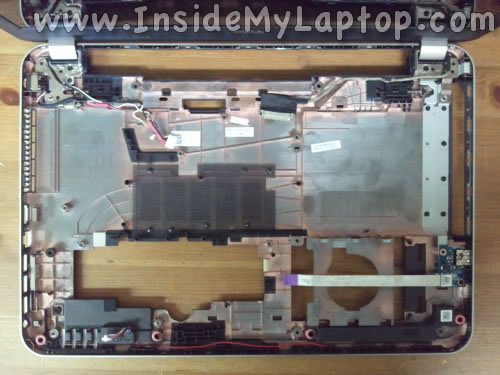
Aqui está a parte inferior do laptop depois de remover a placa-mãe.
Vídeo (clique para reproduzir).
O conector de alimentação está localizado no canto superior esquerdo do laptop.