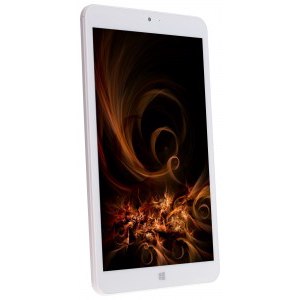
Em detalhes: reparo de tablet faça você mesmo 4 bons t803i de um verdadeiro mestre para o site my.housecope.com.
4Bons tablets são equipamentos caros de alta qualidade, no entanto, eles periodicamente quebram e falham como resultado do uso ativo. A intervenção inábil por conta própria pode danificar o dispositivo. É melhor confiar o reparo dos tablets 4Good a artesãos profissionais experientes.
Nosso operador ligará rapidamente para você e responderá às suas perguntas ›
A ReMobi oferece serviços de reparo para qualquer equipamento: tablets, telefones, TVs, eletrônicos. Garantimos o reparo de alta qualidade dos tablets 4Good t101i no menor tempo possível, graças ao uso de tecnologias modernas e inovadoras, equipamentos especiais, componentes originais.
Nossos mestres são especialistas qualificados que eliminam o mau funcionamento de qualquer complexidade a preços acessíveis. Você pode usar o serviço de courier, que entregará o equipamento gratuitamente na central de atendimento. Para identificar a causa do mau funcionamento, os mestres realizarão um diagnóstico abrangente gratuito. Isso determinará: por que o som desapareceu, o tablet não carrega ou não liga, não encontra a rede. A causa da avaria pode ser: operação incorreta, superaquecimento, danos mecânicos
Realizamos reparos urgentes dos tablets 4Good prontamente, pois usamos software e componentes de alta qualidade. Cooperamos apenas com fornecedores confiáveis e comprovados. Pelos preços mais baixos, o cliente poderá obter o máximo resultado. Ao ligar para nós por telefone, você pode descobrir o custo exato do trabalho realizado. 4Os bons preços de reparo de tablets dependem da necessidade de substituição de peças de reposição, do volume e da complexidade do trabalho realizado.
| Vídeo (clique para reproduzir). |
- Substituição Wi-Fi,
- Troca de vidro, troca de bateria,
- tela sensível ao toque,
- Bateria,
- Substituição de slot de cartão flash
- Limpar o dispositivo depois de molhado,
- Substituição da tela, conector,
- Repare o cabo, placa-mãe,
- Substituição de microchips,
- substituição de vidros, etc.
Após a conclusão do reparo, os especialistas configurarão o tablet para operação ideal, instalarão programas antivírus para evitar a “infecção” de equipamentos com vírus e programas perigosos. Em caso de dúvidas, será realizada uma consulta detalhada sobre o reparo e operação de equipamentos de informática. Garantimos uma abordagem individual, serviço de alta qualidade, preços razoáveis, prazos curtos. Para prolongar a vida útil do dispositivo, você deve limpá-lo uma vez a cada seis meses.
A página fornece uma lista de artigos publicados no site sobre manutenção e reparo do tipo "faça você mesmo" de tablets. Para ir para a página com a publicação, basta clicar na foto ou em "Detalhes".
Se o tablet não ligar, o que devo fazer? O tablet pode não ligar por um dos seguintes motivos: a bateria está descarregada, o adaptador de alimentação está com defeito, o software não funciona corretamente, o botão liga/desliga, a bateria e outros componentes falham. Como desmontar o tablet e desconectar os conectores e cabos planos sem danificá-los. Mais.
Como verificar o desempenho do tablet com o mouse. Onde comprar uma tela sensível ao toque. Um exemplo de substituição da tela sensível ao toque em um tablet MonsterPad. Como verificar a tela sensível ao toque antes da instalação, remova a rachada, prepare o quadro e instale um novo. Mais.
Todos os preços no site não incluem o custo das peças de reposição.
Por meio deste livremente, por minha própria vontade e em meu próprio interesse eu concordo Chini Town Rus LLC (doravante denominada Administração do Site) para processamento automatizado e não automatizado meus dados pessoais (doravante - PD) , tais como: sobrenome, nome, patronímico; a fonte de acesso ao site (doravante referido como o Site) e todos os seus subdomínios, e informações de uma pesquisa ou solicitação de publicidade; o endereço, para fins prestação de funções personalizadas do Site, execução de contratos, envio de avisos, solicitações e informações sobre o uso do Site, bem como processamento de solicitações e pedidos. Também dou meu consentimento para o fornecimento pela Administração do Site do meu PD a terceiros - parceiros da Administração do Site. A administração do site tem o direito de processar meus dados pessoais.
Em todos os outros aspectos que não estejam previstos neste Consentimento, as Partes são guiadas pela Política de Privacidade e pela legislação da Federação Russa. Se os termos deste Consentimento entrarem em conflito com os termos da Política de Privacidade, os termos da Política de Privacidade serão aplicados.
[desligada]
Grupo: usuários
Postagens: 6
Inscrição: 07.12.15
Nokia Lumia 735
Reputação:
Conexão
GSM___________________________ Não
WCDMA____________________________ Não
Modem 3G embutido____________Não
WiFi ___________________802.11 b/g/n
Bluetooth_______________________Sim
Exibição
Tipo_____________________Exibição IPS
Tamanho_____________________8 polegadas
Resolução_______1280x800 pixels
Memória
Memória interna ______________ 16 GB
RAM ____________ 1 GB
Câmera
Câmera principal______2 megapixels
Câmera frontal___0,3 megapixels
Características principais
Sistema operacional_________Windows 10
Processador _____________ Z3735G Quad Core
Portas________________micro USB
Bateria___________________________________ 4000 mAh
Conexão
GSM___________________________850, 900, 1800, 1900
WCDMA____________________________2100, 900
Modem 3G embutido____________Sim
WiFi ___________________802.11 b/g/n
Bluetooth_______________________Sim
Exibição
Tipo_____________________Exibição IPS
Tamanho_____________________8 polegadas
Resolução_______1280x800 pixels
Memória
Memória interna ______________ 16 GB
RAM ____________ 1 GB
Câmera
Câmera principal______ 5 megapixels
Câmera frontal___2 megapixels
Características principais
Sistema operacional________Windows 8.1, 10
Processador______ Z3735G/F Quad Core
Portas________________micro USB, micro HDMI
Bateria___________________________________ 4000 mAh


Instruções enviadas pelo suporte técnico em resposta a uma carta Pavel_32
Pavel_32
Olá. Não consigo atualizar meu tablet 4Good T800i WiFi 16Gb para o Windows 10 versão 1511 (espaço em disco insuficiente). Ainda não instalei nada no tablet (novo). Como faço para instalar esta atualização (porque tem muitas mudanças e correções de bugs). Obrigada.
4Bom suporte técnico
Nessa situação, reinstalar o Windows 10 Home (1015) ajudará você
Para isso você vai precisar de:
• O tablet T800i WiFi deve estar totalmente carregado.
• Cabo OTG incluído
• hub USB
• unidade flash USB
• Teclado USB, mouse (opcional)
Breves instruções para criar um Flash inicializável do Windows 10 HOME:
O Windows 10 HOME (compilação 1511) é instalado por meio do site da Microsoft.
Você pode baixar para um PC estacionário - Ferramenta de criação de mídia de instalação do Windows 10 na página oficial
neste caso, você deve baixar a versão com capacidade de 32 bits.
Uma vez iniciado, você será solicitado a atualizar este PC agora ou criar uma unidade de instalação. Estamos interessados na segunda opção.
A próxima etapa é selecionar o idioma, a versão e o número de bits do Windows 10.
A próxima etapa é indicar que você precisa de um dispositivo USB, selecione o Flash conectado e aguarde o download dos arquivos de distribuição do Windows 10 e a gravação em sua unidade USB.
A unidade flash inicializável está pronta!
Para entrar no modo de download Flash, conecte via hub USB, teclado e unidade USB.
Reinicie o tablet e pressione a tecla "Esc".
Um menu aparecerá com uma escolha de ações: você deve selecionar "BootFromFile"
Em seguida, selecione seu Flash inicializável e execute o arquivo "bootia32.efi" (...efi/boot/)
Além disso, a instalação do SO ocorre da mesma forma que em um PC.
Os drivers para o seu dispositivo podem ser baixados no link abaixo:
Obrigado a Pavel_32 pelas informações fornecidas!
O diagnóstico e o reparo do tablet 4Good T803i 3G são realizados por engenheiros profissionais do nosso serviço no menor tempo possível. Todos os tipos de trabalho são garantidos. Você paga apenas pelo reparo realizado.
Os preços na tabela são para reparos, excluindo o custo de peças de reposição.
Todas as informações fornecidas são apenas para referência e não são uma oferta pública. Especifique os termos e o custo atual dos reparos com nossos especialistas por telefone +7 (495) 363-78-55
O centro de serviço Tech-Profi está sempre disposto a ajudar na resolução de problemas que surgiram com o seu tablet. Nossos engenheiros realizam reparos em computadores tablet de qualquer complexidade.Desde substituir a tela e o vidro de toque, reparar o carregador e o suporte do SIM, até reparos elétricos complexos na placa-mãe. Os mestres do nosso serviço restaurarão o tablet 4Good T803i 3G após inundações ou danos mecânicos graves aos preços mais baixos em Moscou.
Endereços dos nossos centros de atendimento:
*Desconto é fornecido para o trabalho do mestre. Especifique o custo exato por telefone.
Este software foi instalado pelo fabricante do hardware.
Ele fornece todo o suporte para o sistema operacional pré-instalado.
Não deve haver problemas imediatamente após a compra do equipamento.
Se não funcionar, o fabricante cometeu algum erro durante a instalação do sistema operacional.
Isso resolveu seu problema?
Infelizmente, não ajudou.
Fabuloso! Obrigado por marcar isso como a resposta.
Quão satisfeito você está com esta resposta?
Obrigado pelo seu feedback, ele vai ajudar a melhorar o nosso site.
Reparação de tablets, leitores de MP3, auto-rádios, sistemas acústicos, gravadores de voz, karaoke.
Fabricantes: 4Good, A319, AEG, ARK, Acer, Ainol.
Chelyabinsk, Timiryazeva st., 12
Reparação de tablets, acústica de automóveis, leitores de MP3, auto-rádios, sistemas acústicos, gravadores de voz.
Fabricantes: 4Good, A4Tech, AMD, AOC, APC, ASRock.
Krasnodar, Kotlyarova st., 17
Reparação de tablets, leitores de MP3, auto-rádios, sistemas acústicos, gravadores de voz, karaoke.
Fabricantes: 4Good, 3Q, A319, A4Tech, ADA, AEG.
Moscou, Rua Pervomaiskaya, 69
Reparação de tablets, leitores de MP3, gravadores de rádio, microfones, centros de música, leitores de discos de vinil.
Fabricantes: 4Good, A4Tech, AEG, AMD, ASRock, ATI.
Moscou, Leninsky Prospekt, 35
Reparação de tablets, sistemas acústicos, auscultadores, recuperação de dados, discos rígidos (HDD, SSD), fontes de alimentação ininterruptas (UPS, UPS).
Fabricantes: 4Good, 1 TOY, 3COM, 3Q, A319, A4Tech.
Centro de serviço autorizado 4Bom
Voronezh, Rua Plekhanovskaya, 18
Reparação de tablets, acústica de automóveis, televisores e monitores de automóveis, alarmes de automóveis, leitores de MP3, rádios de automóveis.
Fabricantes: 4Good, 3Cott, 3Q, 4Go, 4Home, A4Tech.
Krasnodar, rua Zipovskaya, 37 (1º andar, entrada pelo pátio)
Reparação de tablets, leitores de MP3, aparelhagens, auscultadores, rádios, rádios, amplificadores e receptores.
Fabricantes: 4Good, 3COM, 3Q, AMD, ARK, Acer.
Krasnodar, Turgeneva st., 109 (Gagarin st., 232, térreo)
Reparo de tablets, fones de ouvido, amplificadores e receptores, sintonizadores de TV, webcams, placas de vídeo.
Fabricantes: 4Good, 3COM, A319, A4Tech, AMD, AOC.
Ecaterimburgo, 8 de março de 32 (Entrada pelo pátio)
Reparação de tablets, leitores de MP3, sistemas acústicos, karaoke, centros de música, auscultadores.
Fabricantes: 4Good, Apple, Asus, BEKO, Braun, Dell.
Reparação de tablets, recuperação de dados, discos rígidos (HDD, SSD), fontes de alimentação ininterruptas (UPS, UPS), cartões de memória, PDAs, PDAs.
Fabricantes: 4Good, Apple, Asus, Compaq, DEXP, DNS.
A organização foi verificada pela administração do portal e forneceu documentos confirmando oficialmente a condução das atividades especificadas, bem como a condução da recepção de cidadãos ou a presença de uma oficina no endereço especificado.


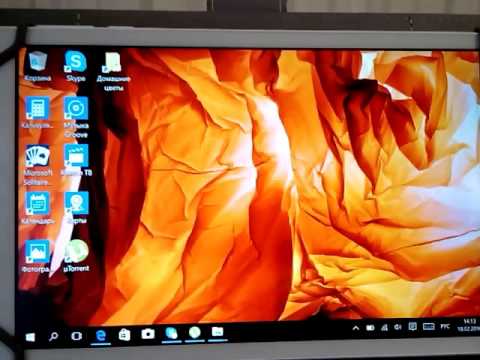
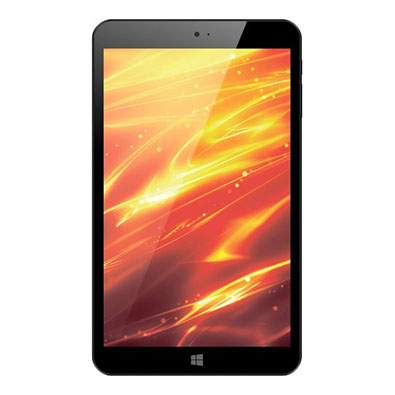
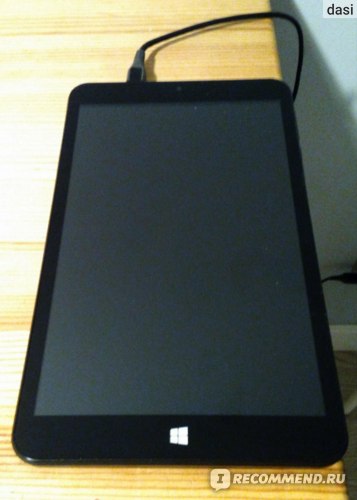
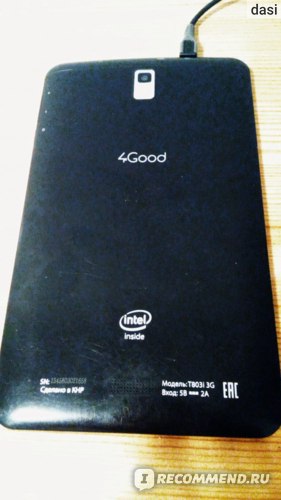
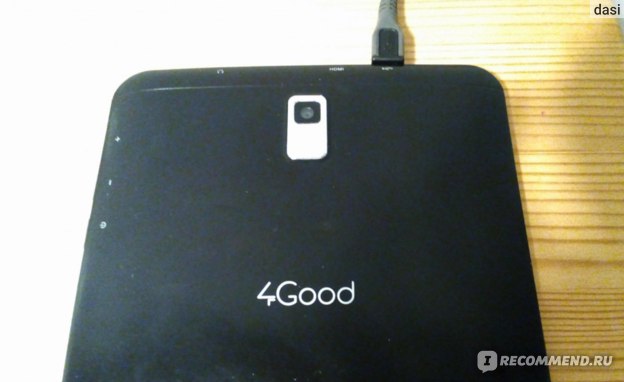
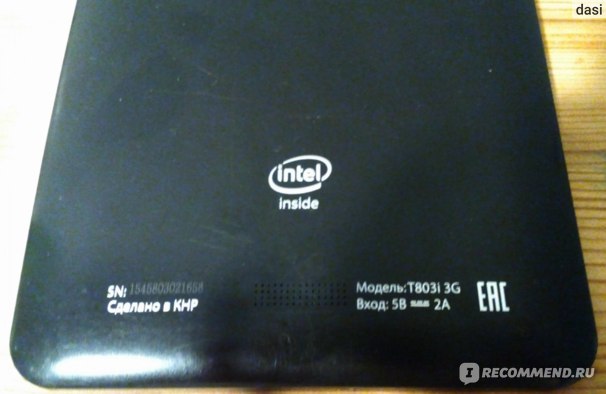
Quando as crianças terminaram meu tablet sempre vivo de uma marca popular e conhecida (a propósito, no final estava vivo após o reparo, mas já dado às crianças para jogos), peguei urgentemente pela manhã o que veio para mão por 7.000 rublos para que eu tivesse algo para trabalhar na conferência. E foi a conselho de um consultor Tablet 4Good T803i


Ele também não se conectou ao Windows com um laptop))) começou a carregar, mas nem eu, nem meu marido, nem as crianças conseguimos entender por que o laptop não vê o tablet como uma unidade externa ou como um dispositivo. Todas as configurações do tablet foram verificadas, todos foram pressionados, tudo foi ativado, mas não, o “casamento” não aconteceu.

E, lembrei também que para cada espirro que você precisa se registrar, faça login com uma conta da Microsoft. Eu criei, fiz login, você acha que é igual para todos os aplicativos? Não, outros aplicativos também precisam ser logados separadamente por meio de uma conta.
Lamento ter gasto 7000 neste tablet, uma coisa praticamente inútil com a qual você só pode assistir desenhos animados no YouTube.
Sim, a propósito, a bateria é consumida descaradamente simplesmente))) para que você não assista desenhos animados por muito tempo. Bem, os dispositivos no Windows são, camaradas, estanho, como é.Se o laptop ainda estiver cheio, os telefones e tablets são algum tipo de mundo paralelo que não tem nada em comum com a realidade moderna e as necessidades modernas.
Para redefinir as configurações do 4Good T700i 3G, siga estas instruções:
- Desligue seu tablet.
- Pressione e segure dois botões ao mesmo tempo: Ligando e Volume (mais).
- Solte os botões assim que o logotipo da 4good aparecer.
- Aguarde a imagem do robô na tela. Pressione o botão uma vez Ligando.
- Você está no menu Recuperação. botão Volume (menos) pairar sobre "limpar dados / Reinício fábrica" e pressione Nutrição.
- Selecione "Sim - exclua todos os dados do usuário". O processo de reinicialização será iniciado.
- Aguarde o término da redefinição e selecione reinicie o sistema agora.
A reinicialização total ajudará você a remover um padrão ou senha esquecidos
- Menu >Configurações.
- Recuperação e reset, ou Fazer backup e redefinir.
- Redefinir.
- Apague tudo.
Reparar tablet 4Good T803i pode causar muitos problemas associados a custos financeiros e de tempo, mas o centro de Zenser ajudará a realizar o reparo do seu tablet da maneira mais fácil e confortável possível para você. Não precisa de procurar um centro de assistência 4Good adequado, pois estamos prontos para lhe fornecer as melhores condições para reparações e outros serviços.
Aqui você tem garantia:
- Utilizamos peças originais e de alta qualidade;
- a presença de cartões de reparo tecnológico próprios, segredos e patentes que ajudam a melhorar o processo de resolução de problemas;
- Tempos de reparo rápidos, independentemente da complexidade;
- e muitos mais
Escolhendo um serviço “mais próximo”, há a chance de encontrar uma atitude “grosseira”, prazos longos e peças de reposição de baixa qualidade. A Zenser é contra isso e oferece o melhor serviço de reparo para seu 4Good T803i em Moscou. Contate-Nos!
O preço é apenas para serviço e não inclui peças.
Seu tablet apresentou defeito? Você faz cálculos complicados em sua cabeça sobre pagar por um colapso? Não apresse as coisas e corra imediatamente para o reparador de equipamentos eletrônicos. Peças de reposição para tablets em Moscou.
Talvez seu problema não seja tão global e você mesmo possa corrigi-lo. De fato, fazer um reparo de tablet com as próprias mãos não é tão difícil, porque tudo depende da escala da avaria. E para descobrir a causa, é necessário realizar um pequeno autodiagnóstico. Então, aqui está uma lista de problemas que você pode corrigir sem recorrer à ajuda de terceiros:

Existem várias razões pelas quais você pode se eliminar:
É tudo sobre o sistema operacional, você só precisa pressionar o botão liga / desliga e mantê-lo pressionado por 15 segundos ou pressionar o orifício RESET com um objeto fino e tentar ligá-lo.
Falha do carregador. Conecte o carregador ao tablet e tente ligá-lo, se não funcionar, tente novamente após 10 minutos. Em seguida, mexa o plugue na base do soquete do tablet, ele deve se mover livremente o suficiente, mas se o plugue não segurar, você precisará trocar o carregador, e isso faz parte do problema número 2.
Além do fato de que uma falha de energia pode ocorrer devido a um plugue do carregador quebrado, há vários outros motivos:
Se o tablet funcionar apenas com a ajuda de um carregador, a causa mais provável da falha está no carregamento, porque ele não conduz energia suficiente para carregar o tablet e sua energia é suficiente apenas para o funcionamento do equipamento. Mas antes de comprar um novo carregador, teste o antigo em outros eletrônicos.
Outra possibilidade é uma bateria quebrada. É provável que a placa com parte do circuito de alimentação esteja com defeito, então você precisa trocar a bateria.
Uma bateria, como um carregador ou peças de reposição para tablets em Moscou ou em sua cidade.
Uma razão bastante popular para o súbito desaparecimento de uma imagem é a matriz. Tente conectar seu tablet à TV usando um cabo HDMI. Se houver uma imagem, é garantido que você precisa alterar a matriz ou observar o cabo que conecta a matriz à placa do sistema.
Se o tablet funcionar corretamente, mas não houver som, o motivo provavelmente está oculto nas configurações do dispositivo ou na entrada do fone de ouvido.
Primeiro, verifique as configurações no menu de som, mova todos os controles deslizantes de volume para o máximo, reinicie o tablet e verifique o som.Se ainda não houver som, o motivo provavelmente está no conector do fone de ouvido. E o conector foi projetado para que, ao conectar fones de ouvido, ele mude o som dos alto-falantes para o fone de ouvido. E dois contatos no conector são responsáveis por isso, se estiverem fechados ou quebrados, o som poderá desaparecer.
Para redefinir as configurações do 4Good T700i 3G, siga estas instruções:
- Desligue seu tablet.
- Pressione e segure dois botões ao mesmo tempo: Ligando e Volume (mais).
- Solte os botões assim que o logotipo da 4good aparecer.
- Aguarde a imagem do robô na tela. Pressione o botão uma vez Ligando.
- Você está no menu Recuperação. botão Volume (menos) pairar sobre "limpar dados / Reinício fábrica" e pressione Nutrição.
- Selecione "Sim - exclua todos os dados do usuário". O processo de reinicialização será iniciado.
- Aguarde o término da redefinição e selecione reinicie o sistema agora.
A reinicialização total ajudará você a remover um padrão ou senha esquecidos
- Menu >Configurações.
- Recuperação e reset, ou Fazer backup e redefinir.
- Redefinir.
- Apague tudo.
ATENÇÃO. ESTE MÉTODO DE ENTREGA COM PAGAMENTO NO RECIBO ESTÁ DISPONÍVEL PARA ENCOMENDAS DE 500 rublos.
Categoria: Peças para Tablets: Matrizes para Tablet 4Good
País de fabricação da matriz - China
Garantia de peças de reposição 3 meses
Na nossa loja online TERABYTE MARKET, pode compre uma matriz, um display para um tablet muito fácil e simples.
- Clique no botão comprar e você será redirecionado para a página de checkout. Especifique o método de pagamento e entrega conveniente para você. Após fazer o pedido, nosso gerente entrará em contato por e-mail para confirmar os dados.
- Existem matrizes para tablets originais e tablets chineses. Se você comprar uma matriz, uma tela para um tablet conosco, receberá apenas produtos de alta qualidade com garantia e o menor preço!
- Se por algum motivo você não encontrou a matriz certa para o seu tablet, entre em contato conosco por e-mail (modelo da matriz, foto do cabo e dimensões) Tentaremos encontrar, solicite a matriz certa para o seu tablet.
- Você quebrou a matriz, a tela do tablet? Ajudaremos e informaremos qual matriz, tela é adequada para o seu modelo de computador tablet. Não sabe como substituir a matriz LCD no tablet? Em nosso centro de serviço de reparo de tablets, eles encontrarão, selecionarão e substituirão a matriz de exibição em seu computador tablet. Quanto custa substituir uma tela em um tablet? Substituir a matriz no tablet custará de 500 a 1500 rublos, dependendo da complexidade do reparo.
Tags: Onde comprar uma matriz, display LCD, pedido, preço, substituição, Reparação, substituição de uma matriz.
Compre 4Good T803i 3G MATRIX DISPLAY SCREEN por 1 750 rublos. Loja online - Terabyte Market - peças de reposição para celulares, tablets e notebooks. Entrega, retirada, preços baixos, garantia! MATRIZ
CÓDIGO POSTAL RUSSO (ENVIAMOS APÓS PAGAR A ENTREGA) - O VALOR RESIDUAL DAS MERCADORIAS AO RECEBER POR CORREIO.
AUTO-RETIRADA - PAGAMENTO NO RECIBO
Após efetuar e confirmar a encomenda no site, reservamos a mercadoria e aguardamos o cliente de 2ª a 6ª feira das 10 às 17 horas na nossa loja TERABYTE.
O endereço da loja TERABYTE MARKET na seção CONTATOS
TODOS OS PEDIDOS ESTÃO DISPONÍVEIS PARA PAGAMENTO APÓS CONFIRMAÇÃO PELO GERENTE.
FAÇA SEU PEDIDO - ESCOLHA A FORMA DE PAGAMENTO E ENTREGA E RECEBERÁ UM LINK OU DETALHES DE PAGAMENTO POR E-MAIL.
- Pagamento por dinheiro eletrônico Yandex Money. O pagamento é feito através de uma conexão SSL segura. Após a confirmação do pedido pelo gerente, você receberá um link de pagamento por correio.
- Pagamento através de sua conta pessoal Sberbank Online, no campo de comentários, indique o número do pedido.Depois que o gerente confirmar o pedido, você receberá um link de pagamento por e-mail.
- O pagamento com cartões de crédito VISA - MASTER CARD Verified by Visa - é uma tecnologia de proteção adicional na hora de efetuar pagamentos, desenvolvida pelo sistema de pagamentos Visa. MasterCard SecureCode - proteção adicional ao efetuar pagamentos com cartões bancários MasterCard.
- Pague com a carteira VISA Qiwi
- Pagamento por transferência para um cartão Sberbank de qualquer cartão de plástico. A fatura para pagamento é emitida por e-mail (número do cartão e nome completo do titular do cartão). Após a confirmação do pedido pelo gerente.
- Outras formas Qiwi Wallet, através do caixa Svyaznoy e Euroset, bem como muitas outras formas.
4Boa reinicialização total do T803i. Você pode facilmente desbloquear ou redefinir as configurações de fábrica 4BOM celular android gratis. Você não precisa de nenhum conhecimento de software. Aqui também fornecemos recuperação de senha com ferramentas e drivers do Android e com sua conta do Google etc.
Observe que o Hard reset exclui todos os seus dados do seu celular. Você não recuperará seus dados, como aplicativos, contatos e arquivos, etc. Também forneça códigos de redefinição (Chaves) e como desbloquear o PIN ou Padrão do celular Android. Você também pode Formato ou Excluir senha de proteção de privacidade. E piscando seu celular com arquivo flash.
O que é Hard Reset?
reinicialização forçada, também conhecido como dados de fábrica Redefinir ou reset mestre, é a restauração (Formato) de um dispositivo para o estado em que estava quando saiu da fábrica. Todas as configurações, aplicativos (Apps) e dados adicionados pelo usuário são removidos significa excluídos permanentemente. Você precisa redefinir seu celular com força, se o desempenho do seu celular estiver muito lento ou com problemas de suspensão ou afetado por qualquer vírus.
Coisas importantes a saber antes da reinicialização total:
Você deve ler o seguinte artigo antes de redefinir o hardware ou a redefinição de fábrica de qualquer telefone celular. Se você não seguir a postagem abaixo, perderá alguns dados valiosos em seu celular. Esses pontos importantes ajudarão você a redefinir seu Android ou Windows Mobile sem nenhum erro.

Hard reset 4Good T803i Por método manual. Hard reset Exclua todos os seus dados como fotos, contatos e aplicativos (Apps) no seu celular Android. Você não recuperará seus arquivos depois de redefinir seu celular. Portanto, tente recuperar sua senha primeiro. Se você não conseguir recuperar seu PIN ou senha, siga este método.
- Desligue ou desligue o seu 4BOM telefone.
- Em seguida, pressione e segure
-
- aumentar o volume + Botão liga/desliga (ou)
- botão home + aumentar o volume + botão de energia(ou)
- volume baixo + Botão liga/desliga (ou)
- aumentar o volume + volume baixo + botão de energia
- Por favor, tente acima de todos os passos um por um, até que você veja o menu de reinicialização do Android.
- Em seguida, para ir ao menu Recovery Mode, mantenha pressionado o botão chave liga/desliga por um tempo curto.
- Em seguida, selecione a opção: “wipe data / factory reset” usando volume baixo, e botão de energia para confirmar a operação.
- Depois disso, escolha a opção “sim” com volume baixo, para selecionar e botão de energia aceitar.
- Por fim, pressione botão de energia para entrar na opção "reboot system now".
- Finalmente, Hard reset feito no seu celular.

Você pode fazer suas configurações para os padrões de fábrica. a redefinição de fábrica apagará todos os seus dados. Para realizar uma redefinição de dados móveis de fábrica usando o menu Configurações, siga as etapas simples abaixo:
- Primeiro, abra o menu Configurações, no seu dispositivo móvel.
- Em seguida, em "Pessoal" toque backup e redefinição Opção. Você precisa inserir seu PIN, padrão ou senha.
- Se você não conseguir ver Backup e redefinição, tente encontrar a opção Redefinir nas suas configurações.
- Em seguida, em "Dados pessoais", toque em redefinição de dados de fábrica.
- Em seguida, leia as informações na tela e toque em redefinir telefone opção.
- Se você tiver um bloqueio de tela, precisará inserir seu PIN, padrão ou senha.
- Depois, quando solicitado, toque em Apague tudo Opção para apagar ou excluir todos os dados do armazenamento interno do seu dispositivo móvel.
- Por fim, quando o dispositivo terminar de formatar, selecione a opção de reinicializar o dispositivo.
- Redefinição de fábrica feita no seu celular.
Este é o melhor método para recuperar sua senha móvel. Este método é fácil de redefinir ou recuperar sua senha ou PIN do celular. Este método só funciona em celulares Android. Primeiro você precisa de um conhecimento básico sobre instalação de computador e software. Siga as etapas abaixo para redefinir seu telefone.
- Primeiro, baixe as ferramentas e drivers do Android para o seu computador no link abaixo.
- Depois disso, instale os Drivers manualmente no seu computador ou PC.
- Software cria um ícone de atalho na área de trabalho do seu PC.
- Clique nesse ícone de atalho.
- Se os drivers não criarem nenhum atalho, abra o arquivo Android_Tool_Drivers / Android Multi tool / Android Multi Tools v1.02b gsmforum do arquivo baixado .
- Em seguida, você vê o pop-up no seu computador. Clique na opção executar.
- Por fim, você vê o prompt de comando das ferramentas e drivers do Android.
Siga as etapas abaixo no seu celular Android:
- Pressione e segure
- Botão de diminuir volume + botão de energia ou
- Botão de aumentar volume + botão liga / desliga ou
- Diminuir volume + Aumentar volume + Botão liga / desliga Por um tempo.
- Por favor, tente acima de todos os passos um por um, até que você veja o menu de reinicialização do Android.
- Depois de ver o modo de inicialização do Android no seu smartphone.
- Agora conecte seu celular Android ao seu computador via usb (Universal Serial Bus).
- Agora você precisa digitar qualquer número para realizar o Hard reset ou a recuperação de senha.
- Digite 2 para redefinir o rosto, digite 4 para redefinir o Gmail, digite 5 para limpar dados.
- Nenhum dado será excluído se você escolher 2, 3, 4 Opções.
- As opções acima explicadas claramente abaixo.
- Opção 2 : Você pode redefinir seu rosto ou bloqueio de PIN. Nenhum dado será excluído.
- Opção 4: você pode redefinir sua conta do Gmail. Significa que seu e-mail antigo foi excluído e um novo e-mail adicionado ao seu celular.
- Opção 5: Limpe todos os seus dados no seu celular. Significa que todos os dados serão excluídos.
- Opção 8: Se você vir o modo de inicialização rápida em seu telefone celular ao pressionar os botões de volume, precisará inserir o número 8 para limpar todos os seus dados.
- Digite qualquer número desejado e pressione enter.
- Redefinição feita no seu celular Android.
AVISO LEGAL: Estas informações de Redefinição destinam-se a usuários experientes. Não se destina a usuários básicos, hackers ou ladrões móveis. Por favor, não tente nenhum dos seguintes métodos de redefinição se você não estiver familiarizado com telefones celulares Android.
Não seremos responsáveis pelo uso ou uso indevido dessas informações valiosas, incluindo perda de dados como aplicativos e contatos ou danos ao hardware. Então use-o por seu próprio risco.
NOTA: Se os códigos não funcionarem no seu celular Android, tente usar apenas # no início do código e apenas # ou apenas # no final do código secreto do Android. Por exemplo #7780# ou *#7780#.
Este código pode ser usado para uma redefinição de dados de fábrica. Ele removerá as seguintes coisas:
- Configurações da conta do Google armazenadas no seu celular
- Dados e configurações do sistema e do aplicativo
- Aplicativos baixados (Aplicativos Android)
Pense antes de dar este código. Este código é usado para o formato de fábrica. Ele removerá todos os arquivos e configurações, incluindo o armazenamento de memória interna. Ele também reinstalará o firmware do telefone celular.
Este código pode ser usado para obter algumas informações interessantes sobre seu celular e bateria. Ele mostra os seguintes 5 menus na tela:
- Informações do telefone Android
- informações da bateria
- Estatísticas de utilização
- histórico da bateria
- Informações de Wi-Fi
- Pressione e segure o botão Mobile Power e espere até que o telefone Android desligue.
- Aguarde cerca de 10 segundos.
- Agora mantenha pressionada a tecla Power por um tempo e espere até que o celular ligue.
Para redefinir o padrão de bloqueio de tela ou redefinir sua senha com a ajuda de suas perguntas de segurança do Google, você deve ter uma conexão ativa com a Internet em seu celular Android. Este método de redefinição ou recuperação de senha só funciona em dispositivos móveis Android.
- Após o número de tentativas malsucedidas feitas no seu celular para desbloquear o dispositivo, toque na opção Esqueceu o padrão?.
- Depois disso, toque em Responder à pergunta.
- Em seguida, digite a resposta de segurança do Google e toque em Desbloquear.
- Por fim, se mostrar as opções Sim ou Não, toque em Sim se quiser criar um novo padrão (PIN) ou toque em Não se não quiser usar um bloqueio de tela.
Método 2:- Desbloqueie o padrão de tela com conta do Google principal (conta do Gmail)
Este método de redefinição ou recuperação só funciona em dispositivos móveis Android. Você pode redefinir ou recuperar a senha (padrão ou PIN) usando sua conta principal do Google. você deve ter uma conexão ativa com a Internet em seu celular para redefinir sua senha.
- Depois de inserir o número de vezes errado do padrão de desbloqueio, aguarde mais de 40 segundos e toque em Esqueceu o padrão? opção.
- Depois disso, faça login usando sua conta do Google principal significa nome de usuário e senha da conta do Gmail.
- Em seguida, desenhe um novo padrão de desbloqueio ou PIN ou digite a senha e toque em Continuar.
- Por fim, desenhe novamente o novo padrão de desbloqueio OU PIN e toque em Continuar.
Informações importantes: Se você esqueceu o nome de usuário e a senha da sua conta do Google (Gmail), poderá recuperá-la ou redefini-la usando a página oficial do Google Account Recovery. Segue link abaixo.
Por que precisa realizar a redefinição de fábrica: -
Motivos comuns para realizar uma redefinição de fábrica ou reinicialização a frio:
- Para consertar um dispositivo eletrônico com defeito (como celular ou tablet etc).
- Para remover um arquivo ou aplicativo ou vírus difícil de remover do seu dispositivo.
- Para limpar ou remover o espaço de memória do dispositivo eletrônico.
- Para limpar ou excluir a configuração e as configurações do dispositivo eletrônico para as configurações padrão de fábrica.
- Para remover ou excluir informações pessoais do dispositivo antes de vender ou doar o dispositivo.
| Vídeo (clique para reproduzir). |
Observação:- uma redefinição de fábrica ou redefinição de hardware ou redefinição de senha só pode ocultar dados do sistema operacional (SO), então parece que não existe mais. Este não é o mesmo efeito que a exclusão ou formatação de dados (remoção) e, portanto, pode não ser totalmente adequado em situações em que o dispositivo eletrônico muda de propriedade.