Em detalhes: faça você mesmo reparo de impressora canon pixma ip4300 de um verdadeiro mestre para o site my.housecope.com.
Reparo de impressora faça você mesmo - o que pode ser feito em casaeconomizar em chamar um assistente ou enviar um dispositivo de impressão para um centro de serviço? Nem todos os problemas podem ser resolvidos por conta própria, mas há coisas que você mesmo pode diagnosticar. No entanto, não se esqueça que uma avaria grave só pode ser identificada e corrigida pelas mãos de um especialista com vasta experiência e uma ferramenta especializada para realizar o trabalho relevante. Reparo de impressoras por engenheiros do centro de serviço YauzaOrgServiceName garante alta qualidade e rapidez de serviço sem pagamentos indevidos. Mas o que pode ser encontrado em casa?
• A maioria causa comum de falha da impressora, seja Canon, HP, Epson, Oki, Samsung, Ricoh, Brother ou Xerox, deve limpar a máquina regularmente. Em termos simples, é lixo. Por causa disso, muitas vezes ocorre um desequilíbrio do gabinete, ruídos aparecem durante a operação ou a captura do papel é interrompida. É por isso que é recomendado limpar o dispositivo de impressão em intervalos regulares e somente quando o equipamento estiver desligado. Mas você precisa saber sobre a proibição do uso de álcool - para limpar, levamos apenas água destilada comum, uma nova esponja e cotonetes.
• Verificamos o funcionamento correto: a impressora deve estar conectada, a bandeja está firmemente empurrada até o final, as guias das folhas estão colocadas, os cartuchos estão instalados corretamente e não há obstrução de objetos estranhos no dispositivo.
• Não tenha medo de inspecionar o interior do equipamento quanto a resíduos de papel ou pedaços rasgados, respingos de toner, gesso, areia ou água.
 |
Vídeo (clique para reproduzir). |
• Verifique se o cartucho está cheio para ver se acabou.
• Se o mau funcionamento da impressora for exibido como erros no monitor do computador, certifique-se de anotar o código, número ou informações da tela para transmissão ao assistente.
• Preste atenção à qualidade de impressão de seus documentos, se há listras ou manchas adicionais, de que cor são.
• Monitore a frequência de atolamentos de papel.
• Ouça sons estranhos, crepitações, ruídos durante a impressão.
Tendo considerado todas as nuances acima, que geralmente levam a uma parada na operação da impressora, você pode acelerar o processo de solução de problemas, substituir o procedimento de reparo pela prevenção e economizar dinheiro na visita de um especialista. Uma avaliação do estado de saúde do equipamento, uma declaração precisa do problema e uma lista dos problemas que surgiram permitirão ao comandante responder à solicitação o mais rápido possível, pois apresentará o escopo do trabalho com antecedência . Se não for uma avaria grave e a situação permitir reparar peças, substituir componentes ou restaurar a operação rapidamente - conserto de impressora pode ser realizado na fase de diagnóstico. Ao ligar para o número de telefone ou enviar uma solicitação pelo site YauzaOrgServiceName – a assistência será prestada com garantia para todo o tipo de operações e serviços executados.
Sargento
Membros do grupo
Postagens: 18
Nº de usuário: 7662
Cadastro:
6-13 de maio
Especialista
Admin do grupo
Postagens: 8642
Nº de usuário: 3904
Cadastro:
14-10 de setembro
Sargento
Membros do grupo
Postagens: 18
Nº de usuário: 7662
Cadastro:
6-13 de maio
Maior
Membros do grupo
Postagens: 126
Nº de usuário: 7567
Cadastro:
9-13 de abril
Sargento
Membros do grupo
Postagens: 18
Nº de usuário: 7662
Cadastro:
6-13 de maio
Maior
Membros do grupo
Postagens: 126
Nº de usuário: 7567
Cadastro:
9-13 de abril
Sargento
Membros do grupo
Postagens: 18
Nº de usuário: 7662
Cadastro:
6-13 de maio
Maior
Membros do grupo
Postagens: 126
Nº de usuário: 7567
Cadastro:
9-13 de abril
Sargento
Membros do grupo
Postagens: 18
Nº de usuário: 7662
Cadastro:
6-13 de maio
Maior
Membros do grupo
Postagens: 126
Nº de usuário: 7567
Cadastro:
9-13 de abril

Baixar/Imprimir Tema
Baixe o tema em vários formatos ou veja a versão para impressão do tema.
Avisos: 1
Mensagens: 1232
Banido
Postagens: 147
max_tv, Talvez a carruagem foi inundada?
Contatos para tanques de tinta especificamente?
O diagnóstico é simples, pois o coto é claro, a impressora está conectada a uma tomada, pressionada. 
Então, como você fez, o comportamento é descrito.
A julgar pela descrição, não há comando para iniciar a PSU, ou há um. mas desaparece, a placa entra em proteção.
Se você tiver um problema semelhante, como no link - o chip é um cadáver, procure uma impressora com uma cabeça morta para s / h nos mercados de pulgas.
E tudo aconteceu por causa da instalação incorreta dos cartuchos, a julgar pela descrição.
POR QUE desligar a rede com o carro acabando?
Se ela não saiu, você não tentou fechar e abrir a tampa? Ajuda, sempre.
m-de-r, se algo aconteceu com você com a mesma impressora - basta escrever.
o que é isso
Banido
Postagens: 147
Banido
Postagens: 147
O apóstolo mais gentil
Mensagens: 3493
Claro, eu estava com pressa, não calculando que a cabeça estragou tudo, e comprei uma impressora sem ela, e esta estragou a cabeça. agora vou saber que não vale a pena investir, mas sim pegar logo um novo.
Ainda tenho um ip3000, então quando inseri o cabeçote, saiu fumaça dele, ou seja, cobriu, mas a impressão ainda funciona - a placa provavelmente ficou melhor, só que com o cabeçote novo começou a riscar depois do 3ª folha e a largura de impressão da lista de teste e toda a impressão diminuiriam. Eu não sei para quê. alguém por acaso sabe? E, em geral, vale a pena levar tinta não original? qual o consumo em relação ao original? e se levarmos em conta que após o término da garantia, a cabeça de tinta não original também será coberta, é possível também das originais. lkak melhor não voar com tudo isso?

por ressoldar um chip de centopeia de um novo para um velho é uma boa piada. O que são aqueles que fazem isso?
my.housecope.com/wp-content/uploads/ext/42 
Engenharia de rádio, eletrônica e circuitos faça você mesmo Reparação da cabeça de impressão Canon
Alguns modelos de impressora Cânone ocorre o seguinte erro: O software da impressora informa que A cabeça de impressão não está instalada na impressora. Além disso, esse mau funcionamento é muito típico de toda uma linha de impressoras Canon i320-iP1500. Antes de tudo, você deve verificar a integridade do cabo e dos contatos do cabeçote. Se estiverem funcionando, o problema está no sensor térmico, que está embutido no cabeçote de impressão. Em combinação, a impressora verifica a presença do próprio cabeçote usando este sinal. Portanto, quando o sensor térmico quebra, a impressora considera que o cabeçote não está instalado e uma mensagem correspondente é exibida.
Na maioria dos casos, um cabeçote de impressão com esse problema pode ser reparado. Para fazer isso, o sensor é substituído por quase qualquer diodo de pequeno porte, por exemplo 1N4007. Deve ser soldado diretamente nas almofadas da cabeça, tomando cuidado.
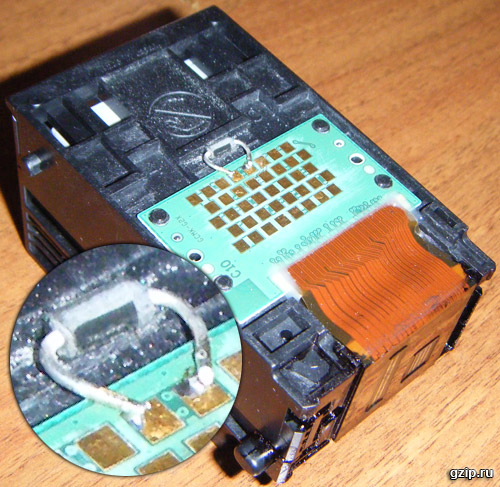
Os contatos do cabeçote são numerados da direita para a esquerda de baixo para cima. O ânodo do diodo é soldado à almofada 37, o cátodo à almofada 36. Depois de instalar o diodo, a impressora vê o cabeçote novamente.
No entanto, danos ao sensor térmico podem ser causados por superaquecimento e o mau funcionamento pode não ser o único. Por exemplo, às vezes o decodificador preto queima e a impressora começa a riscar uma linha, o que parece que a tinta preta está acabando.
Infelizmente, não é possível reparar o decodificador, mas ainda há uma solução e é um software.
Você precisa definir a qualidade máxima de impressão nas propriedades da impressora:
Isso restaura a impressão.
Infelizmente, impressoras antigas, não importa quão boas e convenientes sejam, não duram para sempre. E quando chega a hora de substituir uma impressora antiga por uma moderna, surge uma importante questão de escolha: como escolher uma impressora que possa ser facilmente recarregada sem comprar cartuchos pelo preço de meia impressora? Esperamos que nosso artigo sobre impressoras e cartuchos o ajude com isso. Depois de lê-lo, você aprenderá que não é necessário cair nos truques de marketing dos fabricantes e, no entanto, é relativamente fácil encontrar uma impressora que pode ser recarregada de maneira barata muitas vezes.
P.S.: . se não queimar a cabeça com erro B200.
Reparar impressora MFP CANON PIXMA IP4300
Serviço e reparo de impressora CANON PIXMA IP4300 em Moscou e região.
Reparação da impressora CANON PIXMA IP4300
A impressora CANON PIXMA IP4300 está quebrada?
Existe uma solução!
Muitas vezes acontece que a impressora para de funcionar corretamente e começa a imprimir mal ou não. O que fazer neste caso?
Você precisa da ajuda de um técnico profissional e experiente que diagnosticará e reparará sua impressora CANON PIXMA IP4300.
Nosso centro técnico lida exatamente com essas avarias. Faremos com que sua impressora CANON PIXMA IP4300 funcione o mais rápido possível. Basta discar e entrar em contato conosco!
Manutenção da impressora CANON PIXMA IP4300
A ordem de diagnóstico e reparo da impressora CANON PIXMA IP4300
O serviço de impressora da Canon inclui a substituição apenas de peças de qualidade do fabricante.
Primeiro, remova as placas de cobertura superiores. Para fazer isso, arrancamos as bordas internas dos revestimentos e, movendo-os para dentro, os removemos.
Sob o forro estão as travas traseiras das tampas laterais.
Levantando com uma chave de fenda fina, liberamos a frente das tampas laterais.
Em seguida, pressionando as travas por cima (duas de cada lado), soltamos as tampas laterais e as removemos, afastando as partes superiores das tampas do corpo da impressora e deslizando-as em nossa direção (para a frente da impressora).
Soltamos a parte frontal da tampa superior.
Para isso, abra a bandeja para impressão em um CD e pressione algo (neste caso, uma chave de fenda) no local indicado na foto, ao mesmo tempo em que empurra a tampa superior para cima.
Se o gancho não puder ser liberado com uma pressão suficientemente forte, você não precisa ser muito zeloso: simultaneamente ao pressionar a trava, pressione a tampa superior de cima, na área da trava - isso fará com que mais fácil de soltar e, em seguida, sem reduzir a força na chave de fenda, puxe a tampa para cima.
A seta indica o gancho que prendeu a tampa superior na bandeja da impressora.
Soltamos o lado direito da mesma maneira, só você precisa prestar atenção para que a chave de fenda não escorregue quando o gancho for liberado - atrás dela há um carro que é fácil de danificar ao cutucá-lo com uma chave de fenda.
Solte a parte de trás da tampa superior.
Para fazer isso, abra a porta traseira (é mais conveniente) e solte as travas pelos orifícios na parede traseira, enquanto simultaneamente empurra a tampa para cima; remova a capa.
A localização das engrenagens do mecanismo do elevador do carro, na posição de estacionamento (após desmontar o mecanismo do elevador para reparo ou remoção do carrinho, por algum motivo algumas pessoas têm dúvidas durante o processo de montagem.” E como ficou. “)
Para desmontagem posterior, o carro deve ser removido da posição de estacionamento.
Para isso, retire o cabeçote e, girando a engrenagem (indicada na foto) no sentido horário, role o mecanismo de limpeza até soltar o carro e mova o carro para o centro da área de impressão.
(. ao rolar esta engrenagem no sentido anti-horário, a bomba funcionará)
Desconecte a parte da impressora da bandeja.
Para fazer isso, desligamos o parafuso auto-roscante, que estava sob o carro, e mais dois na lateral da unidade de estacionamento.
Desligamos o parafuso auto-roscante na parte traseira direita, perto da placa de controle.
Remova a fonte de alimentação (duas travas na parte inferior); desaperte os dois parafusos do lado esquerdo.
Retiramos a bandeja para impressão em um CD, primeiro liberando o eixo esquerdo (pressionando-o com uma chave de fenda), depois o direito.
Levantando a parte da impressora pelo alimentador de papel, remova-a da bandeja.
INICIAR CONFERÊNCIA DE CÓPIA
Impressoras, copiadoras, multifuncionais, faxes e outros equipamentos de escritório:
reparação, manutenção, reabastecimento, seleção
Olá! Para ser honesto, raramente “me comunico” com impressoras a jato de tinta, principalmente as a laser, mas também quero aprender a me dar bem com impressoras a jato de tinta. Agora, em essência, este dispositivo, após ligar, começa a piscar o indicador amarelo (5 vezes) E a luz verde fica acesa constantemente, o que isso significa? Eu assisti “códigos de erro” para mim, uma floresta escura, por onde começar?
Z.Y. Eu realmente quero aprender a me dar bem com impressoras jato de tinta, pelo menos com esta.
E o que não pode ser entendido aqui: https://my.housecope.com/wp-content/uploads/ext/3534/codes/canon_ip.htm? O que exatamente não está claro?
Bem, qual é o código de erro que tenho, do que descrevi acima e como resolvê-lo? É isso que eu gostaria de entender!
Então você mesmo escreve, o indicador amarelo começa a piscar (5 vezes) Então veja o link IP4300, indicação 5300 5
Significado: “O cabeçote de impressão não está instalado. Está instalada uma cabeça de impressão inadequada para este modelo de impressora (ocorreu um erro durante a comunicação com a EEPROM da cabeça)
Ação: “Instale a impressora útil cabeça de impressão (QY6-0061 para iP4300, QY6-0067 ou QY6-0075*) para iP5300) e pressione “Resume/Cancel””
Observação: “Se a impressora tiver um cabeçote de impressão (QY6-0061 para iP4300, QY6-0067 ou QY6-0075 *) para iP5300) - reinstale o cabeçote; não ajudou - contatos da cabeça limpa (e recíproca no transporte); não ajudou - verifique se há uma quebra no cabo do carro; laço intacto - substitua a cabeça por uma boa
*) a partir de dezembro de 2007, em vez do cabeçote de impressão QY6-0067, o cabeçote de impressão QY6-0075″ é instalado na impressora iP5300
Parece muito mais claro, tudo está em russo. Russo, como eu entendo de (0), não causa dificuldades? Ou algo não está claro na descrição do erro? Apenas no caso, as palavras-chave são destacadas em negrito.
Este material faz parte de uma série de artigos sobre conserto de impressoras jato de tinta e multifuncionais Canon; o início do ciclo está em artigos sobre como restaurar a alimentação de papel em caso de quebra do rolo de alimentação usando a impressora Canon Pixma iP 3300 como exemplo.
Muitas perguntas (a julgar pelas discussões sobre esse assunto em vários fóruns e conferências) são causadas pela desmontagem dos próprios dispositivos para reparo ou manutenção; neste artigo vamos falar sobre a impressora fotográfica Canon Pixma iP4500. Você encontrará uma descrição da desmontagem das impressoras da série em outros artigos da série.
Primeiro, remova as placas de cobertura superiores. Para fazer isso, arrancamos as bordas internas dos revestimentos e, movendo-os para dentro, os removemos.
Sob o forro estão as travas traseiras das tampas laterais.
Levantando com uma chave de fenda fina, liberamos a frente das tampas laterais.
Em seguida, pressionando as travas por cima (duas de cada lado), soltamos as tampas laterais e as removemos, afastando as partes superiores das tampas do corpo da impressora e deslizando-as em nossa direção (para a frente da impressora).
Soltamos a parte frontal da tampa superior.
Para isso, abra a bandeja para impressão em um CD e pressione algo (neste caso, uma chave de fenda) no local indicado na foto, ao mesmo tempo em que empurra a tampa superior para cima.
Se o gancho não puder ser liberado com uma pressão suficientemente forte, você não precisa ser muito zeloso: simultaneamente ao pressionar a trava, pressione a tampa superior de cima, na área da trava - isso fará com que mais fácil de soltar e, em seguida, sem reduzir a força na chave de fenda, puxe a tampa para cima.
A seta indica o gancho que prendeu a tampa superior na bandeja da impressora.
Soltamos o lado direito da mesma maneira, só você precisa prestar atenção para que a chave de fenda não escorregue quando o gancho for liberado - atrás dela há um carro que é fácil de danificar ao cutucá-lo com uma chave de fenda.
Solte a parte de trás da tampa superior.
Para fazer isso, abra a porta traseira (é mais conveniente) e solte as travas pelos orifícios na parede traseira, enquanto simultaneamente empurra a tampa para cima; remova a capa.
A localização das engrenagens do mecanismo do elevador do carro, na posição de estacionamento (após desmontar o mecanismo do elevador para reparo ou remoção do carrinho, por algum motivo algumas pessoas têm dúvidas durante o processo de montagem.” E como ficou. “)
Para desmontagem posterior, o carro deve ser removido da posição de estacionamento.
Para isso, retire o cabeçote e, girando a engrenagem (indicada na foto) no sentido horário, role o mecanismo de limpeza até soltar o carro e mova o carro para o centro da área de impressão.
(. ao rolar esta engrenagem no sentido anti-horário, a bomba funcionará)
Desconecte a parte da impressora da bandeja.
Para fazer isso, desligamos o parafuso auto-roscante, que estava sob o carro, e mais dois na lateral da unidade de estacionamento.
Desligamos o parafuso auto-roscante na parte traseira direita, perto da placa de controle.
Remova a fonte de alimentação (duas travas na parte inferior); desaperte os dois parafusos do lado esquerdo.
Retiramos a bandeja para impressão em um CD, primeiro liberando o eixo esquerdo (pressionando-o com uma chave de fenda), depois o direito.
Levantando a parte da impressora pelo alimentador de papel, remova-a da bandeja.
Agora você pode fazer a "fralda".
Se, em vez de lavar, desejar trocá-lo - código de catálogo QY5-0190-000 Kit absorvente.
mrBABAH » 01:47 – 11.01.11
Joshua » 10:41 – 11.01.11
mrBABAH » 11:37 – 11.01.11
Benjamin » 10:26 – 17.01.11
um convidado » 20:03 – 26.01.11
Benjamin » 20:44 – 26.01.11
um convidado » 09:47 – 27.01.11
Joshua » 11:57 – 27.01.11
Valery76 » 09:40 – 27.05.11
- Tópicos relacionados Respostas Visualizações Última postagem
- Impressora a laser ESCOLHA FILME TÉRMICO PARA IMPRESSORA - ESCOLHA FILME TÉRMICO PARA IMPRESSORA HP Canon
Shamil no fórum HEWLETT PACKARD (HP) 18 14414
01:27 – 06.07.18 - MFP Canon iR C 624 - como preencher e como preencher
Bumer no fórum CANON 2 3290 Bumer
06:06 – 01.02.06 - “Casaco de pele” “desgastado” no eixo magnético Canon ir 2520
Compartilha no fórum CANON 4 4981 Compartimento
10:04 – 04.10.13 - copiadora Canon iR2016J - mensagem "tambor não instalado, insira o tambor"
122333 no fórum CANON 3 6380 Mishel01
11:13 – 22.01.16 - Copiadora Canon 6317 - copiadora de US $ 800
HASHIM no fórum CANON 9 5016 Slv01
08:26 – 09.09.05
Usuários navegando neste fórum: nenhum usuário registrado e convidados: 2
Instruções para desmontar a impressora Canon Pixma iP4600


Um dos representantes de uma linha bastante comum de impressoras e multifuncionais neste momento é o Pixma iP4600. Em seu exemplo, consideraremos a desmontagem do aparelho.
Posteriormente, tentarei adicionar informações sobre as nuances da desmontagem de outros dispositivos desta linha e como desmontar os nós que geralmente falham ou exigem limpeza, se aparecerem alguns erros durante a operação.
Primeiro, remova as sobreposições decorativas na parte de trás da impressora - por dentro, levante com uma chave de fenda fina e desloque a sobreposição para o centro, remova-a.
Você também pode remover a tampa da bandeja traseira (ASF) por conveniência, mas isso não é necessário.
Remova as tampas laterais.
Vamos começar com a esquerda - erguendo com uma chave de fenda fina, remova a parte frontal inferior da tampa da rolha (indicada por uma seta) e leve-a levemente para o lado para que ela não caia no lugar novamente.
Pressionamos alternadamente as travas na parte superior, levamos a parte superior da tampa lateral para o lado.
Na foto, uma trava é pressionada com uma chave de fenda, a segunda é marcada com uma seta.
Retiramos a tampa.
A foto mostra as travas e o orifício para o qual a parte frontal inferior da tampa está travada.
A tampa lateral direita é removida da mesma forma.
À direita, remova o cabo que vem da placa de controle para o painel do operador.
Desaperte o parafuso que prende o painel do operador.
Forçando com uma chave de fenda fina, remova a parte inferior direita do painel do operador do batente.
. e mova o painel do operador para a direita.
Muitas vezes, o painel fica muito apertado em seu lugar e, para movê-lo, você precisa usar uma chave de fenda como alavanca.
Agora remova a tampa superior.
Para fazer isso, pressione alternadamente as duas travas na frente da impressora (indicadas por setas), ao mesmo tempo levante a frente do gabinete.
Esta foto mostra as travas frontais que prendem a tampa à bandeja da impressora.
Pressionamos as travas na parte traseira da impressora pelos orifícios indicados pelas setas e levantamos a parte traseira da tampa superior.
Retiramos a parte da impressora do palete.
Para isso, remova a fonte de alimentação (desconecte o conector dela e retire-o, duas travas por baixo) e desaperte os dois parafusos na parte traseira direita (indicados pelas setas).
Desaparafusamos o terceiro parafuso segurando o lado direito.
Soltamos o fio azul “terra” para que não se prenda às saliências do palete ao longo do qual é colocado.
Desaparafusamos os três parafusos que prendem o lado direito:
Desconectamos o cabo e dois conectores da placa de controle, indicados por setas: o cabo indo para o soquete PictBridge, o conector de alimentação (inferior) e o conector indo para o microinterruptor que controla a abertura da tampa frontal (dois fios amarelos) .
Solte o último parafuso.
. e, pegando a parte impressora pela bandeja (ASF), retiramos a parte impressora do palete.
A desmontagem posterior da impressora depende do problema específico.
Se o carro não foi removido da posição de estacionamento antes de começar a desmontar a impressora (o mecanismo de estacionamento ficou preso ou não funcionou), para reparar a unidade de estacionamento, ela deve ser removida da posição de estacionamento.
Para fazer isso, gire a engrenagem com o codificador de disco (indicado pela seta) no sentido horário - as tampas da unidade de limpeza e o batente do carro abaixarão e o carro poderá ser removido manualmente da posição de estacionamento.
Isso pode não funcionar se o mecanismo de estacionamento estiver travado, mas nunca vi uma falha desse mecanismo, em que as engrenagens não conseguissem girar com precisão e sem esforço indevido, exceto em casos de objetos estranhos entrando na mecânica. Um objeto estranho pode ser removido do mecanismo sem mover o carro e, em seguida, o mecanismo encravado já pode ser girado e seu desempenho verificado.
Se você girar a mesma engrenagem no sentido anti-horário, apenas o acionamento da bomba funcionará, o que é conveniente para verificar seu desempenho.
Unidade de estacionamento/limpeza com capotas abaixadas e carro separado.
Para facilitar a inspeção da mecânica da unidade de limpeza em busca de objetos estranhos, é melhor colocar a parte da impressora na vertical, na tampa traseira - desta forma, você tem acesso a quase toda a mecânica pela lateral do palete.
Tubos da unidade de limpeza, as setas indicam:
1. Pigmento vermelho - preto, um tubo que vai da tampa até a bomba.
1. Azul - todas as outras cores, exceto o pigmento preto, um tubo que vai da tampa até a bomba.
2. Vermelho - um tubo de pigmento preto que vai da bomba ao adaptador de drenagem de tinta residual.
2. Azul - todas as outras cores, exceto o pigmento preto, um encaixe pelo qual a tinta residual é drenada.
3. Verde - dois tubos que vão da tampa às válvulas de ar da unidade de limpeza.
Para desmontagem adicional, é necessário remover a placa de controle - desconecte todos os conectores e cabos da placa e desaperte os quatro parafusos nos cantos.
Em seguida, desparafusamos a placa na qual a placa de controle estava presa e a removemos, passando cuidadosamente os cabos do carro pelo orifício pelo qual são inseridos.
Agora você tem acesso à bomba. Retiramos os fios dispostos ao longo da tampa da bomba e liberamos o sensor que controla o funcionamento da bomba.
Na documentação dos dispositivos de jato de vários modelos, esse sensor é chamado de sensor do rolo da bomba (PR).
Para liberar o sensor, você precisa dobrar a aba da trava levemente para a esquerda e levantar o lado próximo do sensor para que fique acima da trava. Você não precisa remover o sensor imediatamente, ele se agarrará às saliências do rotor da bomba e à tampa da bomba com um optoacoplador. Quando a tampa é removida, ela pode ser facilmente removida.
Desligamos dois parafusos autorroscantes, removemos a tampa e retiramos o sensor.
Para retirar a bomba, é necessário retirar os tubos das conexões indicadas pelas setas.
É melhor desconectar o tubo de drenagem de pigmento não do lado da bomba, mas do adaptador - caso contrário, será difícil reconectá-lo mais tarde durante a montagem.
Remova o tubo grosso do encaixe da bomba e da engrenagem de acionamento da bomba.
Não será possível confundir as engrenagens durante a montagem - a que é colocada no rotor da bomba possui um recesso de um lado para a saliência no rotor.
Dobramos as travas e, erguendo com uma chave de fenda fina, empurramos a bomba para fora do assento. Dobramos a trava preta inferior (na foto) para a direita, a superior (branca) para a esquerda.
A bomba é removida, agora é fácil lavá-la em água corrente; se os orifícios nas conexões estiverem entupidos, você pode pegá-los cuidadosamente com um clipe de papel esticado.
Se houver necessidade de remover completamente a unidade de limpeza para reparo, a impressora terá que ser desmontada quase até o chão.
Primeiro, remova a placa adaptadora com o optoacoplador do sensor de registro de papel - desaperte os três parafusos e coloque a placa de lado; você pode desconectar imediatamente o conector e o cabo conectado à placa adaptadora no lado direito (foto).
Após a remoção da placa, temos acesso à caixa de seleção do sensor de registro para verificar o encaixe.
Diante de nós está uma bandeira e um optoacoplador do sensor de registro; na documentação das máquinas a jato de tinta de diferentes modelos, esse sensor é chamado de sensor de ejeção de papel (PE).
Desligamos o parafuso auto-roscante e removemos a placa com o sensor que controla o mecanismo de alimentação de papel (sensor de came ASF).
Desaparafusamos os dois parafusos autorroscantes do lado esquerdo (quando vistos por trás), que prendem a unidade de alimentação de papel.
No lado direito, a unidade de alimentação é mantida por um parafuso auto-roscante.
Remova a unidade de alimentação de papel e coloque-a de lado.
Retiramos o rolete de papel superior do cassete, pressionando a trava da bucha, indicada pela seta, para a esquerda e, levantando a trava para nós, removemos a bucha com o eixo do assento.
À esquerda da engrenagem do eixo da brocha, é visível um sensor codificador de disco que controla o funcionamento do motor principal (sensor codificador APP).
O rolo superior foi removido.
Em seguida, remova a guia de papel branco pressionando as travas indicadas pelas setas.
A saliência no lado inferior direito da guia evita que o lado direito do rolo da brocha inferior caia, portanto, se o lado direito do rolo cair após a remoção da guia, isso é normal. O principal é não esquecer de levar isso em consideração ao montar o dispositivo.
Retiramos o rolo de papel inferior do cassete: pressionamos a trava da trava da bucha e, abaixando a trava, removemos o eixo com a bucha do assento.
Através da engrenagem do eixo de alimentação de papel inferior, toda a mecânica da unidade de limpeza é acionada, então se de repente, após a remoção desse eixo, houver a necessidade de girar a mecânica da unidade e você tentar fazer isso rolando a engrenagem com um codificador de disco, não se surpreenda que a mecânica não gire ao mesmo tempo.
Agora remova as molas da placa guia indicadas pelas setas. No lado direito (foto), a mola vertical é mais curta do que no lado esquerdo.
No lado direito, remova uma pequena mola horizontal e uma vertical mais longa.
O gancho que segura a parte inferior da mola vertical.
No lado esquerdo, removemos apenas a parte superior da mola vertical - é mais conveniente remover e instalar a parte inferior quando a cama com o carro já foi removida.
Em seguida, viramos a impressora com a parte frontal voltada para nós e removemos a estrutura com o carro e o motor para mover o carro.
No lado esquerdo, desaperte os dois parafusos marcados com setas.
Há um parafuso do lado direito.
Os parafusos que estão à direita dos marcados não precisam ser tocados - eles seguram o trilho inferior do carro em uma determinada posição, e a posição desse trilho é ajustada na fábrica. Sem extrema necessidade, é melhor não alterar a altura da guia.
Removemos a placa plástica fina que prende o cabo do carro por dentro do lado direito da placa metálica frontal.
Pressionamos o batente (indicado pela seta vermelha) e, movendo o suporte do cabo para a direita, soltamos o suporte e o removemos junto com o cabo.
A seta azul indica o sensor de tinta, que é responsável por determinar a localização correta dos tanques de tinta e pelo aparecimento do erro 6502 quando o sensor está iluminado externamente ou quando o LED do tanque de tinta não acende (devido a um mau funcionamento do chip ou devido à sujeira no tanque de tinta que não permite que a luz do LED do tanque de tinta penetre no sensor).
O trem está liberado, agora você pode remover o quadro.
Inserindo uma chave de fenda fina entre a cama e o plástico, como alavanca, movemos o lado esquerdo da cama para frente e a levantamos.
Simplesmente levantar o lado esquerdo do quadro não será permitido pela mola de tensão da correia de acionamento do carro - para que a mola passe, o quadro deve ser movido para frente em cerca de um centímetro.
Ao remover o lado direito da cama, não se esqueça de desconectar os fios do motor de movimentação do carrinho.
Canon ip4300 não rola papel
A impressora não rola o papel. Captura, salta para o rolo ou eixo.
Problemas com a impressora Canon Pixma Ip4300
Olá! Eu tenho um problema com uma impressora jato de tinta Canon Pixma.
A impressora Canon IP4300 não detecta cartuchos
Olá pessoal. Estou com um problema com o driver da minha impressora Canon Ip4300. .
Impressora Canon PIXMA iP4300 não detectada
Caras petroleiros. Ajude-me, por favor. Aqui, tal coisa é uma impressora (Canon ip 4300.
O computador não consegue encontrar a impressora Canon Ip4300
Olá. Aqui está um problema tão grande. Quero imprimir um documento, mas ele é emitido.
pelúcia » Seg 06 de junho de 2011 07:15
Volodia » Seg 06 de junho de 2011 07:17


 O que>?
A placa estava inundada de tinta embaixo dos cartuchos - que lê os chips dos cartuchos - Desmonte, limpe e monte novamente!
Adicionado após 15 minutos e 3 segundos:
Re: Canon Pixma IP4300 "erro de operador" e 5 piscadas laranja
Se a impressora tiver um cabeçote de impressão (QY6-0061 para iP4300, QY6-0067 ou QY6-0075 *) para iP5300) - reinstale o cabeçote; não ajudou - limpe os contatos da cabeça (e a resposta no carro); não ajudou - verifique se há uma quebra no cabo do carro; o loop está intacto - substitua a cabeça por uma funcionando
*) a partir de dezembro de 2007, em vez da cabeça de impressão QY6-0067, a cabeça de impressão QY6-0075 é instalada na impressora iP5300
5700 Erro do sensor de came ASF
pelúcia » Seg 06 de junho de 2011 7:33 am
Volodia » Seg, 06 de junho de 2011 19:56
pelúcia » Seg, 06 de junho de 2011 20:01
Serega968m » Qui, 29 de dezembro de 2011 11h52
Caro visitante, temos o prazer de recebê-lo em: Fórum de língua russa do Allrussian Board na Alemanha. Se esta é sua primeira visita a este site, leia a ajuda. Lá você conhecerá as possibilidades de gerenciamento do site. Para utilizar todas as funcionalidades do site é necessário registar-se. Para isso, use o Formulário de Cadastro. Você pode ler os detalhes do processo de registro. Se você já se cadastrou, você pode fazer o login aqui.
Tito
Data de registro: 12.12.2007
Resolvi limpar as mangueiras internas da bomba de sucção de tinta, porque. recentemente a impressora não quer imprimir normalmente (não puxa tinta suficiente para os toners através das mangueiras de alimentação (sistema CISS)). Uma simples limpeza dos bicos (função integrada) e da cabeça (com um líquido especial) não deu o resultado desejado.
Peço conselhos: como remover os decks superior e inferior da impressora. Encontrei uma revisão de fotos no ip4500, mas os dados da “máquina” na análise são claramente diferentes entre si.
_______________
Tito
Data de registro: 12.12.2007
Retirei a de cima, como esperado: a bomba de sucção está coberta de “tinta” e a “fralda” não está nas melhores condições. Foi a tampa inferior “ganhar”.
Quanta tinta preencher e por quanto tempo:
Para impressoras de 4 cores:
tanque de tinta de substituição Canon CLI-8Bk preto 9 ml em 20 segundos
tanque de tinta de substituição Canon CLI-8C Azul ciano 9 ml em 20 segundos
tanque de tinta de substituição Canon CLI-8M Magenta framboesa 9 ml em 20 segundos
tanque de tinta de reposição Canon CLI-8Y Amarelo amarelo 9 ml em 20 segundos
tanque de tinta de reposição Canon PGI-5Bk Preto preto 19 ml em 40 segundos
Cores adicionais para impressoras de 7 cores:
Modelos de cartuchos existentes:
tanque de tinta de reposição Canon CLI-8Bk preto Rendimento: 450 páginas A4 com 5% de cobertura
tanque de tinta de reposição Canon CLI-8C Azul ciano Rendimento: 420 páginas A4 com 5% de cobertura
tanque de tinta de reposição Canon CLI-8M Magenta magenta Rendimento: 420 páginas A4 com 5% de cobertura
Tanque de tinta de reposição amarelo Canon CLI-8Y Rendimento: 420 páginas A4 com 5% de cobertura
Tanque de tinta de substituição preto Canon PGI-5Bk Rendimento: até 360 páginas (A4, 5% de cobertura)
2 cores opcionais para impressoras:
Impressora jato de tinta Canon PIXMA Pro9000
Impressora jato de tinta Canon iP6600D
Impressora jato de tinta Canon PIXMA iP6700D
MFC jato de tinta Canon PIXMA MP970
tanque de tinta de substituição Canon CLI-8PC foto azul Rendimento: 420 páginas A4 com 5% de cobertura
tanque de tinta de reposição Canon CLI-8PM photo magenta Rendimento: 420 páginas A4 com 5% de cobertura
Instruções para recarga de cartuchos
Canon PGI-5, CLI-8, PGI-425, PGI-520, CLI-426, CLI-521
Atenção. Um cartucho vazio deve ser recarregado imediatamente. Períodos prolongados de inatividade com cartuchos de tinta vazios fazem com que a tinta no cabeçote de impressão seque e, em seguida, exige uma limpeza completa do cabeçote de impressão com fluidos de limpeza.
1. O cartucho é um recipiente plástico dividido por uma divisória interna em dois compartimentos. Um compartimento é preenchido com material poroso. O segundo está vazio (sem preenchimento). Os compartimentos são interligados por um pequeno orifício na parte inferior do cartucho. O cartucho também é equipado com um chip elétrico que deve registrar a quantidade aproximada de tinta nos cartuchos.
2. Coloque o cartucho sobre a mesa, após colocar um guardanapo. Usando uma broca fina “cerca de 2 mm de diâmetro. ou com uma agulha quente, faça um furo na parte superior do compartimento transparente. Limpe as bordas do buraco. Eles devem ser uniformes e limpos, para que, após preencher e vedar esse orifício com fita adesiva, a tinta não vaze.
3. Digite a tinta da cor desejada na seringa com a agulha. Insira a agulha no orifício e comece a encher lentamente o compartimento transparente do cartucho. O cartucho deve estar na posição supina. Ao mesmo tempo, a tinta começará a fluir para o segundo compartimento com material poroso. Encha o cartucho até que a tinta comece a sair da saída do cartucho.Depois disso, pare imediatamente de reabastecer e feche hermeticamente o orifício de enchimento com fita adesiva.
4. Pegue alguns lenços, vire o cartucho de cabeça para baixo e segure-o sobre os lenços. Certifique-se de que nenhuma tinta pinga da saída do cartucho, se isso acontecer, seque-o suavemente com papel de seda.
5. É muito importante que a tinta não escorra das saídas ao instalar os cartuchos na impressora. Se isso acontecer, o excesso de tinta passará pelo cabeçote de impressão até o fundo do cabeçote de impressão e formará uma gota de tinta parasita ali, que por sua vez impedirá a impressão normal. remova cuidadosamente a tinta restante da parte inferior do cabeçote usando um pano, de preferência umedecido com detergente.
Cuidados, manutenção, possíveis problemas.
1. Uma bolsa de ar pode se formar no canal entre os compartimentos do cartucho. Nesse caso, o compartimento transparente será preenchido com tinta e o compartimento com material poroso ficará com tinta vazia e não sairá da saída. Você precisa virar o cartucho e colocar cuidadosamente alguns gramas de tinta na saída do cartucho. Após instalar o cartucho na impressora e imprimir por um curto período de tempo, o ar será liberado do canal entre os compartimentos, o cartucho funcionará normalmente.
Instruções desenvolvidas e gentilmente cedidas pela empresa
Manufatura Mundial, E.D.
Método 2 de Vedi
A recarga de cartuchos originais para a nova linha de impressoras Canon Pixma iP4840 e MG5140 MG5240 é completamente semelhante à recarga de cartuchos antigos como PGI-5 / CLI-8 e PGI-520 / CLI-521, com uma exceção, novos cartuchos PGI-425 e CLI -426 não transparente. Portanto, é difícil controlar a quantidade de tinta recarregada, mas ainda é possível.
1. Retiramos o cartucho da impressora e o colocamos em uma superfície plana.
2. No cartucho, na área da inscrição “push”, você pode encontrar dois recessos, precisamos do que está mais próximo do centro.
3. Recorte cuidadosamente o autocolante à volta da reentrância e veja uma bola de cortiça ligeiramente reentrante no corpo do cartucho. Através dele vamos encher o cartucho CLI-426
4. Aquecemos um clipe de papel e derretemos cuidadosamente a bola de cortiça, após o que removemos o clipe de papel.
Agora temos um buraco no cartucho através do qual vamos preenchê-lo.
*Vale a pena notar que existem várias opções para recarregar cartuchos genuínos da Canon. Por exemplo, empurre a bola para dentro ou aperte um parafuso auto-roscante e puxe-a para fora. Derreter a bola com um clipe de papel é apenas uma das maneiras, ninguém cancelou as outras. Portanto, use a opção que você mais gosta.
5. Fixamos o cartucho na plataforma laranja de onde são fornecidos os cartuchos originais. Se este site não for preservado para você, basta selar a saída com fita adesiva.
6. Colocamos 5-7 ml na seringa. tinta e insira cuidadosamente a agulha no orifício feito anteriormente. (Usamos tinta OCP para recarga)
7. Pressione o êmbolo da seringa MUITO lentamente até que as primeiras bolhas de tinta apareçam no orifício de ar do cartucho.
7. Retiramos a seringa e limpamos cuidadosamente o cartucho com um pano úmido e depois seco. Em seguida, sele HERMETICAMENTE a área com o orifício de enchimento com fita adesiva.
8. Remova a almofada laranja e coloque o cartucho em um guardanapo dobrado em 6-10 camadas para que possa absorver o excesso de tinta. Depois disso, verifique se não há tinta no orifício de saída do cartucho, limpe-o com um pano seco, se necessário.
Agora imprimimos uma verificação dos jatos e, se necessário, limpamos a cabeça de impressão.
– Não imprima se pelo menos um dos cartuchos estiver sem tinta, pois a tinta também é o refrigerante para a cabeça de impressão! Ao imprimir a seco, existe o risco de superaquecimento do cabeçote de impressão e sua subsequente falha.Assim, quando aparecerem os primeiros sinais de fim de tinta no cartucho (em regra, são listras horizontais nas impressões), pare imediatamente de imprimir e recarregue o cartucho com tinta.
– Use apenas tinta de qualidade para um desempenho confiável e duradouro da impressora. Não tente economizar dinheiro com eles. Essa economia pode resultar não apenas em problemas de impressão, mas também em danos ao cabeçote de impressão.
Método 4 Kits de enchimento da Inktek
|
Vídeo (clique para reproduzir). |
Instrução em vídeo para recarga de cartuchos Canon PGI-5