Em detalhes: reparo de placa de rede faça você mesmo de um verdadeiro mestre para o site my.housecope.com.
Mau funcionamento da placa de rede
Curto-circuitar os fios no cabo de rede é um fenômeno indesejável, às vezes levando à falha da placa de rede. Embora esse fechamento raramente ocorra. Mais frequentemente, isso acontece devido à sujeira ou umidade que entupiu o conector e criou um curto-circuito entre seus contatos. Possível falha da placa de rede durante uma tempestade. Além disso, falhas de energia, mau funcionamento do MP, PSU também podem causar falha na placa de rede.
Também é possível que apareça um defeito, levando a erros na operação do sistema de detecção automática.
O motivo do funcionamento lento dos computadores em alguns casos é a instalação incorreta do driver ou o uso do driver errado para as placas de rede.
A opção não é descartada quando a placa de rede passa nos testes, mas o computador ainda não vê a rede. Isso se deve ao fato de diferentes fabricantes terem métodos ligeiramente diferentes para detecção automática da velocidade dos dispositivos conectados (Nway). Tente forçar a velocidade de conexão necessária no driver do adaptador de rede. Ao se conectar a um hub, você deve usar o modo half-duplex.
Preste atenção ao endereço físico da placa de rede (endereço MAC). Deve corresponder ao indicado em seu adesivo.
Se a rede não estiver funcionando, primeiro você deve verificar se há energia no hub de rede. Se os LEDs indicadores não acenderem, provavelmente a fonte de alimentação está com defeito ou o contato da PSU se afastou do hub de rede. Se todos os hubs estiverem conectados à rede e funcionando, verifique as conexões dos cabos de sinal - se todos os fios estão inseridos no hub e se os conectores estão totalmente inseridos no hub e na placa de rede do computador . Em seguida, verifique se o cabo está quebrado, não esmagado ou achatado.
 |
Vídeo (clique para reproduzir). |
Se as conexões de rede estiverem boas, o problema com as configurações do computador pode ser o motivo da falta de rede. Verifique as configurações da placa de rede e a própria placa de rede.
Para verificar se existe uma conexão física entre os computadores, é utilizado o comando ping. Para isso, execute: Start 4 Run - e na janela da linha de comando, digite PING, e após o nome do comando - o endereço IP do computador na a rede. O comando ficará assim: Ping 192.168.52.7. Em vez de um endereço IP, você pode especificar o nome do computador sob o qual está conectado à rede.
Se o computador pingar normalmente, verifique suas configurações de rede.
Se a impressora de rede não estiver visível no ambiente de rede, pode haver vários motivos. Certifique-se de que o compartilhamento de impressora esteja definido e, se estiver definido, se o usuário atual tem direitos de acesso a ele. É possível que o computador ao qual a impressora de rede está conectada esteja desligado. Também é possível que a impressora não esteja instalada corretamente, certifique-se de ter instalado o driver de impressora correto. Verifique o cabo que a impressora está conectada ao computador.
Bom dia caros participantes do fórum.
Por favor, diga ao bule por que dançar em caso de mau funcionamento de uma ou outra placa de rede? De fato, em geral, eles não quebram completamente, mas tais problemas aparecem como a perda de parte dos pacotes; não funciona a 100Mb/s, mas apenas a 10Mb/s.
Apenas por vários anos de trabalho na especialidade de TI, um número bastante grande de placas de rede se acumulou, gostaria de restaurar pelo menos algumas delas.
Eu li este tópico do fórum, usei a pesquisa, mas não encontrei nada discutindo ativamente a metodologia de reparo da placa de rede.Em princípio, entendo que a peça de reposição é “penny”, joguei fora e comprei uma nova, mas sou atraído, por assim dizer, pelo amor pela arte
Existem diferentes setevushki, mas principalmente Realtek 8139 e Intel Pro / 100.
Vamos dar um exemplo concreto: Realtek 8139: não funciona a 100Mb/s - 100% dos pacotes são perdidos. Se você mudar para 10Mb/s no driver, funciona bem sem perdas e erros. Quais são os pensamentos?

O livro trata de questões práticas relacionadas ao reparo de computadores pessoais em casa ou no escritório.
Depois de lê-lo, você aprenderá sobre métodos para eliminar defeitos comuns do computador, aprenderá como verificar seu desempenho, identificar dispositivos que falharam e selecionar um substituto adequado para eles. As páginas desta publicação fornecem recomendações sobre como evitar problemas e manter o computador funcionando. O material é apresentado de forma simples e inteligível, de modo que até mesmo um usuário iniciante poderá entendê-lo.
Curto-circuitar os fios no cabo de rede é um fenômeno indesejável, às vezes levando à falha da placa de rede. Embora esse fechamento raramente ocorra. Mais frequentemente, isso acontece devido à sujeira ou umidade que entupiu o conector e criou um curto-circuito entre seus contatos. Possível falha da placa de rede durante uma tempestade. Além disso, falhas de energia, mau funcionamento do MP, PSU também podem causar falha na placa de rede.
Também é possível que apareça um defeito, levando a erros na operação do sistema de detecção automática.
O motivo do funcionamento lento dos computadores em alguns casos é a instalação incorreta do driver ou o uso do driver errado para as placas de rede.
A opção não é descartada quando a placa de rede passa nos testes, mas o computador ainda não vê a rede. Isso se deve ao fato de diferentes fabricantes terem métodos ligeiramente diferentes para detecção automática da velocidade dos dispositivos conectados (Nway). Tente forçar a velocidade de conexão necessária no driver do adaptador de rede. Ao se conectar a um hub, você deve usar o modo half-duplex.
Preste atenção ao endereço físico da placa de rede (endereço MAC). Deve corresponder ao indicado em seu adesivo.
“Eu amo uma tempestade no início de maio” é uma frase de um poeta famoso, um clássico. Mas eu não gosto de nenhuma tempestade no início de junho, porque depois de uma tempestade esses “cadáveres” geralmente vêm. O cliente trouxe e reclama que depois de uma tempestade seu querido amigo não liga. É uma pena que ninguém o tenha avisado que durante uma tempestade era necessário retirar todos os cabos da tomada.
Segundo o cliente, o computador não responde completamente ao botão liga/desliga, as luzes não acendem, os coolers não giram. Bem, nós vamos descobrir isso. Como da última vez, aqui você pode ver que a ventoinha do processador está entupida de poeira. É ruim, mas não é o pior. Precisamos entender por que a placa-mãe não está funcionando. Sempre começamos com um exame externo. Inspecionamos o inchaço dos capacitores, resistores queimados, furos na placa-mãe. Tudo está bem aqui, então vamos para o passo número 2.
Verificamos a fonte de alimentação. Para fazer isso, desconectamos todos os conectores da fonte de alimentação do computador para que algo ruim não aconteça. Já falamos sobre como iniciar a fonte de alimentação sem conectá-la a um computador, mas não vamos nos debruçar sobre isso agora. Iniciamos a unidade - vemos que o ventilador está girando, verificamos a tensão. 3.3V, 5V, 12V - tudo normal.
Testamos mais. Inserimos nosso analisador PCI, a luz acende. Tentamos ligar o computador - não funciona.
Há também um pequeno truque aqui. Se for sabido que o computador queimou durante uma tempestade, provavelmente a placa de rede sofreu o golpe. Além disso, se você tocar o microcircuito com o dedo, poderá sentir que está apenas quente. Sim, a placa de rede queimou.
O que fazer neste caso? Desativar a placa de rede no BIOS não fará nada, pois a placa permanecerá queimada pela energia e ainda não permitirá que o computador ligue. Vamos tentar soldar o chip.
Desmontamos a placa-mãe da unidade de sistema. Agora é hora de soldar o chip. É melhor fazer isso com um secador de ar ou uma estação de infravermelho, mas se você não tiver tudo isso, poderá soldar o chip usando um ferro de solda comum. Preparar. Após a remoção do chip, é aconselhável limpar os trilhos com um ferro de solda de baixa potência para que não haja curto-circuito.
Tentamos ligar o computador. Nossa, funcionou. Conectamos o monitor e os periféricos à unidade do sistema e vemos que o sistema operacional carrega corretamente, o que significa que o reparo terminou.
Como você pode ver, não havia nada complicado neste caso, no entanto, no centro de serviço, você teria cobrado pelo menos US $ 40 pelos reparos. E agora o proprietário só precisará comprar uma nova placa de rede.
Para remover a placa de rede, você deve: desligar o PC, desconectar o cabo de alimentação, remover a tampa do gabinete, desapertar o parafuso de fixação e remover cuidadosamente a placa de rede, segurando-a com as duas mãos. Ao remover o cartão, você precisa direcionar os esforços apenas para cima, sem girá-lo de um lado para o outro.
Ao instalar uma placa de rede, é aconselhável colocá-la afastada da placa de vídeo para não piorar a ventilação desta última.
Para uma verificação profissional abrangente e de alta qualidade dos dispositivos de rede, é útil usar complexos de diagnóstico de hardware e software ProLAN.
Tais soluções oferecem mais oportunidades e permitem identificar problemas complexos, gargalos, bem como defeitos ocultos em placas de rede, embora não levem a problemas óbvios na rede, mas podem causar falhas de software e até mesmo um erro de “Time Out”.
Programas e utilitários para adaptadores de rede geralmente são incluídos no pacote de software fornecido pelo fabricante com a placa de rede. Eles permitem que você resolva problemas que surgiram, para diagnosticar o adaptador. Se não houver utilitários nos discos, você poderá baixá-los no site do fabricante da placa de rede.
NetBench é um programa para avaliar o desempenho de uma placa de rede. O pacote NetBench permite avaliar com precisão o desempenho de adaptadores de rede e servidores de arquivos. O NetBench testa a velocidade de processamento do servidor de arquivos de solicitações de E/S de sistemas clientes com base em versões de 32 bits do Windows. O programa exibe a largura de banda e o tempo de resposta do servidor. Para executar o NetBench, você precisa baixar e instalar as partes cliente e servidor (para um servidor de arquivos baseado em Windows NT/2000/XP) do programa.
AdapterWatch th card, IP/WINS-endereços e DNS do servidor utilizado, bem como estatísticas completas sobre todos os protocolos de transferência de dados disponíveis (TCP, IP, UDP e ICMP). Além disso, o AdapterWatch oferece a capacidade de contar o tráfego.
IP-Tools é um conjunto de utilitários para trabalhar com TCP/IP em um programa. Inclui 15 utilitários que permitem obter informações sobre o computador como um todo, sobre todas as suas portas, informações do protocolo NetBIOS sobre computadores locais e remotos, pingar um intervalo ou uma lista de endereços, monitorar o status do host, escanear portas TCP, etc. Além disso, o IP-Tools mostra gráficos em tempo real do número de pacotes errôneos de entrada, saída e para protocolos TCP, UDP e ICMP. Todas as informações emitidas pelo programa, se necessário, são registradas em arquivos de texto ou HTML.
Os utilitários de linha de comando são incorporados ao sistema operacional Windows XP para testar a funcionalidade da pilha TCP/IP. Cada utilitário é responsável por verificar a integridade de uma parte específica da pilha TCP/IP.
Utilitários de linha de comando do Windows para teste de TCP/IP
Curto-circuitar os fios no cabo de rede é um fenômeno indesejável, às vezes levando à falha da placa de rede. Embora esse fechamento raramente ocorra. Mais frequentemente, isso acontece devido à sujeira ou umidade que entupiu o conector e criou um curto-circuito entre seus contatos. Possível falha da placa de rede durante uma tempestade. Além disso, falhas de energia, mau funcionamento do MP, PSU também podem causar falha na placa de rede.
Também é possível que apareça um defeito, levando a erros na operação do sistema de detecção automática.
A razão para o funcionamento lento dos computadores em alguns casos é a instalação incorreta do driver ou o uso do driver errado para as placas de rede.
A opção não é descartada quando a placa de rede passa nos testes, mas o computador ainda não vê a rede. Isso se deve ao fato de diferentes fabricantes terem métodos ligeiramente diferentes para detecção automática da velocidade dos dispositivos conectados (Nway). Tente forçar a velocidade de conexão necessária no driver do adaptador de rede. Ao se conectar a um hub, você deve usar o modo half-duplex.
Preste atenção ao endereço físico da placa de rede (endereço MAC). Deve corresponder ao indicado em seu adesivo.
Se a rede não estiver funcionando, primeiro você deve verificar se há energia no hub de rede. Se os LEDs indicadores não acenderem, provavelmente a fonte de alimentação está com defeito ou o contato da PSU se afastou do hub da rede. Se todos os hubs estiverem conectados à rede e funcionando, verifique as conexões dos cabos de sinal - se todos os fios estão inseridos no hub e se os conectores estão totalmente inseridos no hub e na placa de rede do computador . Em seguida, verifique se o cabo está quebrado, não esmagado ou achatado.
Se as conexões de rede estiverem boas, o problema com as configurações do computador pode ser o motivo da falta de rede. Verifique as configurações da placa de rede e a própria placa de rede.
Para verificar se existe uma conexão física entre os computadores, é utilizado o comando ping. Para isso, execute: Start 4 Run - e na janela da linha de comando, digite PING, e após o nome do comando - o endereço IP do computador na a rede. O comando ficará assim: Ping 192.168.52.7. Em vez de um endereço IP, você pode especificar o nome do computador sob o qual está conectado à rede.
Uma falha não crítica, mas bastante desagradável, de uma placa de rede de laptop pode ser. Afeta apenas a disponibilidade de recursos locais e da Internet, sem afetar a operação dos principais sistemas de laptops.
As causas das avarias podem estar tanto no hardware como no software utilizado. Os problemas não-hardware mais comuns são:
- drivers de placa de rede não originais são usados. Para corrigir - você precisa encontrar na Internet e instalar o software original do fabricante do equipamento;
- alguns fabricantes (o que agora é raro) podem ter métodos diferentes para determinar a velocidade dos dispositivos conectados. Para corrigir o problema, você precisa definir a velocidade de conexão correta ao iniciar o driver da placa de rede;
- Às vezes, há um erro na determinação do endereço físico (endereço MAC). Para eliminá-lo, é necessário comparar o que é indicado na especificação e o que é mostrado quando a placa de rede está funcionando, em caso de incompatibilidade, correto;
- Também é possível que tenham sido inseridas configurações incorretas de conexão da placa de rede, o que pode afetar o acesso a recursos locais ou da Internet, ou bloquear sua operação;
- Alguns fabricantes introduzem especificamente códigos de segurança especiais nos microcircuitos, que, em caso de firmware incorreto do Biosa, desativam a placa de rede. Nesse caso, apenas o retorno do firmware original ajudará.
Os problemas associados ao ferro são mais amplos. Basicamente, eles ocorrem quando os contatos estão danificados, problemas de energia ou a própria placa de rede está danificada. Por exemplo:
- Danos ao conector da placa de rede se o código de correção estiver conectado incorretamente. A situação pode surgir muitas vezes quando o cabo é puxado incorretamente ou abruptamente, bem como quando o próprio cabo é crimpado incorretamente (se não tiver sido feito por um especialista). Esse problema só pode ser resolvido substituindo o conector, o que você mesmo pode fazer se tiver experiência com um ferro de solda e habilidades para desmontar adequadamente um laptop para obter acesso à placa-mãe;
- O problema de alimentar um laptop (assim como uma placa de rede) pode ser resolvido substituindo os elementos do circuito de alimentação: conector ou fonte de alimentação, bateria;
- Danos à própria placa de rede, que podem ocorrer como resultado de uma queda de energia (trovoada, interferência, trabalho), falha na alimentação do laptop e outros problemas. Nesse caso, seria mais apropriado substituir a placa de rede por uma nova do que reparar uma placa de rede do laptop e procurar circuitos queimados.
Para fazer isso é bem simples:
- É necessário desmontar o laptop removendo todos os parafusos de fixação (ou travas) no painel traseiro;
- Desconecte os elementos interferentes (drive de DVD, elementos de ventilação, etc.) para obter acesso direto à placa de rede;
Com muito cuidado, desconecte a placa de rede antiga sem danificar os contatos, instale uma nova e monte o laptop na ordem inversa.
Mau funcionamento da placa de rede
Curto-circuitar os fios no cabo de rede é um fenômeno indesejável, às vezes levando à falha da placa de rede. Embora esse fechamento raramente ocorra. Mais frequentemente, isso acontece devido à sujeira ou umidade que entupiu o conector e criou um curto-circuito entre seus contatos. Possível falha da placa de rede durante uma tempestade. Além disso, falhas de energia, mau funcionamento do MP, PSU também podem causar falha na placa de rede.
Também é possível que apareça um defeito, levando a erros na operação do sistema de detecção automática.
O motivo do funcionamento lento dos computadores em alguns casos é a instalação incorreta do driver ou o uso do driver errado para as placas de rede.
A opção não é descartada quando a placa de rede passa nos testes, mas o computador ainda não vê a rede. Isso se deve ao fato de diferentes fabricantes terem métodos ligeiramente diferentes para detecção automática da velocidade dos dispositivos conectados (Nway). Tente forçar a velocidade de conexão necessária no driver do adaptador de rede. Ao se conectar a um hub, você deve usar o modo half-duplex.
Preste atenção ao endereço físico da placa de rede (endereço MAC). Deve corresponder ao indicado em seu adesivo.
Se a rede não estiver funcionando, primeiro você deve verificar se há energia no hub de rede. Se os LEDs indicadores não acenderem, provavelmente a fonte de alimentação está com defeito ou o contato da PSU se afastou do hub da rede. Se todos os hubs estiverem conectados à rede e funcionando, verifique as conexões dos cabos de sinal - se todos os fios estão inseridos no hub e se os conectores estão totalmente inseridos no hub e na placa de rede do computador . Em seguida, verifique se o cabo está quebrado, não esmagado ou achatado.
Se as conexões de rede estiverem boas, o problema com as configurações do computador pode ser o motivo da falta de rede. Verifique as configurações da placa de rede e a própria placa de rede.
Para verificar se existe uma conexão física entre os computadores, é utilizado o comando ping. Para isso, execute: Start 4 Run - e na janela da linha de comando, digite PING, e após o nome do comando - o endereço IP do computador na a rede. O comando ficará assim: Ping 192.168.52.7. Em vez de um endereço IP, você pode especificar o nome do computador sob o qual está conectado à rede.
Se o computador pingar normalmente, verifique suas configurações de rede.
Se a impressora de rede não estiver visível no ambiente de rede, pode haver vários motivos. Certifique-se de que o compartilhamento de impressora esteja definido e, se estiver definido, se o usuário atual tem direitos de acesso a ele. É possível que o computador ao qual a impressora de rede está conectada esteja desligado. Também é possível que a impressora não esteja instalada corretamente, certifique-se de ter instalado o driver de impressora correto. Verifique o cabo que a impressora está conectada ao computador.
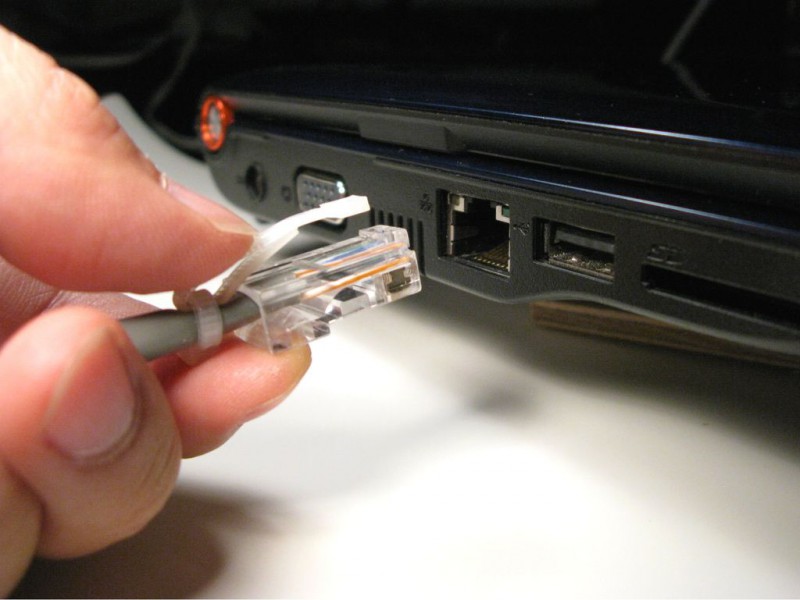
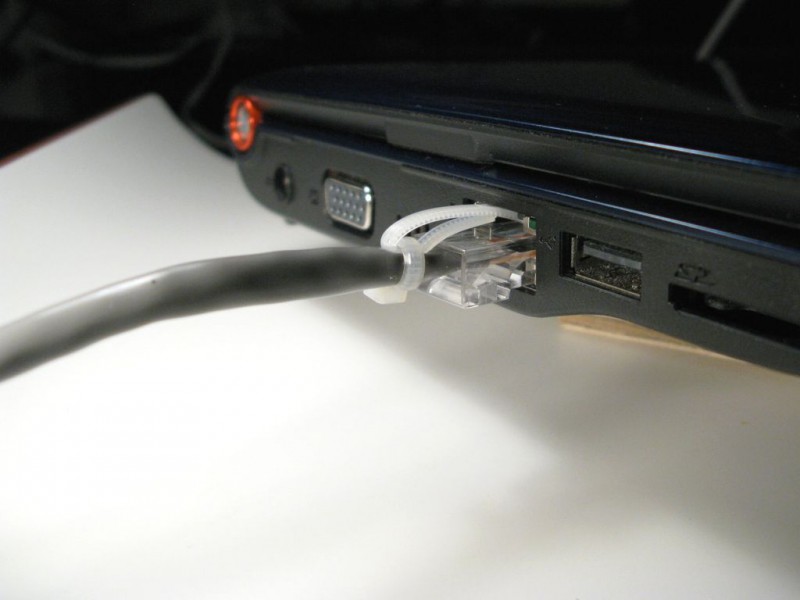
Consertar conector RJ45 quebrado Faça Você Mesmo muito fácil. Vamos substituí-lo por um simples caseiro, que consistirá em dois laços de plástico.
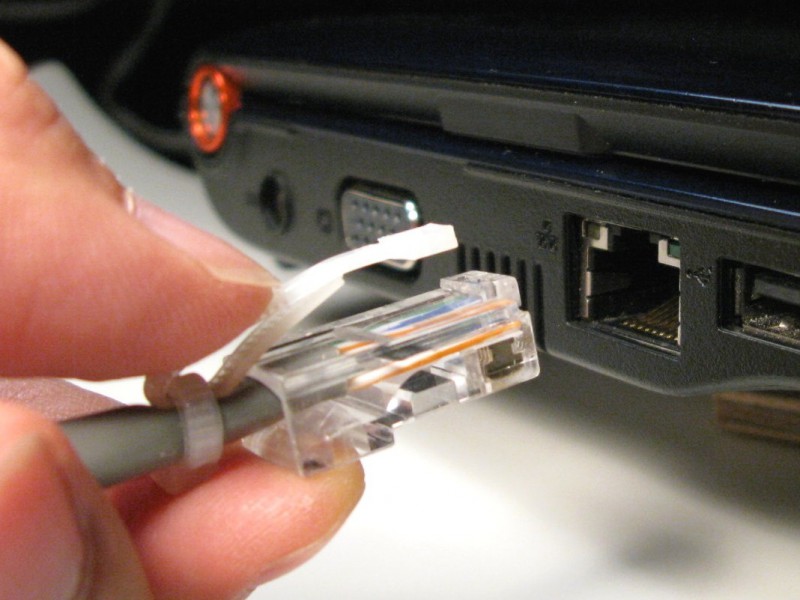
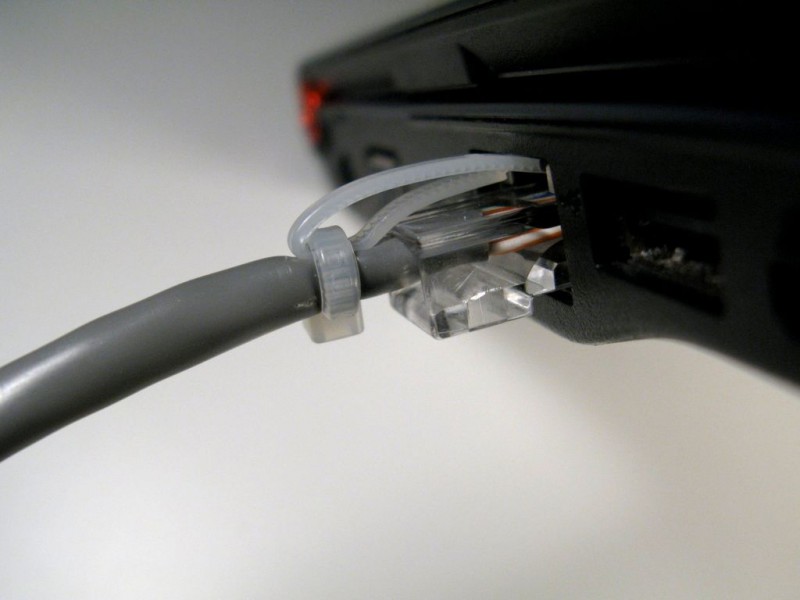
Sempre e todos têm pelo menos um cabo para uma conexão com a Internet com um cadeado quebrado. Não é?
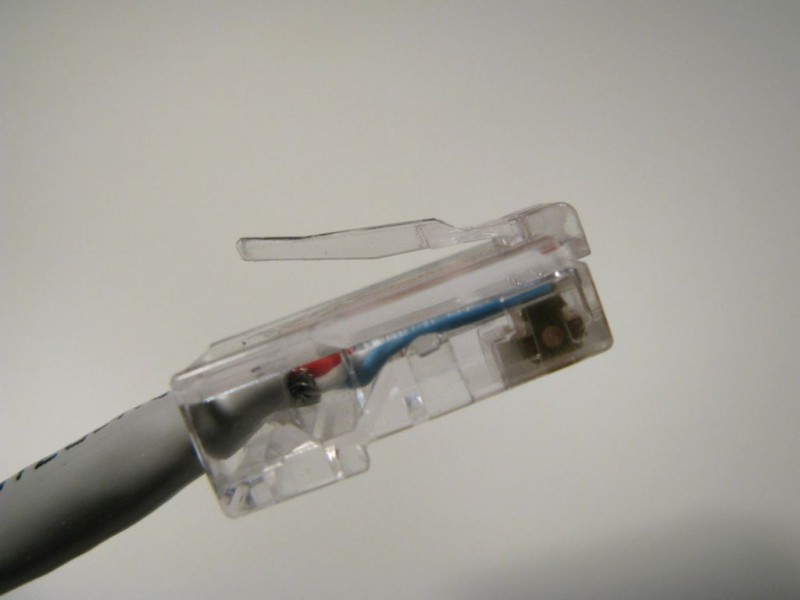
Se você usar esse plugue, a conexão não será confiável. Você o insere firmemente no soquete, mas esquece que nada está fixo e, com o próximo movimento desajeitado, perde a conexão ...
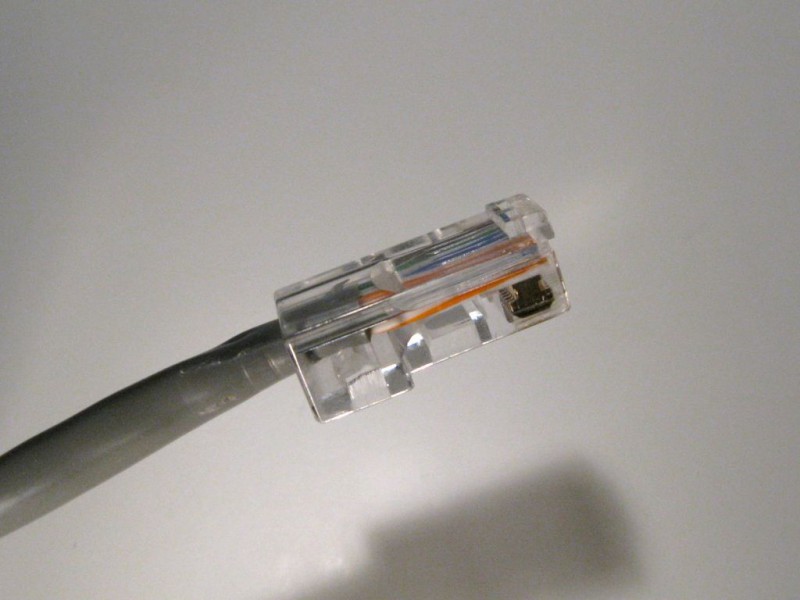
E agora é hora de usar uma ferramenta de crimpagem para substituir o plugue. Mas aqui está o azar disso ou não, ou não há plugue à mão. O que fazer?
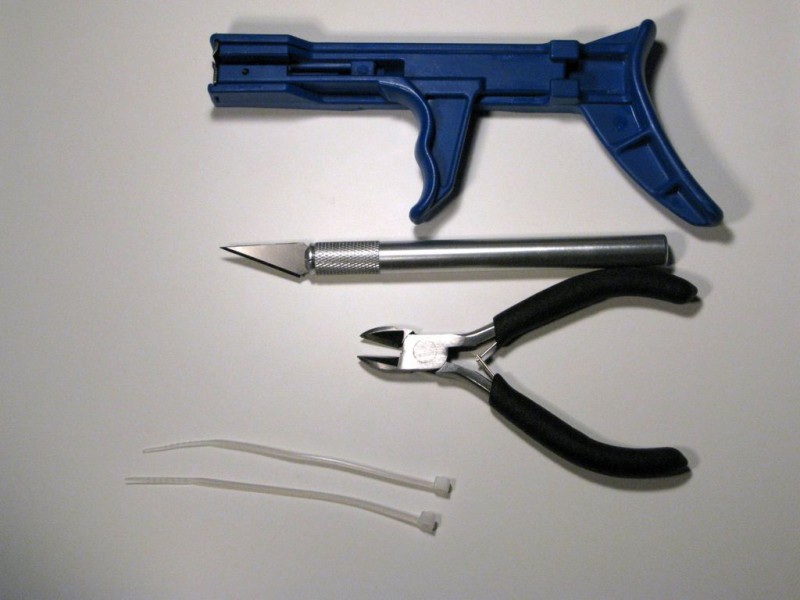
Ferramentas:
- Pistola para abraçadeiras plásticas (opcional);
- Faca afiada;
- Cortadores de fio.
- Duas pequenas abraçadeiras.
A "cabeça" da braçadeira deve ter a largura correta para caber no soquete e puxá-la facilmente.
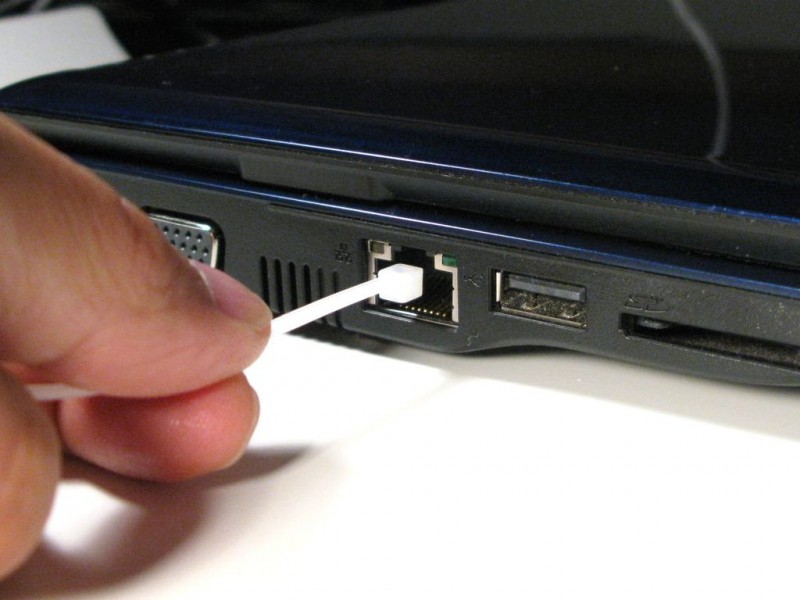
Para verificar, insira-o no soquete, conforme mostrado na figura.
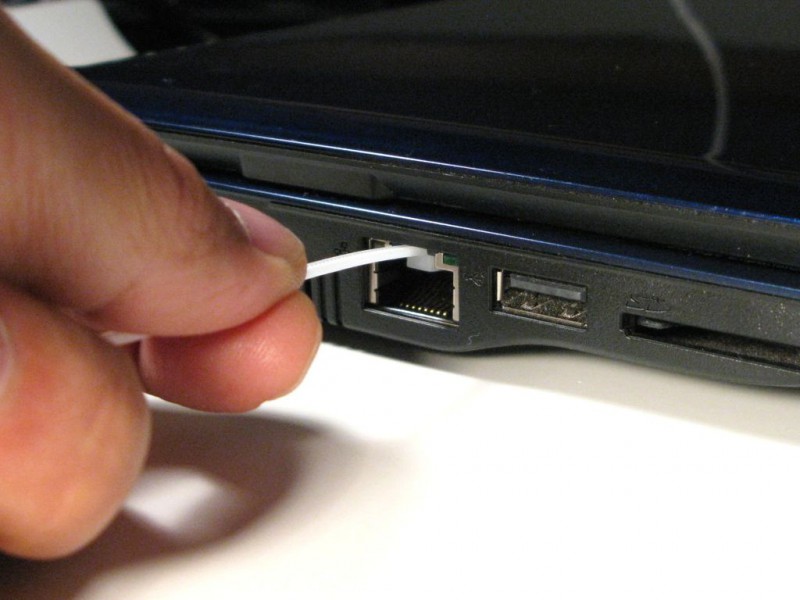
Em seguida, puxe suavemente o cabo. Você deve sentir alguma resistência.
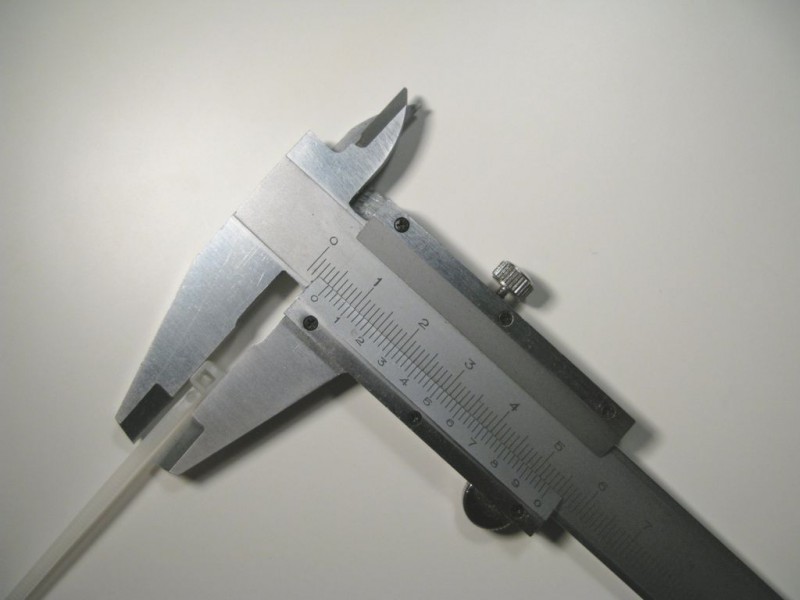
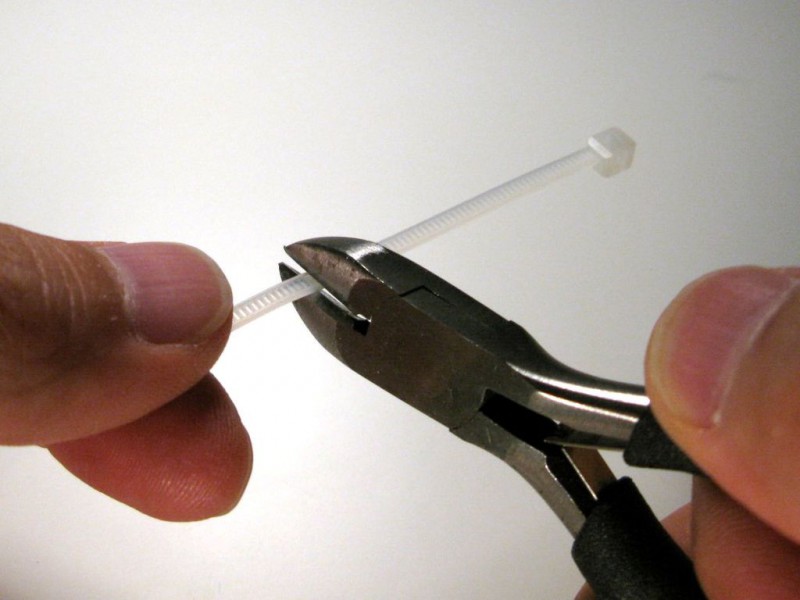
Corte cerca de 4,5 cm.
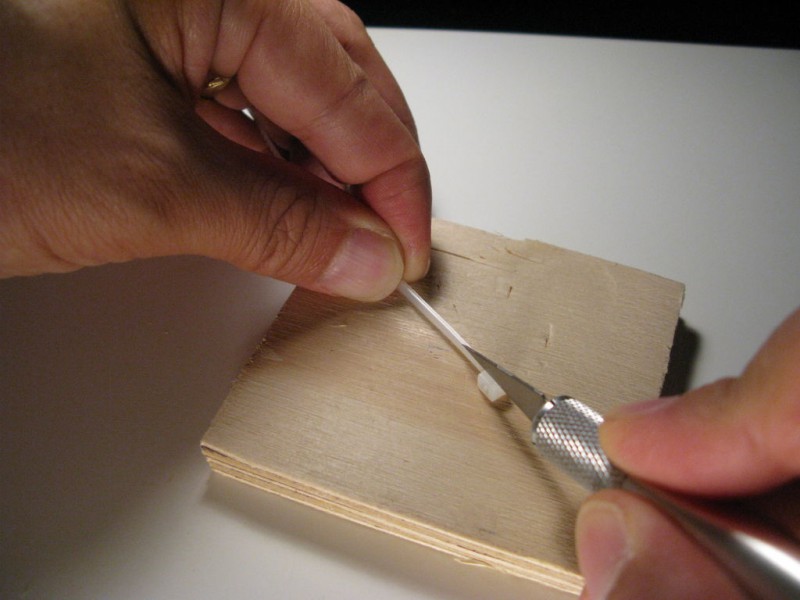
Usando uma faca afiada e uma superfície dura e plana, corte a trava para torná-la plana.
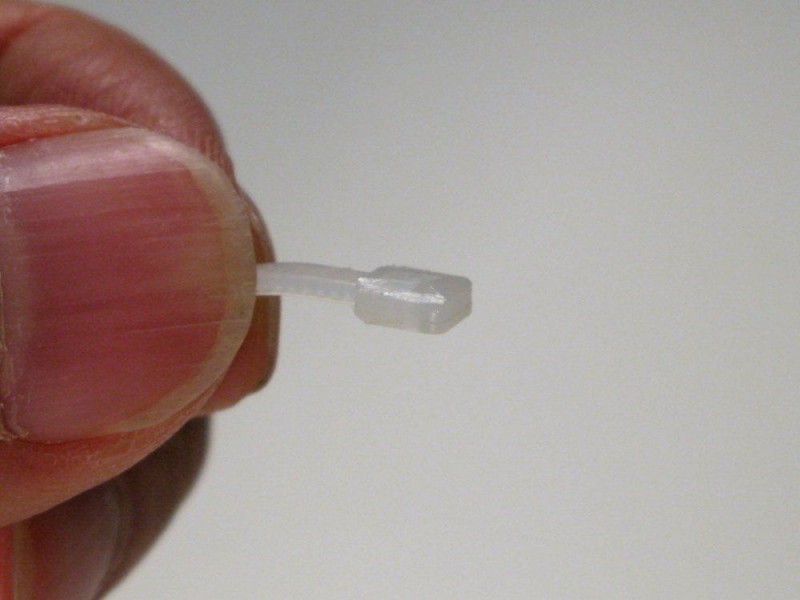
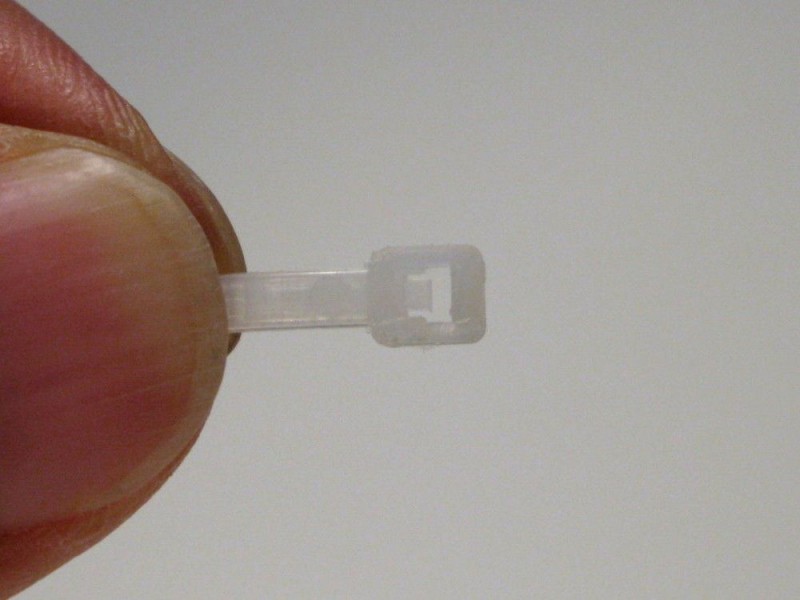
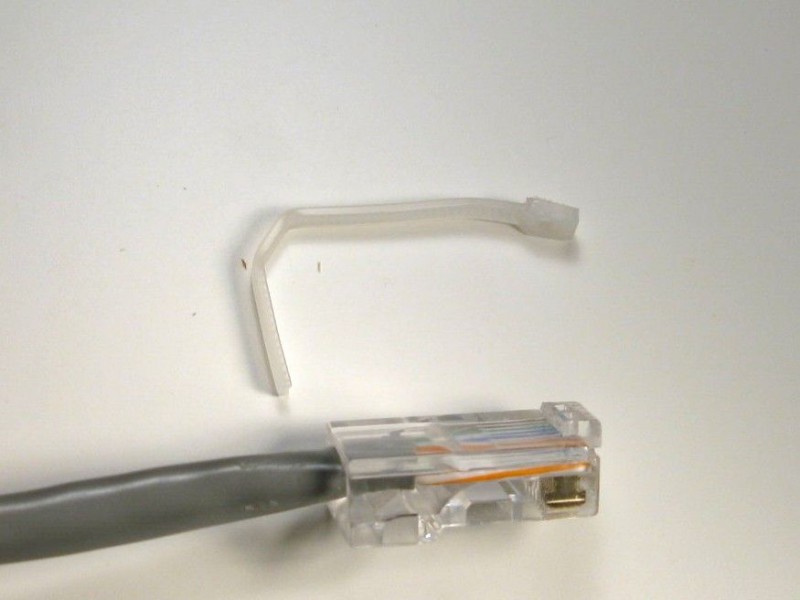
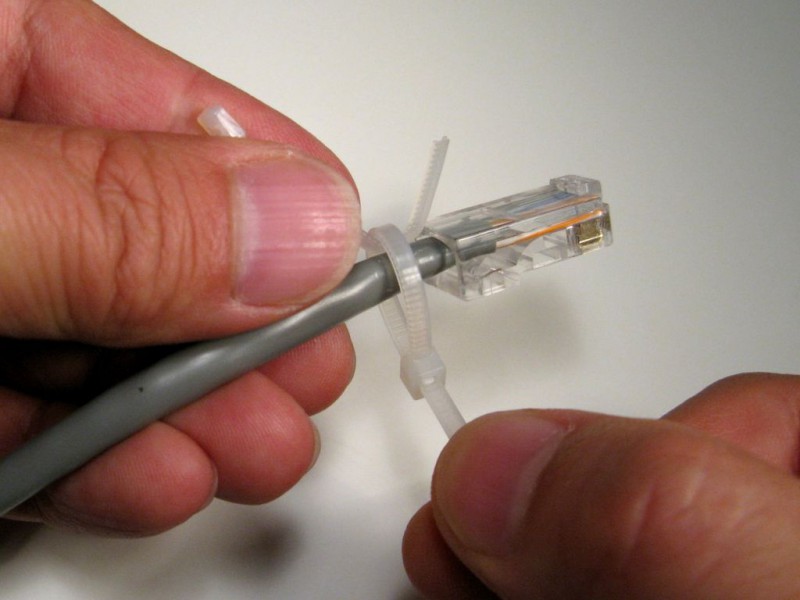
Usando a segunda braçadeira de cabo, aperte a primeira.
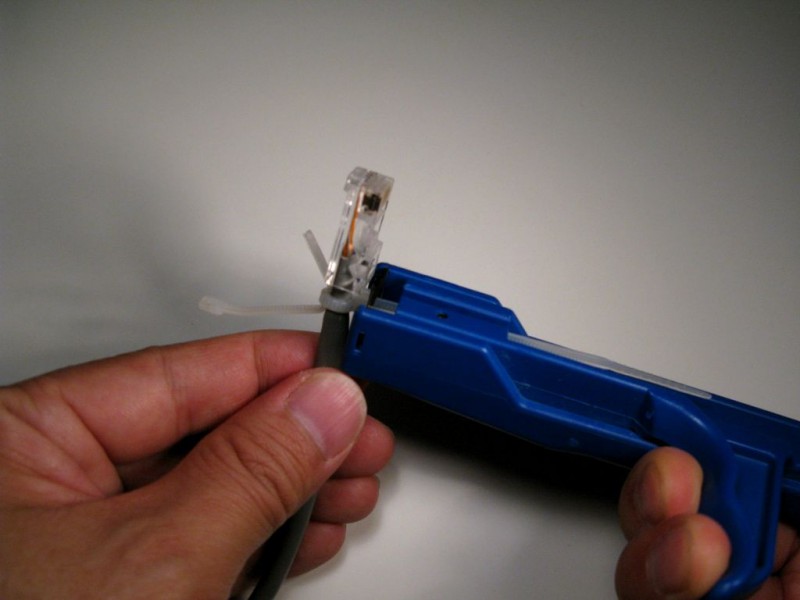
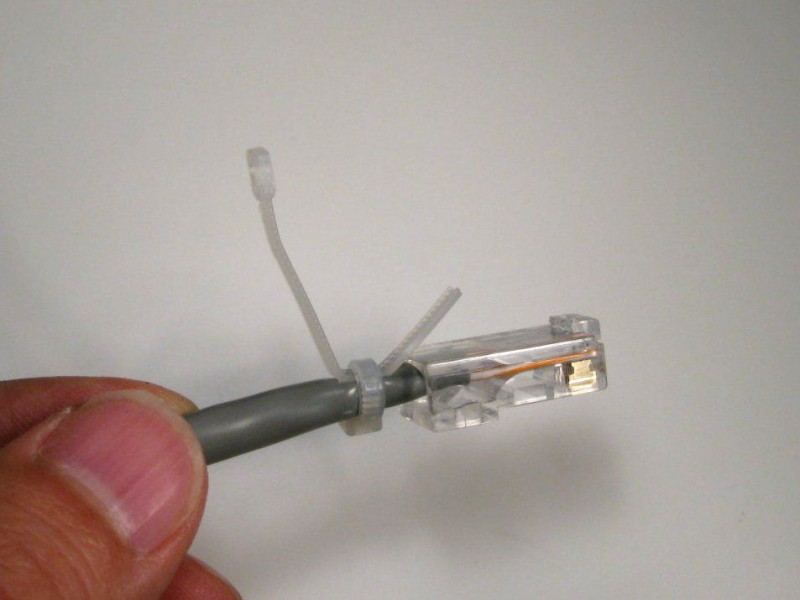
Parece engraçado. será que vai dar certo?
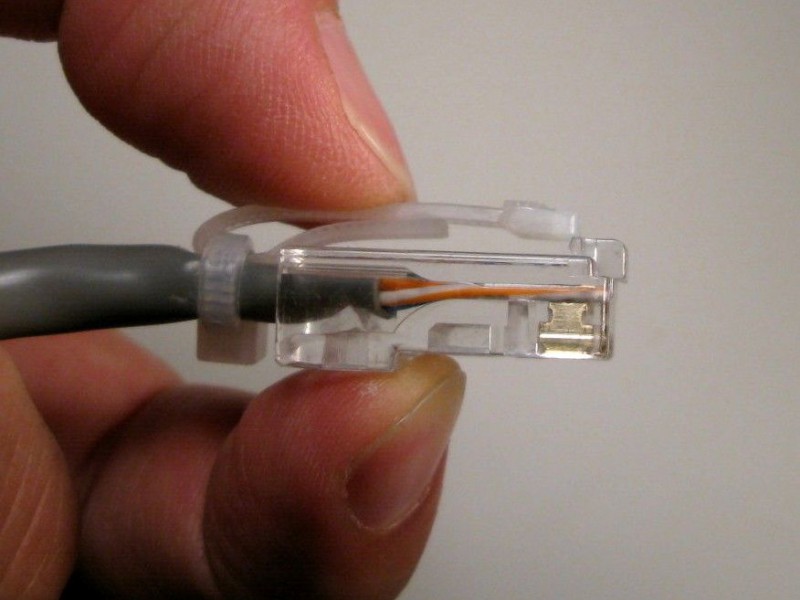
Ajuste as curvas do cabo nº 1 para que ele funcione como uma mola.

- ATENÇÃO! Ajuda do cérebro necessária! – 08.11.2017
- A solução perfeita para uma festa de Halloween - 31/10/2017
- Edição Limitada: Black Lemonade - 31/10/2017
- Capacete de orçamento de Isaac Clarke do universo Dead Space - 29/10/2017
- Jantar no Bruce Wayne Estate - 28/10/2017
- Quem está se escondendo atrás da máscara de carnaval? – 27.10.2017
- De um sorriso, um dia sombrio é mais brilhante... - 26/10/2017
- Como superar o medo de estranhos? – 25.10.2017
- Tire o máximo proveito da sua furadeira – 24.10.2017
- Tornar-se um cavaleiro é absolutamente fácil! – 23.10.2017
- Uma história fantástica sobre a coroa da rainha elfa - 21/10/2017
- 45 Ideias de Negócios de Produção Doméstica Lucrativa Parte 2 - 19/10/2017
- 10 truques profissionais de marcenaria - 18/10/2017
- Caseiro para o Halloween (MozgoChiny 2017) - 17/10/2017
- 45 Ideias de Negócios de Produção Doméstica Lucrativa Parte 1 - 17/10/2017
O reparo mais simples do RJ45 é o papai usando um pedaço de fio elástico de 7-8 cm o.3-1mm, fita isolante de PVC, alicate.
1. Dobramos o fio ao meio,
2. 7-10 mm DO MEIO (língua da mola) dobramos em um ângulo de 20-30 graus em relação à posição inicial - obtemos a mola REVERSE NATIVE,
3. Fixamos o restante do fio dobrado 2-3 cm firmemente com fita isolante no conector e no cabo para que a nova mola entre depois de pressioná-la com um dedo em seu lugar no soquete. Antes da instalação no soquete, a mola normalmente não permite que o conector entre em seu lugar; portanto, ao instalá-lo, você precisa pressioná-lo com o dedo.
4. O sinal de que o cabo não está conectado desaparecerá.
Trabalho bem sucedido para você em benefício de outros na Internet!
OPÇÃO DE REPARO RJ45 MAIS COMPLEXO sob o nome
« DEPOIS DO REPARO DO RJ45 COMO NOVO»
Com a ajuda de: uma trava cortada do "doador" - um novo RJ45, segunda cola, uma faca com lâmina fina, uma lima chata.
1. PREPARO: a) com uma lâmina de faca aquecida em fogo aberto, corte cuidadosamente a trava no "doador" - o novo RJ45, conduzindo a lâmina da faca ao longo da área do conector sob a trava até a extremidade do conector. Obtemos um retentor em forma de T para colagem.
b) da mesma forma, usamos uma lâmina de faca quente no conector com uma trava quebrada, que está em nosso cabo - removemos os restos da trava quebrada - obtemos uma plataforma na ponta do conector para colar a trava .
2. COLAGEM: tendo visto onde aplicar o fixador e de que lado, espalhe lentamente com segunda cola a PLATAFORMA e o LOCAL DE COLAR o fixador aplique corretamente, pressione por 10-20 segundos. Se a trava estiver encaixada corretamente, você pode revestir adicionalmente o local de colagem adicionalmente pelas laterais com a mesma segunda cola. Depois de alguns minutos, você pode usá-lo como novo. Removemos as rebarbas com uma lima de agulha.
Uma nota para os fabricantes dessas frágeis travas de conector RJ45:
O LATCH pode ser fabricado e fixado ao conector usando uma tecnologia similar FROM ELASTIC METAL!
Trabalho bem sucedido para você em benefício de outros na Internet!
A ideia é legal. Mas no meu tempo eu tenho um suprimento de conectores, eles mentem desde o tempo de um emprego de meio período como administrador de sistemas.
Um conector novo na loja custa um centavo, usando uma chave de fenda fina, reembale o cabo e sem alicate de crimpagem leva 5 minutos. E procurar esses grampos e depois cercar a cidade...) não vale a pena
Nem sempre é possível reiniciar. Existem conectores preenchidos com polímero dentro do retentor do cabo (consulte os patch cords de fábrica). Para estes casos, o método é 100% adequado. Obrigado ao autor do post. Eu pegarei em armas. ))
Sim, nafi! Corte este conector inundado e volte a comprimir. Qualquer coisa mais confiável e durável.
Gostei da ideia do autor. Eu mesmo geralmente recrimpei um conector quebrado, talvez eu tente usar essa ideia elegante, respeito ao autor!
prozriv. 3º olho apareceu. salão sem opções. em tal vipadka eles apertaram um novo com uma torção. ale schob ainda
A solução original, se a recompressão não for uma opção :)
Seu navegador não suporta canvas.


Potpourri inspirado em Conan Doyle. A característica original é o Vitorianismo Tolerante (Sherlock Holmes é um animalzinho).
Lyap". pela vontade de rocha acidental. ”- vamos anular o GG de língua presa, o oxfordof não terminou.
O sabor nacional de "perto da natureza" - ainda vive com garfos.
Merimee é um claro anacronismo.
É uma sátira maravilhosa. Recomendo aos amantes de oximoros.
P.S. E sempre insolente - Dr. Moreau.
O arquivo está com defeito. publicação do casamento. Durante a diagramação, a editora perdeu três páginas do quarto capítulo. A parte do texto que falta pode ser lida no LiveJournal de Divov.
este é provavelmente o único livro de Korchevsky que você pode ler sem forçar seu cérebro. Um romance tão aventureiro em um cenário histórico. Bem, no final, ninguém exige precisão histórica de "Quentin Dorward" ou "Três Mosqueteiros".
aborrecido. Eu esperava que ele iria quebrar ainda mais.
infelizmente só piorou.
bem, estou excluindo
pensamento esquelético
o autor rola -
em um saqueador do espaço morto
no corpo, na bolsa GG encontra: relógios, anéis, pingentes.
blya e em uma civilização do espaço estelar?!
mais como a imagem de um Fritz dos livros soviéticos sobre a Segunda Guerra Mundial. Ainda um leite, ovos, banha.
esse cara pensa que escreve ficção científica? é um lixo fantástico.
PhilippS sobre Gromyko:
Boa! Então é uma trilogia. 🙂 Bem, confira se você ainda não leu: “True Enemies” também é bastante legível!
Uma ideia muito nova - Japão e URSS contra os EUA. O Japão venceu. Rebites de navios e aviões e a óbvia antipatia do autor pelos americanos, são também Pindos e tretas. Provavelmente não conseguiram o visto.
Texto é pura porcaria.
Neste tópico, consideraremos a atualização de um computador, instalando uma placa de rede. Uma placa de rede é usada para conectar um computador à Internet, além de conectar vários computadores a uma rede local, além de conectar vários periféricos que estarão disponíveis por meio de uma rede local. Uma rede local é bastante conveniente para escritórios e até mesmo em casa quando você tem vários computadores, rede para compartilhamento de arquivos, jogos juntos e muito mais.
Substituindo uma placa de rede 300 esfregar.
Durante a transmissão de informações, os dados são divididos em dados de pacote, que, por sua vez, saem de um dispositivo e são coletados em outro.
Externo - este tipo de placa de rede é necessário para proprietários de computadores portáteis, se por algum motivo você não tiver um embutido ou precisar de uma placa de rede mais poderosa, nesse caso, uma placa de rede externa é comprada.
Interno - este tipo de cartão é instalado em computadores estacionários ou estações de servidores para aumentar a velocidade de troca de dados ou apenas para uma atualização.
Embutido - esse tipo de placa de rede já está embutido na placa-mãe pelos fabricantes, nem sempre é de alta qualidade e rápido, mas serve para um computador doméstico.
Para instalar uma placa de rede na placa-mãe, primeiro você precisa remover a tampa lateral para acessar o interior do gabinete. Além disso, depois de remover a tampa lateral, você terá uma placa-mãe com periféricos instalados nela, mas para instalar uma placa de rede, preste atenção na foto, você precisará de uma interface de conexão PCI, esse slot está presente em todas as placas-mãe, a menos que você tenha um equipamento já instalado lá, por exemplo, a placa de rede antiga que você deseja substituir.
Primeiro, precisamos preparar um local se a placa de rede estiver instalada em primeiro lugar, primeiro verifique se o slot da placa está livre e, em seguida, você precisa remover os plugues da parte traseira do gabinete, eles são desparafusados em estojos empilhados, e em casos mais simples eles se rompem. Em seguida, instale nossa placa de rede em um slot livre. Preste atenção nesta foto, temos 4 lugares onde você pode instalar uma placa de rede, tiramos especialmente algumas fotos de placas-mãe diferentes para entender que pode haver mais de dois slots para instalação.
Em seguida, na parte de trás do caso, deve ficar assim.
Além disso, após o final do processo, você precisa instalar o driver do disco ao iniciar o Windows, eles geralmente vêm com uma placa de rede. Se você não encontrou esse disco no kit, instale-o manualmente através do gerenciador de tarefas iniciando a pesquisa automática e a instalação do driver da placa de rede.
Além disso, se você tiver alguma dificuldade em montar um computador por conta própria, nossos artesãos terão prazer em ajudá-lo com esse problema, e você também poderá solicitar uma montagem de computador por encomenda.
Adaptadores de energia de rede - fontes de alimentação em miniatura para vários equipamentos domésticos eletrônicos. Eles são usados para alimentar amplificadores de antenas, radiotelefones, carregadores. Apesar da introdução ativa de fontes chaveadas, os transformadores ainda são usados ativamente e encontram aplicação na vida do usuário.
Não é incomum que essas unidades de transformador falhem.
Se o adaptador quebrar, você pode substituí-lo por um novo, o custo é baixo. Mas por que doar dinheiro suado se, na maioria dos casos, você pode resolver o problema sozinho em 15 a 30 minutos e evitar o trabalho de procurar um substituto e gastar dinheiro?
Um adaptador para 12V e uma corrente de 0,1A do amplificador da antena ficou na mesa de reparo.
A foto mostra o adaptador após o reparo.
Em que partes consiste um adaptador de transformador convencional?
Se você desmontar o adaptador de energia, dentro encontraremos um transformador (1) e um pequeno circuito eletrônico (2).
transformador (1) é usado para baixar a tensão de rede alternada de 220 V para o nível de 13–15 V.
O circuito eletrônico serve para retificar a tensão alternada (transformando-a em tensão constante) e estabilizá-la no nível de 12V.
Como você pode ver, a fonte de alimentação clássica baseada em transformador é bastante simples. O que pode quebrar em um dispositivo tão simples?
Vamos dar uma olhada no conceito.
Em um diagrama de circuito T1 Este é um transformador abaixador. As falhas típicas do transformador são queima ou quebra do fio primário (Ⅰ), e, mais raramente, secundária (Ⅱ) enrolamentos. Como regra, o enrolamento primário da rede está com defeito (Ⅰ).
A causa de uma quebra ou esgotamento é um fio fino que não pode suportar picos e sobrecargas de rede. Diga obrigado aos chineses, eles são caras econômicos, não querem enrolar um fio mais grosso ...
Verificar a saúde do transformador é bastante simples. É necessário medir a resistência dos enrolamentos primário e secundário. A resistência do enrolamento primário deve ser de várias unidades de kilo-ohms (1 kOhm = 1000 Ohms), o secundário - várias dezenas de Ohms.
Ao verificar o transformador, a resistência do enrolamento primário acabou sendo igual a 1,8 kOhm, que indica sua integridade.Não há pausa.
Para o enrolamento secundário, a resistência foi 25,5 Ah, tudo bem também. O transformador estava correto.
Para obter as leituras corretas de resistência do enrolamento, você deve seguir as seguintes regras:
Ao medir toque nos terminais apenas com as pontas de prova do multímetro. É inaceitável pegar as partes condutoras de corrente das pontas de prova com as duas mãos e fazer medições, pois as leituras do multímetro infiéis! Eu já falei em detalhes sobre como medir corretamente a resistência com um multímetro.
Lembre-se, o corpo humano também tem resistência e pode desviar a resistência que você está medindo. Neste caso, esta é a resistência dos enrolamentos. Esta regra é verdadeira ao medir qualquer resistência.
É necessário excluir a influência das resistências de outras partes. O que isso significa? Isso significa que a peça deve ser isolada de outras partes do circuito, ou seja, soldado da placa, desativado.
Em caso de reparo do adaptador, recomenda-se dessoldar os fios que levam ao circuito eletrônico antes de medir a resistência do enrolamento secundário. Isso ajudará a eliminar a influência da resistência do circuito eletrônico na resistência medida.
A ponte de diodos nos diodos discretos VD1-VD4 serve para retificar a corrente alternada do enrolamento secundário. Um mau funcionamento comum de uma ponte de diodos é uma “quebra” de um ou mais diodos dos quais ela consiste. Com tal mau funcionamento, o diodo se transforma em um condutor comum. Os diodos são verificados de forma bastante simples, você não pode nem soldá-los da placa, mas medir a resistência de cada um dos diodos separadamente. Se o diodo estiver quebrado, o multímetro mostrará uma resistência muito baixa (0 ou unidades de ohms).
Para que outros elementos do circuito não confundam as leituras do multímetro, é melhor remover um dos terminais do diodo do circuito. Após a verificação, não se esqueça de soldá-lo de volta.
Os capacitores C1 e C2 servem para filtrar a tensão e são elementos auxiliares do estabilizador 78L12. O estabilizador integral 78L12 fornece uma tensão estabilizada de 12V na saída da fonte de alimentação.
Circuito do resistor R1 e LED VD5, serve para indicar o funcionamento do dispositivo. Se alguma parte do circuito estiver com defeito, por exemplo, um transformador ou um estabilizador em um chip 78L12, não haverá tensão na saída da fonte de alimentação e o LED VD5 não acenderá. Por seu brilho, você pode determinar imediatamente qual é o problema. Se estiver aceso, o fio de conexão provavelmente está interrompido. Bem, se não, o preenchimento eletrônico da fonte de alimentação pode estar com defeito.
Na maioria das vezes, as fontes de alimentação do transformador para antenas ativas falham devido à queima do estabilizador no chip 78L12.
Ao reparar a fonte de alimentação, a seguinte sequência de ações deve ser seguida:
Se houver uma indicação (o LED está aceso), você deve procurar um mau funcionamento nos fios através dos quais a tensão é fornecida ao dispositivo alimentado. Basta “tocar” os fios com um multímetro.
Se não houver indicação, deve-se medir a resistência do enrolamento primário do transformador. Isso é fácil de fazer, você não pode nem desmontar a fonte de alimentação, mas medir a resistência do enrolamento através dos contatos do plugue de alimentação.
Desmontamos a fonte de alimentação, fazemos uma inspeção externa. Prestamos atenção às áreas escurecidas ao redor dos componentes do rádio, lascas e rachaduras nas caixas do estabilizador de energia (78L12 ou equivalente), inchaço dos capacitores do filtro.
Durante o reparo do adaptador de energia da antena ativa, descobriu-se que o chip estabilizador 78L12 estava com defeito. O capacitor eletrolítico C1 (100uF * 16V) também foi substituído por um capacitor com capacidade maior - 470uF (25V). Ao substituir um capacitor, a polaridade de sua inclusão no circuito deve ser levada em consideração.
|
Vídeo (clique para reproduzir). |
Não é necessário conhecer a pinagem (localização e finalidade) dos pinos estabilizadores do 78L12.Mas, você precisa lembrar, esboçar ou fotografar a localização do microcircuito defeituoso na placa de circuito impresso. Nesse caso, se você esquecer como o microcircuito foi soldado à placa de circuito impresso, já terá um desenho ou foto, pelo qual é fácil determinar a instalação correta do elemento no circuito.