Em detalhes: reparo faça você mesmo de impressoras a jato de tinta hp c4283 de um verdadeiro mestre para o site my.housecope.com.
Um HP Photosmart C4283 com defeito chegou para reparo com mensagens: um atolamento no carro do dispositivo. deputado em uma carruagem; cartucho está danificado ou ausente.
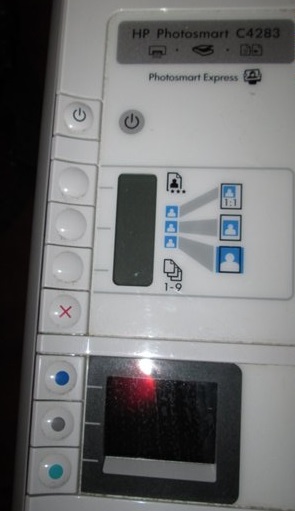
A mensagem "cartucho danificado ou ausente" é apenas uma zombaria do usuário da impressora HP C4283. Na verdade, os desenvolvedores do software HP Photosmart C4283 querem forçar o usuário a comprar um novo cartucho. Você pode verificar a integridade do cartucho executando uma reinicialização por meio do menu de serviço.
Ligue o MFP, pressione o botão "Cancelar" (X), depois o botão liga/desliga, solte ambos.
Vá para o menu de serviço HP Photosmart C4283. A impressora solicitará um código.
Pressione os botões Azul, Verde, Cinza e entre no submenu. Próximo O botão cinza percorre o menu e o verde seleciona.
Role até o Menu de Informações, selecione, role até checksum para dados de rebloqueio, selecione. Um código aparece. Nós confirmamos. Em seguida, pressione 3 vezes X. A mensagem “imprimindo uma página de alinhamento” aparecerá na tela, confirme e aguarde a conclusão.
A impressora começa a imprimir.
Segundo método não testado:
Entramos no menu de serviço de acordo com o método acima, selecione o menu Reinicializações, nele Reinicialização parcial e OK. Se não ajudar, volte ao menu Redefinições, selecione Redefinição semi completa, OK nele. Em seguida, novamente o menu Reinicia, Reinicialização Parcial e OK.
Se o MFP escrever “Atolamento no carro do dispositivo. deputado no carro”, então é necessário um reparo, que começa com a desmontagem.
Instrução. Primeiro, remova as tampas laterais desaparafusando 4 parafusos.
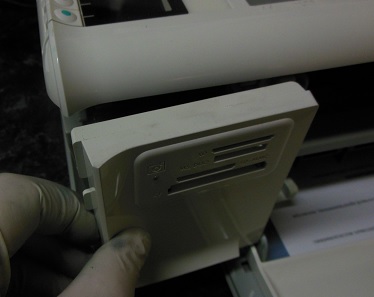
Levantamos o scanner, desconectamos os cabos.
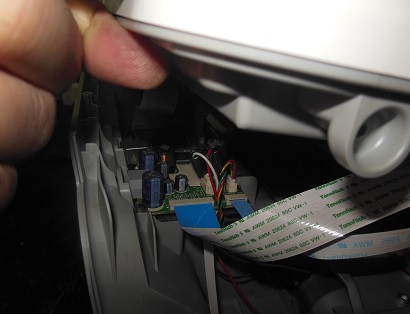
Um atolamento do carro geralmente é causado por uma engrenagem do eixo de transmissão ruim.
 |
Vídeo (clique para reproduzir). |
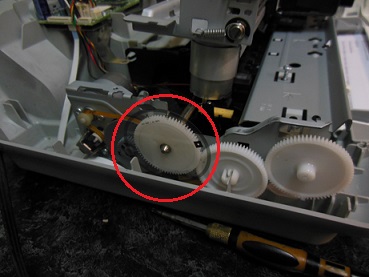
Substituímos a engrenagem e montamos a MFP de volta.
Para mudar o MFP para russo, você precisa fazer a redefinição de idioma/país (redefinição de idioma).
Para isso, entre no menu de serviço, conforme indicado acima, selecione Reset Menu, selecione Language / Country Reset, pressione o botão verde. Em seguida, ligue a impressora, ela solicitará que você selecione o idioma e a região, selecione o idioma russo e a Europa.
Reparo de impressora faça você mesmo - o que pode ser feito em casaeconomizar em chamar um assistente ou enviar um dispositivo de impressão para um centro de serviço? Nem todos os problemas podem ser resolvidos por conta própria, mas há coisas que você mesmo pode diagnosticar. No entanto, não se esqueça que uma avaria grave só pode ser identificada e corrigida pelas mãos de um especialista com vasta experiência e uma ferramenta especializada para realizar o trabalho relevante. Reparo de impressoras por engenheiros do centro de serviço YauzaOrgServiceName garante alta qualidade e rapidez de serviço sem pagamentos indevidos. Mas o que pode ser encontrado em casa?
• A maioria causa comum de falha da impressora, seja Canon, HP, Epson, Oki, Samsung, Ricoh, Brother ou Xerox, deve limpar a máquina regularmente. Em termos simples, é lixo. Por causa disso, muitas vezes ocorre um desequilíbrio do gabinete, ruídos aparecem durante a operação ou a captura do papel é interrompida. É por isso que é recomendado limpar o dispositivo de impressão em intervalos regulares e somente quando o equipamento estiver desligado. Mas você precisa saber sobre a proibição do uso de álcool - para limpar, levamos apenas água destilada comum, uma nova esponja e cotonetes.
• Verificamos o funcionamento correto: a impressora deve estar conectada, a bandeja está firmemente empurrada até o final, as guias das folhas estão colocadas, os cartuchos estão instalados corretamente e não há obstrução de objetos estranhos no dispositivo.
• Não tenha medo de inspecionar o interior do equipamento quanto a resíduos de papel ou pedaços rasgados, respingos de toner, gesso, areia ou água.
• Verifique se o cartucho está cheio para ver se acabou.
• Se o mau funcionamento da impressora for exibido como erros no monitor do computador, certifique-se de anotar o código, número ou informações da tela para transmissão ao assistente.
• Preste atenção à qualidade de impressão de seus documentos, se há listras ou manchas adicionais, de que cor são.
• Monitore a frequência de atolamentos de papel.
• Ouça sons estranhos, crepitações, ruídos durante a impressão.
Tendo considerado todas as nuances acima, que geralmente levam a uma parada na operação da impressora, você pode acelerar o processo de solução de problemas, substituir o procedimento de reparo pela prevenção e economizar dinheiro na visita de um especialista. Uma avaliação do estado de saúde do equipamento, uma declaração precisa do problema e uma lista dos problemas que surgiram permitirão ao comandante responder à solicitação o mais rápido possível, pois apresentará o escopo do trabalho com antecedência . Se não for uma avaria grave e a situação permitir reparar peças, substituir componentes ou restaurar a operação rapidamente - conserto de impressora pode ser realizado na fase de diagnóstico. Ao ligar para o número de telefone ou enviar uma solicitação pelo site YauzaOrgServiceName – a assistência será prestada com garantia para todo o tipo de operações e serviços executados.
Soldado
Membros do grupo
Postagens: 7
Nº do usuário: 8991
Cadastro:
11-14 de outubro
Especialista
Admin do grupo
Postagens: 8645
Nº de usuário: 3904
Cadastro:
14-10 de setembro
Soldado
Membros do grupo
Postagens: 7
Nº do usuário: 8991
Cadastro:
11-14 de outubro
Especialista
Admin do grupo
Postagens: 8645
Nº de usuário: 3904
Cadastro:
14-10 de setembro
Soldado
Membros do grupo
Postagens: 7
Nº do usuário: 8991
Cadastro:
11-14 de outubro
Especialista
Admin do grupo
Postagens: 8645
Nº de usuário: 3904
Cadastro:
14-10 de setembro

Baixar/Imprimir Tema
Baixe o tema em vários formatos ou veja a versão para impressão do tema.
O HP PhotoSmart C4283 é um MFP (scanner, copiadora, impressora) e, como muitos dispositivos modernos, possui um contador que conta o número de páginas impressas, após o qual começa a emitir certos tipos de erros, incluindo “tonner out, replace cartucho".
Para resolver o problema, não é necessário comprar novos, basta recarregar todos os cartuchos com tinta, recolocá-los e redefinir nas configurações da impressora.
Como regra, esta é uma combinação de vários botões e alguns desligamentos da impressora, após os quais a impressora multifuncional verá os cartuchos novamente e imprimirá fotos coloridas. Você também pode fazer a limpeza dos bicos, como uma melhoria na qualidade de impressão (isso é feito nas configurações).
Hoje, quase todas as famílias têm uma impressora doméstica que permite imprimir documentos e tirar fotos sem sair de casa. Mas, como você sabe, qualquer equipamento de escritório de tempos em tempos precisa de manutenção e, se necessário, pequenos reparos. Portanto, neste artigo, mostraremos como corrigir o mau funcionamento da impressora com suas próprias mãos, em casa, sem gastar muito dinheiro e perder tempo. Por exemplo, considere uma marca bem conhecida - HP.
Como você sabe, a marca Hewlett Packard é muito popular na Rússia. Os dispositivos de impressão desta marca podem ser encontrados tanto em casa como em empresas e escritórios. A alta popularidade se deve ao preço razoável das impressoras e à confiabilidade de seu trabalho. Mas qualquer um, mesmo o dispositivo mais despretensioso, às vezes precisa de manutenção.
Para começar, vejamos os problemas típicos que surgem ao usar ativamente as impressoras a jato de tinta HP e como resolvê-los.
A primeira causa de possíveis avarias é contaminação interna da impressora, levando a um desequilíbrio das partes móveis, a formação de ruído durante a operação e batidas quando o carro se move.
Mesmo um usuário comum pode corrigir esse problema, você não precisa desmontar a impressora - basta comprar um lubrificante especial vendido em lojas de eletrônicos e processar todos os mecanismos móveis.
Para limpar a impressora da contaminação interna, é melhor usar água destilada comum; o uso de álcool para esse fim é contra-indicado pelo fabricante.
Se o texto se mover para o lado durante a impressão ou o carro bater nas bordas da caixa, a causa pode ser empoeiramento ou quebra da "régua" de posicionamento, ao longo do qual o carro é orientado no espaço.
No primeiro caso, bastará desmontar a parte traseira da impressora, chegar ao eixo e retirar a régua, depois enxaguá-la com água morna, enxugar com uma esponja seca e secá-la, depois instalar tudo de volta na ordem inversa (lembre-se de como a régua estava localizada originalmente) Ligue a impressora e verifique seu desempenho. Se a linha quebrar, é melhor entrar em contato com um centro de serviço especializado.
Há também outro problema - o carro não adere aos dentes da engrenagem, o motor está ocioso. O motivo da falha é simples - baixa tensão da correia de transmissão. O problema é resolvido inspecionando e corrigindo a mola de tensão no suporte da engrenagem da correia. Talvez esteja mal fixado ou simplesmente precise ser substituído.
O próximo problema é movimento de carruagem espasmódicofazendo com que a impressora rasgue o papel. Este é um mau funcionamento grave associado a um desequilíbrio no mecanismo de impressão - o eixo da impressora perdeu sua posição correta original. Para eliminar o defeito, é necessário desmontar a impressora - retire o carro, régua, eixo, correia dentada, limpe todos os mecanismos enxaguando-os em água morna, seque e monte tudo em seu estado original, lubrificando todos os pontos de atrito do carro e ajustando sua folga livre.
Se a sua impressora não pegar papel, você deve limpar os roletes de borracha na bandeja inferior e também ajustar a pequena mola que pressiona o papel contra o rolete.
Se a impressora der uma tira nas folhas impressas, você pode dizer com segurança que o cartucho vai acabar em breve, e para corrigir temporariamente esse problema, basta retirá-lo e agitá-lo de um lado para o outro.
Se aparecerem várias listras horizontais, você mesmo pode limpar o transrolo (rolo preto sob o cartucho). Ele se solta facilmente, mas tente não tocá-lo com as mãos. Você pode limpar o rolo com almofadas de algodão ou um pano macio, também é permitido o uso de álcool isopropílico.
Resumindo, podemos concluir que a maioria das avarias da impressora são eliminadas limpando-as da poluição e ajustando os mecanismos mesmo em casa. Para isso, habilidades técnicas elementares e paciência são suficientes.
cósmico » Seg, 19 de março de 2012 22:36
dobrador » Ter, 20 de março de 2012 8h37
cósmico » Ter, 20 de março de 2012 09:04
kvg » Ter, 20 de março de 2012 10:07 am
Serg007 » Ter, 20 de março de 2012 10h13
kvg » Ter, 20 de março de 2012 10h24
cósmico » Ter, 20 de março de 2012 10h47
kvg » Ter, 20 de março de 2012 11h12
xCooLx » Ter, 20 de março de 2012 11h14


cósmico » Ter, 20 de março de 2012 11h48
kvg » Ter, 20 de março de 2012 12:13
Serg007 » Ter, 20 de março de 2012 12h15
xCooLx » Ter, 20 de março de 2012 12:43
cósmico » Ter, 20 de março de 2012 14:29
armphantom » Quarta-feira, 21 de março de 2012 12h11
- Tópicos relacionados Respostas Visualizações Última postagem
- CLP-365 não pega papel ou “solenóide cansado”
zkart no fórum Impressoras, MFPs, aparelhos de fax, copiadoras A4 3 2227 Mikhail Nikolaev
Quarta-feira, 17 de janeiro de 2018 19h20 - Ricoh SP C420DN - Não vê toner, escreve "Adicionar toner"
masterchip no fórum Impressoras, MFPs, faxes, copiadoras A4 4 2075 masterchip
Sex, 08 de novembro de 2013 00:37 - A HP Deskjet F2423 puxa o papel até a metade e apresenta um erro
Sveterkom no fórum Impressoras jato de tinta 9 4682 kokubenko
Seg, 23 de junho de 2014 11h41 - Kyocera FS-9530 DN - mastiga papel depois do forno em um acordeão
1 , 2STRONTIUM no fórum Impressoras, MFPs, copiadoras A3 21 11586 Andreyak777
Seg, 03 de abril de 2017 19:49 - O HP P2035 amassa o papel a partir da segunda metade da folha
Sveterkom no fórum Impressoras, MFPs, faxes, copiadoras A4 13 2637 sergey1986
Quarta-feira, 07 de setembro de 2016 04:24
Usuários navegando neste fórum: nenhum usuário registrado e convidados: 16
INICIAR CONFERÊNCIA DE CÓPIA
Impressoras, copiadoras, multifuncionais, faxes e outros equipamentos de escritório:
reparação, manutenção, reabastecimento, seleção
Boa tarde, é necessário reparo para desmontar este modelo para chegar até a caixa de câmbio, que quebrou, mas não passou de desparafusar as tampas laterais. Diga-me se existe um guia ou talvez uma instrução, vídeo ou foto para desmontar este dispositivo?
(0)
Para começar, um pouco agnóstico - você chegará à caixa de câmbio, mas com o que e como, de fato, você a consertará (a caixa de câmbio)?
E na desmontagem praticamente não há dificuldades. Quatro parafusos nas “laterais” e mais alguns (pelo que me lembro) “em cima”. Além disso, ficará claro.
Então aqui está o que não está claro. Eu mudarei isso.
(2)
O que há de incompreensível? Você removeu os parafusos superiores?
Desaparafusado, mas o mecanismo não é removido e apenas onde a caixa de câmbio é parada por algo.
Espero que você tenha removido o guia do carro primeiro?
Esta MFP foi comprada por mim há alguns anos percebi. Optei por este modelo pela possibilidade de recarga de cartuchos. Comprou especialmente um conjunto de cartuchos recarregáveis HP178 (comprei AQUI), bem como um kit de tinta OCP (comprado AQUI). A impressão geral do multifuncional HP B110B é excelente. MAS. Não sei como os usuários comuns o usam, tenho problemas constantes com reparos. Uma vez eu até me virei para a oficina - eles disseram para jogar fora. Estou jogando fora há cerca de um ano. Os super-mestres não querem trabalhar nem por dinheiro.
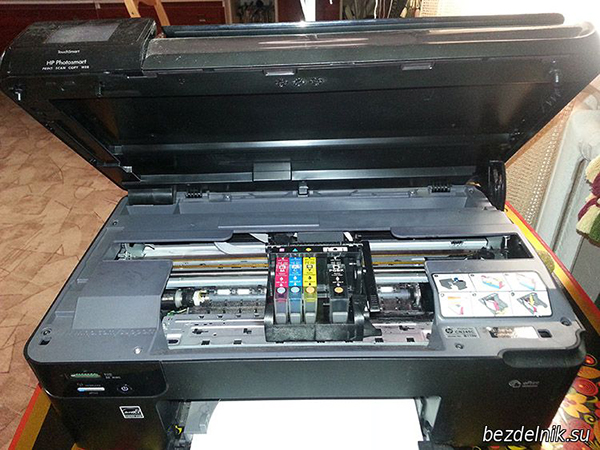
As principais falhas no multifuncional HP B110B são a perda de contatos nos loops do carro e contatos quebrados nos locais de instalação do cartucho. O custo de impressão é um centavo. A qualidade de impressão é excelente mesmo com tintas baratas. Tentei comprar um novo MFP várias vezes, mas ......
O primeiro reparo foi substituir a cabeça de impressão. Não encontrei uma cabeça na Rússia e encomendei da China. Quem precisa de um head press AQUI. A instalação da cabeça também estava dançando com um pandeiro. Resumindo: ainda funciona e provavelmente a cabeça antiga também era boa, mas o problema está nos trens no vagão.
Eu lhe digo como desmontar rapidamente o HP B110B MFP.
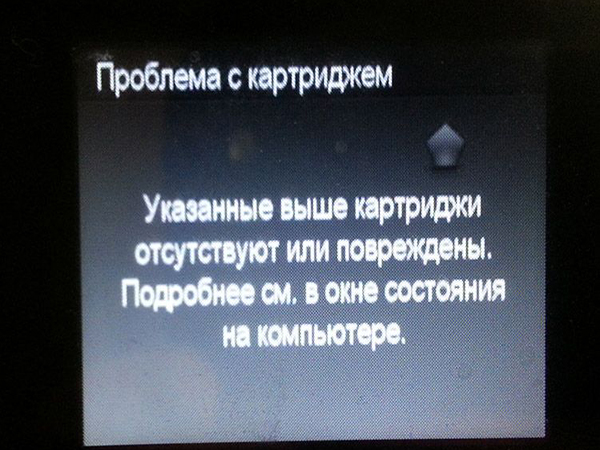
Motivo da desmontagem: HP B110B MFP NÃO VÊ CARTUCHO PRETO.
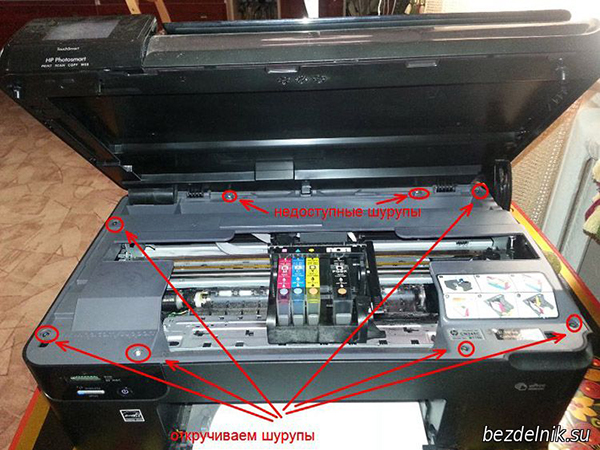
Levante a tampa do HP B110B MFP, a cabeça está estacionada na posição de tampa aberta.
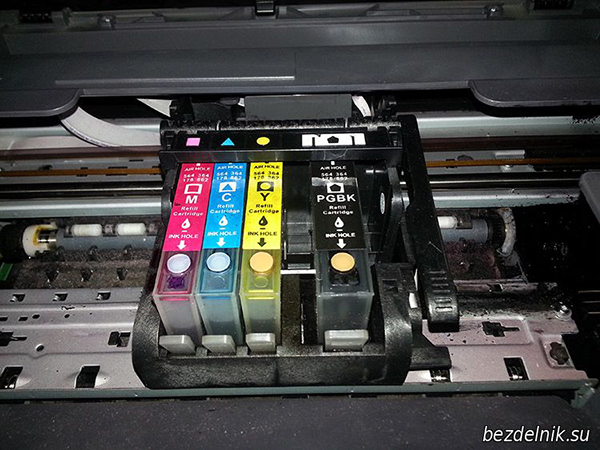
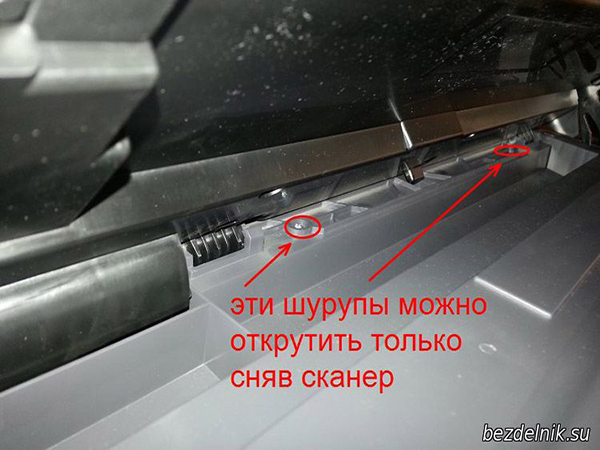
Desaparafusamos 6 parafusos e aqui está a primeira surpresa. Dois parafusos não podem ser desaparafusados assim - a tampa da UNIDADE DO SCANNER está no caminho.
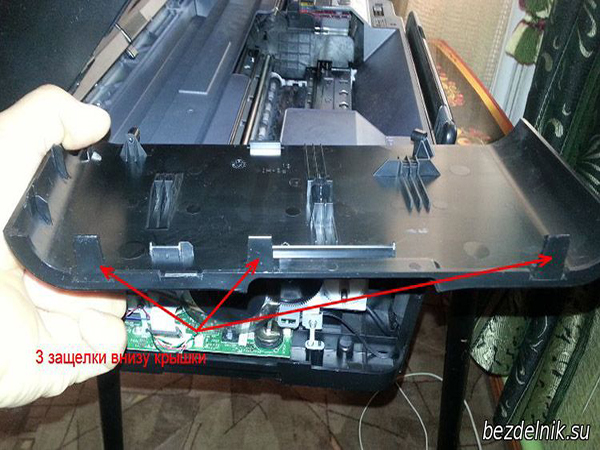
As tampas laterais, além dos parafusos, ficam em mais 3 travas na parte inferior da impressora.
Do lado esquerdo, após remover a tampa, desconecte 2 cabos branco e preto.
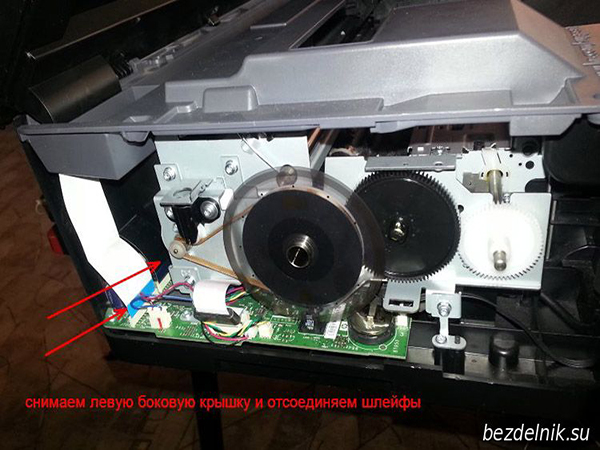
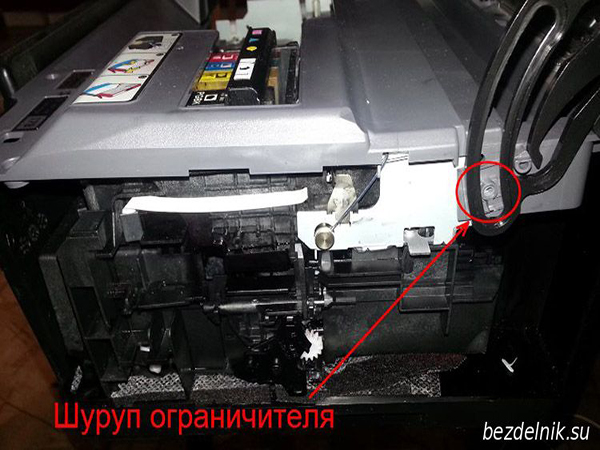
No lado direito, desaperte o parafuso de fixação do limitador.
Levantando, remova o scanner e coloque-o de lado. Ainda não precisamos.
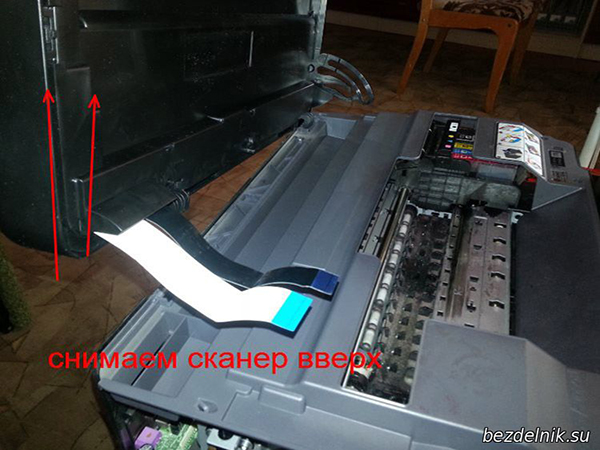
Agora temos acesso a 2 parafusos problemáticos. Nós os torcemos e removemos a tampa.
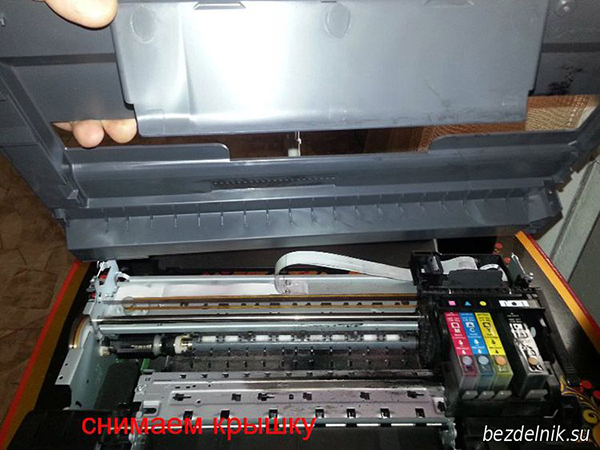
Esta é a aparência da MFP HP B110B vista de cima. A cabeça, carro e cartuchos já estão disponíveis para nós.
Se o problema estiver nos loops, já temos acesso a eles. Repetidamente eu inseri esses loops de volta, e depois de algum tempo de trabalho eles novamente partiram.
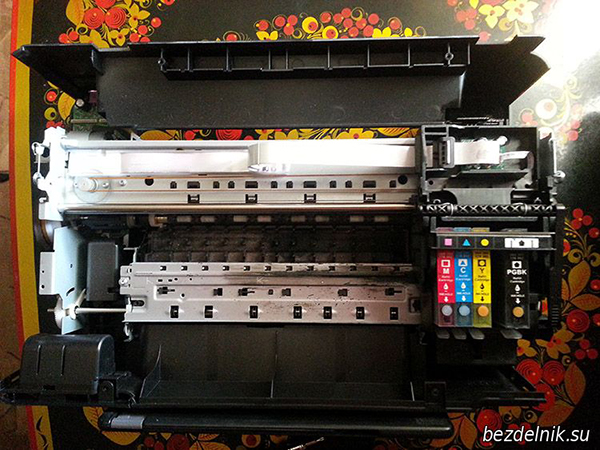
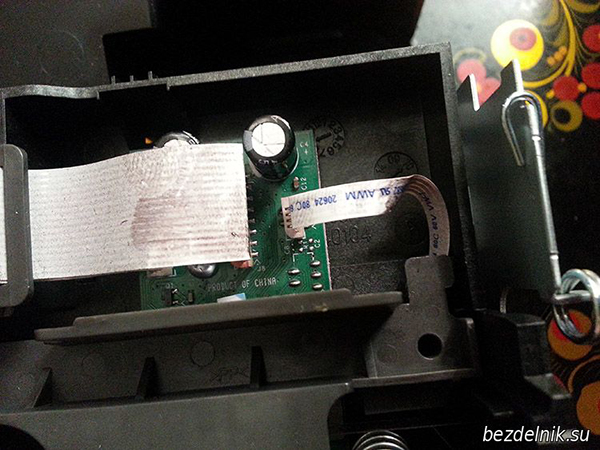
Se o problema não estiver nos cabos, continuamos a analisar o multifuncional HP B110B. Nós removemos os cartuchos. Não os deixamos abertos por muito tempo. Não uso tampas, pois trabalho na desmontagem de olhos fechados e elas não têm tempo de secar para mim. O mesmo vale para a cabeça.
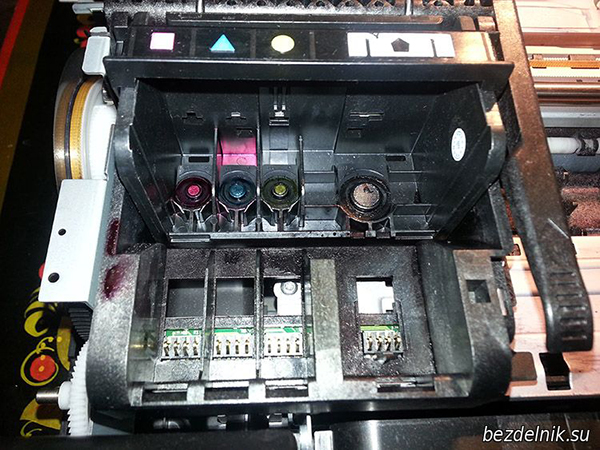
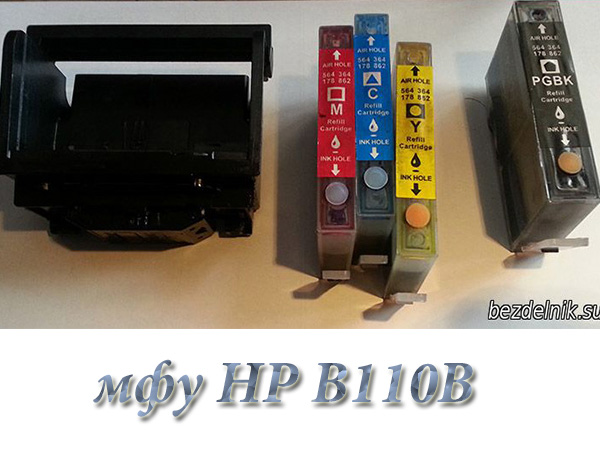
Se você remover o cabo da cabeça, lembre-se de que há uma parada de silicone móvel sob o cabo. Esqueci de tirar uma foto dele.
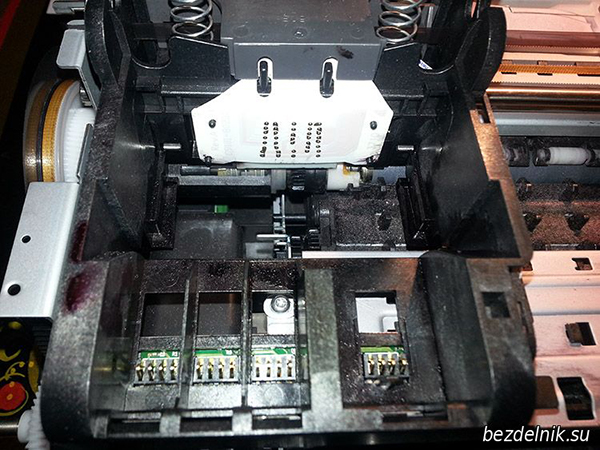
Para remover o carro, solte o tensor da correia dentada.
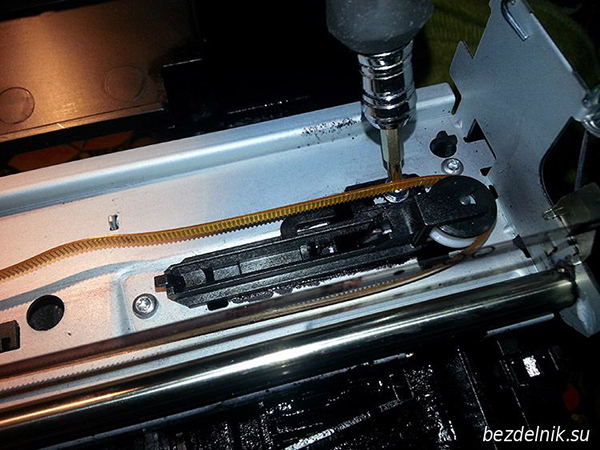
Remova os contrapinos esquerdo e direito que prendem o eixo do carro.
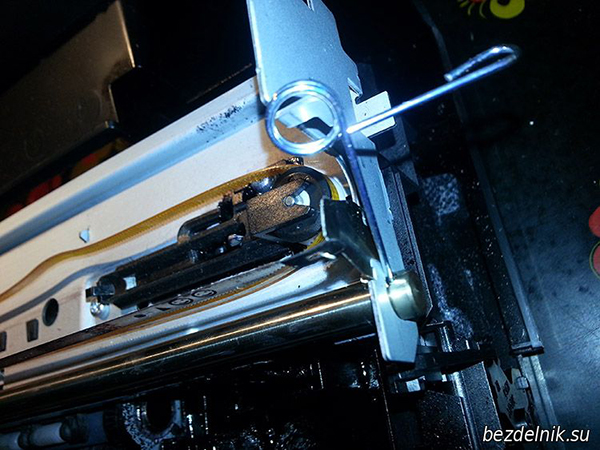
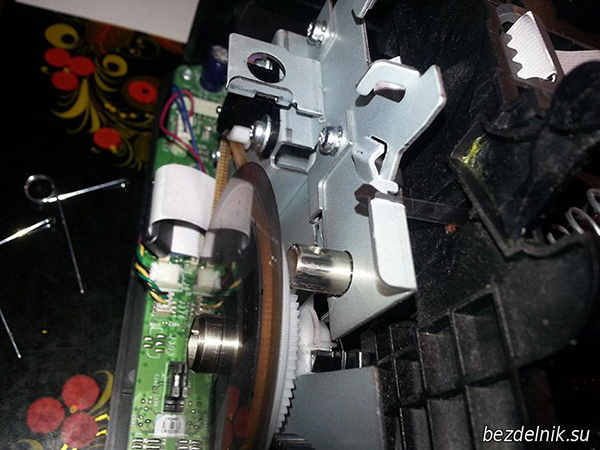
Remova o eixo puxando-o para a direita.
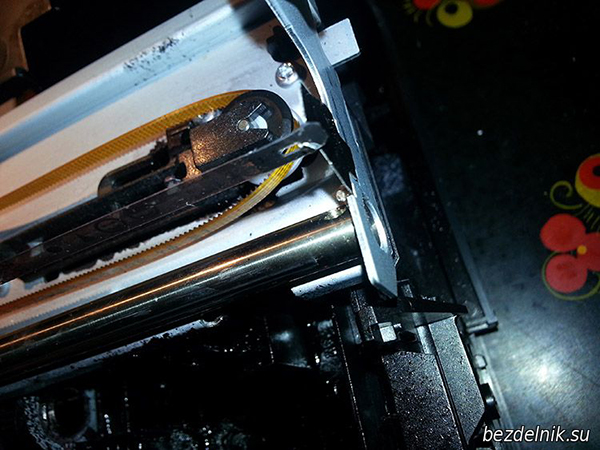
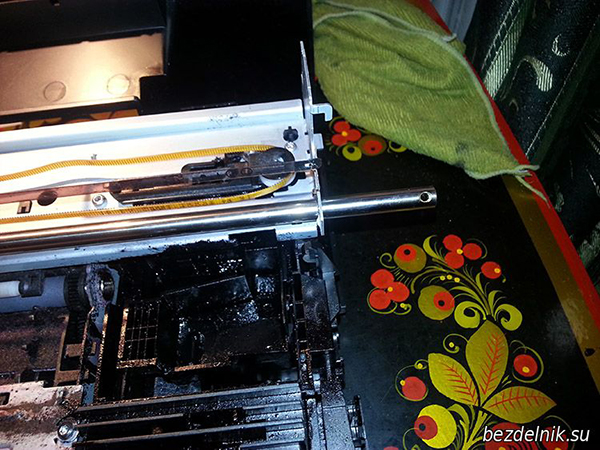
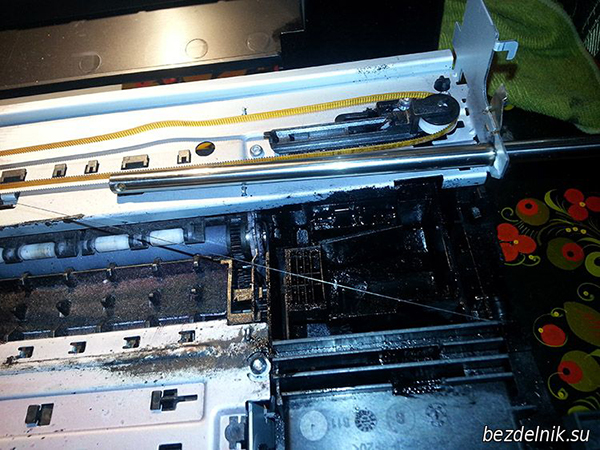
Agora podemos levantar a carruagem. Total liberdade de ação.
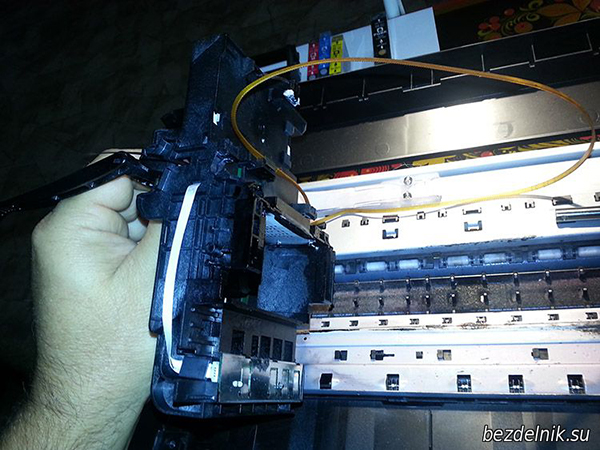
Verificando os cartuchos de tinta
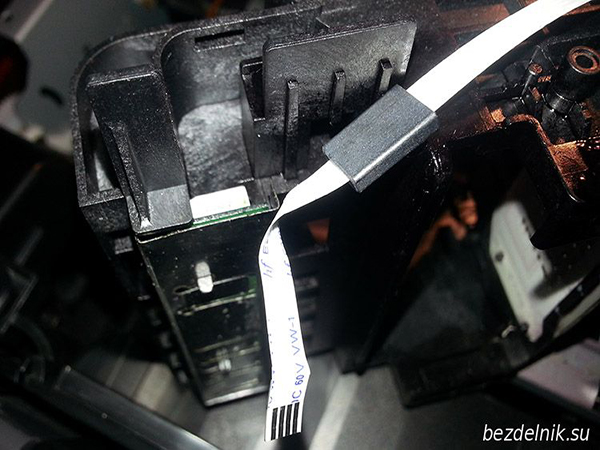
Desmontamos a carruagem. Para fazer isso, solte o suporte da cabeça - remova 2 molas.
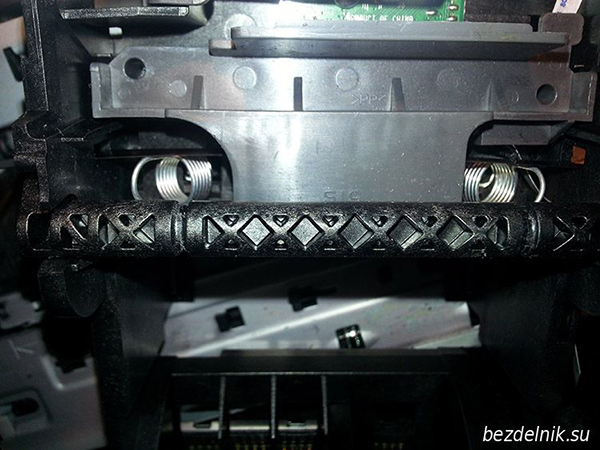
Remova a tampa que cobre a placa. Possui 2 travas e é facilmente desmontável com uma chave de fenda.
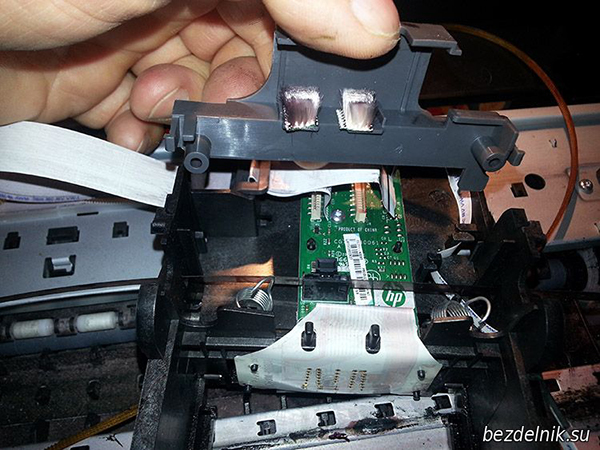
Desaparafusamos 1 parafuso que prende a placa de circuito impresso. E cobramos.
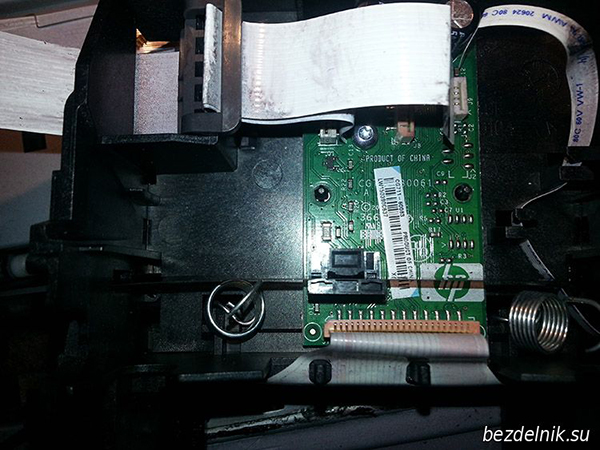
Estudamos a placa para micro rachaduras
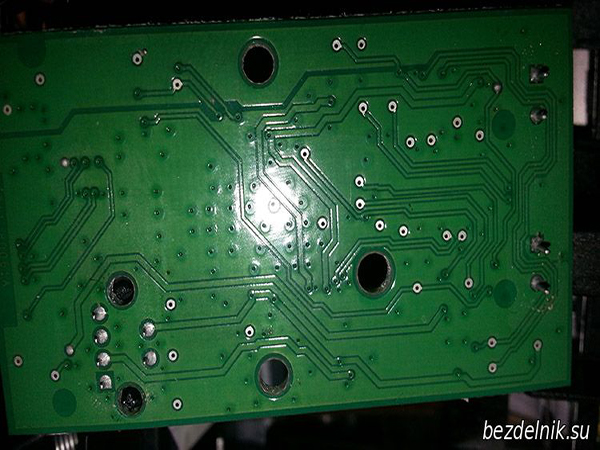
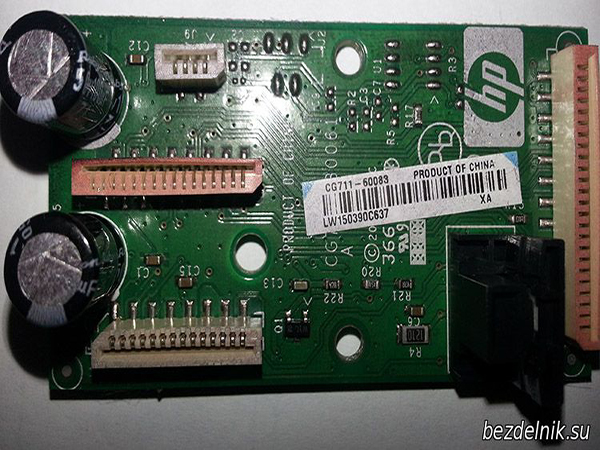
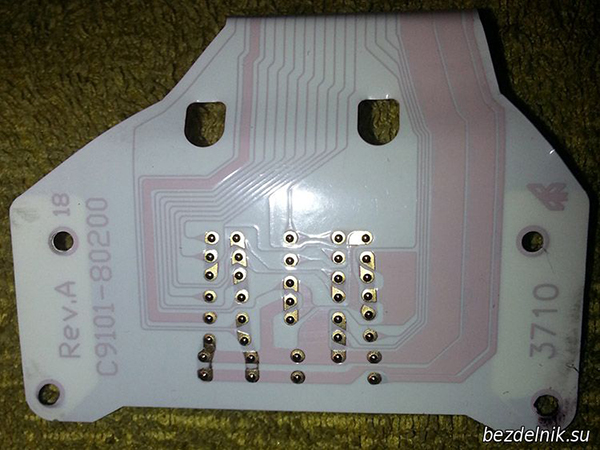
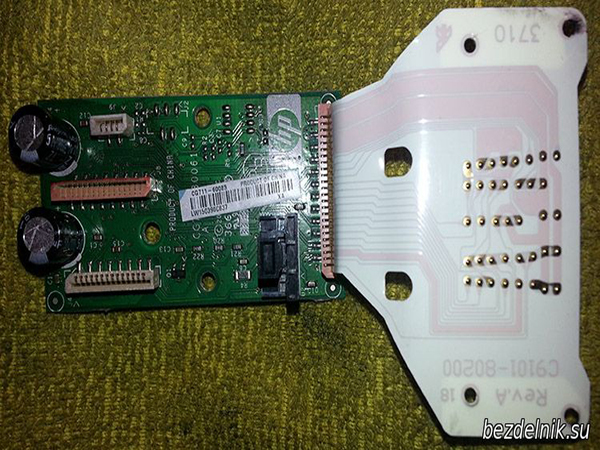
Agora remova a placa de contato do cartucho. Há um total de 6 travas, 3 de cada lado. A placa é primavera, tenha isso em mente.
Temos acesso à placa de contato do cartucho. No meu caso, o motivo está justamente nesta placa. Limpamos os contatos
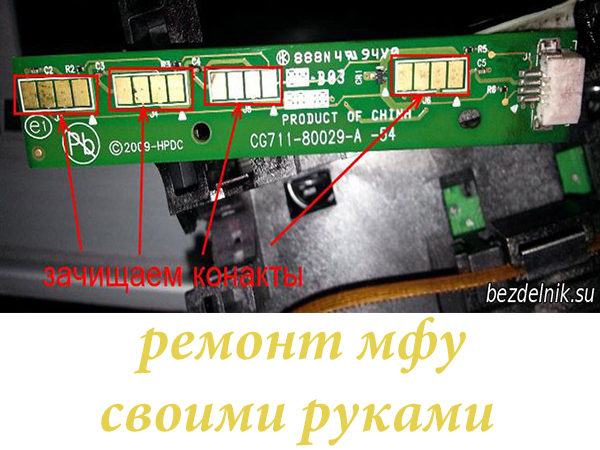
Verifique os contatos em movimento. Eles são facilmente intercambiáveis.
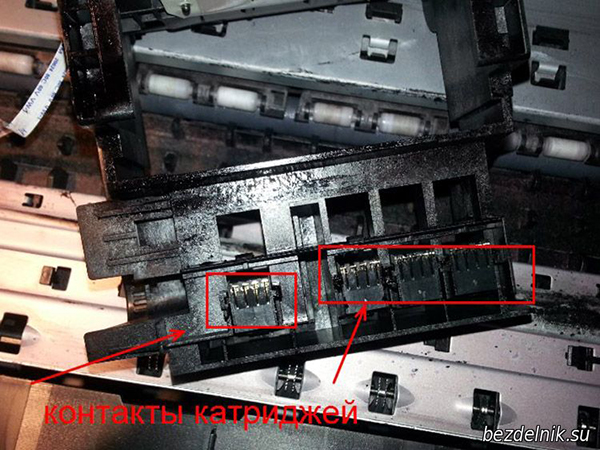
A montagem é feita na ordem inversa. A desvantagem nesta montagem é que os cabos não são fixados de forma alguma. Assim, eles trazem problemas desnecessários para o proprietário do HP B110B MFP.
Esta montagem - desmontagem ajuda mesmo se vários erros de falha do sistema de tinta aparecerem:
0x19a0013
0x19a0003
0xc19a0020 e assim por diante.
Montando o equipamento novamente: 
Antes de colocá-lo de volta no eixo, revestimos o interior da engrenagem com cola (isso ajudará a distribuir a carga de maneira mais uniforme): 
Colocamos a tampa no lugar, ligamos o dispositivo e nos alegramos que tudo funcionou: 
Se você tiver dúvidas adicionais, poderá fazê-las usando nosso formulário de feedback.
Nós corremos
Konica Minolta bizhub c224e; Konica Minolta bizhub 4020; Epson SureColor SC-T3200;
HP DesignJet T120; HP DesignJet T520;
Konica Minolta Bizhub C353/C353P; Ricoh Aficio C242dn; Kyocera TK; Samsung MLT qualquer modelo; Irmão TN-3330; Irmão TN-3380; Irmão TN-3390; HP CP5525(Bk/C/M/Y); Xerox Phaser 4600/4620; Xerox WC5325/5330/5335; Panasonic KX-FAT400A7 para KX-MB1500/1520; Samsung MLT-D101S para ML-2160/2165/2165W, SCX-3400/3400F/3405/F/W/FW; Samsung MLT-D103L para ML-2955ND/2955DW/SCX-4728FD/4729FD; Xerox 106R02181 para Phaser 3010/WC 3045, PC-110E(PC-110H, PC-110); PANTUM P2000/P2050; OKI C310/C330/C510/C530, OKI C321/C322, OKI C610, OKI C3450, OKI C810; HP CF280A/CF280X(80A/80X) para LaserJet Pro M401a/M401d/M401dn/M401dw MFP M425dn/M425dw, Xerox Phaser 6000/6010; Xerox Phaser 6500/6505, Brother TN-2235/2275
e outros cartuchos
estamos costurando
Samsung SL-C460 (SL-C460W, SL-C460WF), CLX-3300/3305/3307 (todas as versões do dispositivo), SF-650, SF-760P, CLP-360/365 (todas as versões do dispositivo),
DELL-1130N/1133/1135N, Xerox 3100MFP incluindo versões de 2,07m e 2,07t, Philips 6020/6050/6080, OKI MB260, KM PagePro 1480/1490MF, Samsung SCX-3205W, Samsung SCX-4623FN, Samsung SCX-4833FR, Samsung ML-1670/1671/1675/1676/1677, Samsung ML-2580/2580N, Samsung ML-3310ND, Samsung ML-3710ND, Samsung CLX-3185fn, CLP-620ND
e outros dispositivos
Nós fazemos
Embeber a cabeça de impressão das impressoras Epson/Canon de qualquer estado; produção expressa de selos e carimbos, bem como de quaisquer produtos impressos; instalação de CISS em impressoras/MFPs Epson/Hp/Canon/Brother; conserto e manutenção de notebooks e netbooks,
e muito mais
estamos vendendo
Cartuchos compatíveis para Xerox MFP 3100/S e Xerox WC 3210/3220;
tinta OCP, InkTec, InkMate - inclusive para a linha Epson Pro; CISS Epson S22/SX125/SX420W/SX425W;
cartuchos compatíveis universais para HP CB278A/CB285A/CB436A/CB435/Canon 728; cartuchos compatíveis Canon FX10; toda a linha de cartuchos jato de tinta Canon/Brother/Epson, fabricados pela InkTec, Coréia; Kits de recarga para cartuchos jato de tinta Hp/Canon/Brother/Epson
e muito mais
Encontre informações sobre como solucionar problemas de instalação, configuração e uso.
Muitos problemas ocorrem quando a máquina é conectada a um computador com um cabo USB antes que o software da máquina seja instalado no computador. Se a máquina foi conectada ao computador antes de ser solicitado na tela de instalação do software, siga as etapas abaixo.
1. Desconecte o cabo USB do computador.
2. Remova o software (se já estiver instalado).
3. Reinicie o computador.
4. Desligue a máquina, aguarde um minuto e ligue-a novamente.
5. Reinstale o programa.
Não conecte o cabo USB ao seu computador até que seja solicitado pela tela de instalação do software.
Se o procedimento de instalação não foi concluído ou se o cabo USB foi conectado ao computador antes que o prompt do instalador apropriado fosse exibido, talvez seja necessário desinstalar e reinstalar o software. Não remova manualmente os arquivos de programa do seu computador. Certifique-se de excluir os arquivos usando o desinstalador que foi instalado com o software.
1. Na barra de tarefas do Windows, clique em Iniciar, Configurações, Painel de controle.
2. Clique duas vezes em Adicionar/Remover Programas.
3. Selecione e clique em Alterar/Remover.
Siga as instruções na tela.
4. Desconecte o dispositivo do computador.
5. Reinicie o computador.
O dispositivo deve ser desconectado antes
reinicie seu computador. Não conecte a máquina a um computador se o software não estiver instalado.
6. Insira o CD na unidade de CD-ROM e execute o instalador.
7. Siga as instruções na tela, bem como as instruções no guia de instalação que acompanha a máquina.
Quando a instalação do software estiver concluída, o ícone do Digital Imaging Monitor aparecerá na bandeja do sistema do Windows. Clique duas vezes no ícone da Central de Soluções HP na área de trabalho para verificar se o software está instalado corretamente. Se os ícones principais (Scan Picture e Scan Document) forem exibidos na janela da Central de Soluções HP, o software está instalado corretamente.
Use esta seção para resolver problemas que você pode encontrar ao instalar o hardware.
Causa: A máquina não está conectada corretamente à fonte de alimentação.
Certifique-se de que o cabo de alimentação esteja conectado firmemente à máquina e ao adaptador de alimentação. Conecte o cabo de alimentação a uma tomada elétrica ou protetor contra surtos.
Se a máquina estiver conectada a um protetor contra surtos, certifique-se de que o filtro esteja ligado. Ou conecte a máquina diretamente a uma tomada elétrica.
Verifique se a tomada está funcionando. Para fazer isso, conecte um dispositivo em boas condições a ele e verifique se ele funciona. Se o dispositivo não funcionar, a tomada pode estar com defeito.
Ao conectar a máquina a uma tomada com interruptor, certifique-se de que ela esteja ligada. Se estiver ligado, mas a máquina não estiver funcionando, a tomada pode estar com defeito.
Razão: Botão Ligado. foi pressionado muito rapidamente.
Solução: A máquina pode não responder quando você pressiona o botão Ligar. muito rápido. Pressione o botão Ligar. uma vez. Pode demorar alguns minutos para ligar. Se você pressionar o botão Ligar neste momento. novamente, o dispositivo pode desligar.
Causa: O cabo USB foi conectado antes da instalação do software. Ao conectar o cabo USB antes do prompt apropriado, ocorrem frequentemente erros.
Solução: Antes de conectar o cabo USB, você deve instalar o software que acompanha a máquina. Durante a instalação do software, não conecte o cabo USB até que o prompt apropriado apareça na tela.
Depois de instalar o software, é muito fácil conectar um computador à máquina com um cabo USB. Conecte uma extremidade do cabo USB ao conector na parte traseira do computador e a outra extremidade ao conector na parte traseira do dispositivo. Você pode conectar o cabo a qualquer porta USB na parte traseira do computador.
Para obter mais informações sobre como instalar o software e conectar o cabo USB, consulte o Guia de configuração que acompanha o equipamento.
A máquina não imprime
Solução: Se não houver conexão entre a máquina e o computador, faça o seguinte.
Verifique o indicador Ligado. na frente da máquina. Se o indicador estiver desligado, o dispositivo está desligado. Certifique-se de que o cabo de alimentação esteja conectado firmemente à máquina e conectado a uma tomada elétrica. Pressione o botão Ligar. para ligar a máquina.
Certifique-se de que haja papel na bandeja de entrada.
Certifique-se de que não haja papel preso na máquina.
Verifique se o carro está bloqueado.
Abra a tampa do cartucho para acessar o carro. Remova todos os itens que bloqueiam o carro, incluindo materiais de embalagem. Desligue a máquina e ligue novamente.
Certifique-se de que a fila de impressão da máquina não esteja configurada para pausar (Windows) ou parar (Mac). Se estiver, selecione a opção apropriada para retomar a impressão. Para obter mais informações sobre como acessar a fila de impressão, consulte a documentação que acompanha o sistema operacional instalado em seu computador. Verifique o cabo USB. Se for usado um cabo antigo, ele pode estar com defeito. Para verificar se o cabo USB está funcionando, conecte-o a outro dispositivo. Se ocorrerem problemas, pode ser necessário substituir o cabo USB. Certifique-se de que o comprimento do cabo não exceda 3 metros.
Certifique-se de que seu computador seja compatível com a interface USB. Alguns sistemas operacionais, como Windows 95 e Windows NT, não suportam a interface USB.
Verifique a conexão entre a máquina e o computador. Certifique-se de que o cabo USB esteja conectado firmemente à porta USB na parte traseira da máquina. Certifique-se de que a outra extremidade do cabo USB esteja conectada à porta USB do computador. Depois de conectar o cabo corretamente, desligue e ligue a máquina novamente.
Se a máquina estiver conectada por meio de um hub USB, certifique-se de que o hub esteja ligado. Se o hub estiver ativado, conecte a máquina diretamente ao computador.
Verifique se há outras impressoras ou scanners. Pode ser necessário desconectar outros dispositivos do computador.
Tente conectar o cabo USB a uma porta USB diferente em seu computador. Após verificar as conexões, reinicie o computador. Desligue o aparelho e ligue-o novamente.
Se a máquina não responder aos comandos, desligue-a e ligue-a novamente. Inicie um trabalho de impressão.
Se necessário, reinstale o software da máquina.
Se o papel estiver preso na máquina, abra primeiro a porta traseira. Se não houver papel atolado nos rolos traseiros, abra a porta frontal.
Eliminando um atolamento de papel pela porta traseira
1. Pressione a aba localizada no lado esquerdo da porta traseira para soltá-la das travas. Remova a porta puxando-a para fora da máquina.
2. Puxe cuidadosamente o papel para fora dos roletes.
Se o papel rasgar ao ser puxado para fora dos roletes, remova o papel rasgado dos roletes e rodas dentro da máquina. Se os pedaços rasgados permanecerem dentro da máquina, novamente causará atolamentos de papel.
3. Recoloque a porta traseira. Pressione suavemente a porta até ouvir um clique.
4.Pressione Iniciar cópia P/B ou Iniciar cópia colorida para continuar imprimindo o trabalho atual.
1. Se necessário, deslize a bandeja de entrada para baixo para abri-la. Abaixe a porta de acesso.
2. Puxe cuidadosamente o papel para fora dos roletes.
Se o papel rasgar ao ser puxado para fora dos roletes, remova o papel rasgado dos roletes e rodas dentro da máquina. Se os pedaços rasgados permanecerem dentro da máquina, novamente causará atolamentos de papel.
3. Feche a porta de acesso.
4. Pressione Iniciar cópia P/B para continuar imprimindo o trabalho atual.
uma fonte de informações atualizadas e assistência especializada, que oferece as seguintes oportunidades:
Acesso rápido a especialistas de suporte qualificados.
Atualizações de software e drivers.
Informações úteis sobre a máquina e solução de problemas mais comuns.
Atualizações proativas do dispositivo, alertas de suporte e boletins informativos disponíveis no registro. 3. Ligue para o suporte.
Todos nós, de tempos em tempos, nos deparamos com falhas de uma ou outra técnica. Muitos até têm experiência pessoal na correção de pequenas falhas por conta própria. Este artigo discutirá as possíveis causas de mau funcionamento da impressora e como resolvê-las.
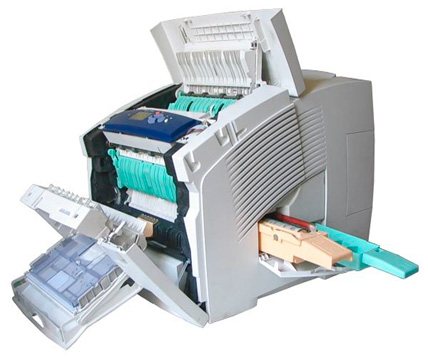
Muitas vezes, a causa do mau funcionamento pode ser uma falha de software ou um pequeno desvio mecânico, que pode ser facilmente eliminado por conta própria, sem a ajuda de um especialista do centro de serviço. Obviamente, não é possível eliminar todos os defeitos por conta própria. Em alguns casos, você terá que entrar em contato com um centro de atendimento especializado, pois existem avarias que podem ser diagnosticadas e corrigidas apenas com equipamentos e qualificações especiais (para obter mais informações sobre reparos de impressoras e outros equipamentos de escritório, consulte o link). na maioria dos casos, as impressoras são típicas e "tratadas" por conta própria.
Não importa qual seja a empresa da sua impressora: Samsung, Epson, HP, Lexmark, Sharp, Ricoh, são todas iguais.
- Antes de tudo, verifique todas as conexões. A impressora deve estar ligada e conectada ao computador. Preste atenção se a bandeja está bem fechada e se há papel nela e se o cartucho de tinta acabou. Preste atenção se as folhas de papel estão encravadas pelos limitadores de papel.
- Verifique o software, pode ter ocorrido uma falha de software e terá de ser reinstalado. Se, ao tentar usar a impressora, uma janela com um número de erro aparecer na tela do monitor, anote em uma folha e procure na Internet o que significa e como corrigi-lo. Acontece que algum arquivo dll caiu e basta reinstalá-lo. Você também encontrará instruções detalhadas de instalação lá.
- A causa mais comum de mau funcionamento é a contaminação das peças mecânicas da impressora. A primeira coisa a fazer é desconectar a impressora, abrir a tampa, remover o cartucho e inspecionar todos os mecanismos e engrenagens disponíveis para objetos estranhos. É possível que a folha de papel tenha sido mastigada e, ao ser retirada, tenham permanecido pedaços de papel. Se houver sujeira, pegue almofadas de algodão e, umedecendo-as levemente com água, remova cuidadosamente a sujeira. Para limpar em locais de difícil acesso, os protetores auriculares irão ajudá-lo. Nunca use detergentes ou líquidos que contenham álcool.
- Não será supérfluo ouvir ruídos estranhos durante a operação da impressora, isso pode indicar o desgaste de alguma peça ou engrenagem.
Na maioria dos casos, o mau funcionamento está relacionado às causas listadas acima e pode ser corrigido de forma independente. Mesmo que não seja possível corrigir o mau funcionamento por conta própria, sua autoidentificação economizará dinheiro e tempo no diagnóstico.E o mestre já entenderá aproximadamente qual é o problema e poderá levar consigo todas as ferramentas e peças necessárias.
Se a impressora HP PhotoSmart C4283 quebrou, não se apresse em chamar o assistente ou levar o equipamento a um centro de serviço. A empresa "Rapid" oferece um serviço maravilhoso. Aconselhamos os clientes por telefone de forma totalmente gratuita e, graças a muitos anos de experiência, podemos determinar as causas dos problemas e sugerir soluções, se possível. Além disso, o mestre determinará o custo dos reparos e os termos. Normalmente, as impressoras reparadas não ficam em nosso serviço por mais de três dias (se houver peças de reposição disponíveis). Nesse caso, você obtém o diagnóstico da impressora HP PhotoSmart C4283 gratuitamente, por telefone.
Tipo de impressão - cor
Tecnologia de impressão - Jato de tinta
Conselhos de reparação - GRÁTIS!
A Rapid oferece um serviço de courier para quem precisa de entrega de impressoras. Após o preenchimento do pedido, o estafeta irá até si com a maior brevidade possível, nomeadamente no dia do pedido e, na pior das hipóteses, no dia seguinte. O pagamento é feito após a finalização do pedido.
Preço:
a partir de 500 rublos.
O diagnóstico da impressora é a definição de uma falha da impressora e a identificação das causas do mau funcionamento e, no futuro, do reparo. Muito depende do diagnóstico correto. Primeiro, o desempenho adicional da sua impressora. Em segundo lugar, a determinação dos fundos investidos no aparelho. Em terceiro lugar, economizando seu dinheiro com reparos desnecessários (incorretos). É por isso que é necessário o diagnóstico inicial da impressora HP PhotoSmart C4283, o que nossos mestres podem fazer facilmente com base em sua experiência. No caso de um reparo de impressora conosco, o diagnóstico é gratuito. Em caso de inconveniência de reparo da impressora, o diagnóstico é pago. O diagnóstico também é pago se o cliente se recusar a reparar a impressora no futuro.
Preço:
· 300 esfregar.
A prevenção da impressora é algo mais do que lubrificar os componentes e roletes, limpar e lubrificar o trajeto do papel e outros componentes, limpar o vidro do scanner e o ADF (se houver). O custo de manutenção da impressora pode diferir do preço inicial definido, dependendo da complexidade. Você pode realizar a manutenção preventiva da impressora HP PhotoSmart C4283 propositalmente, ou seja, separadamente ou ao mesmo tempo, caso tenha entregado a impressora para reparo.
Preço:
esclarecer
Reparando a impressora, HP PhotoSmart C4283, você pode solicitar uma recarga do cartucho preto HP 140, 140XL preto. Ao recarregar, a cabeça de impressão do cartucho é limpa e, em seguida, o cartucho é recarregado.
Preço:
200 rublos.
Recarga de cartucho
Ao reparar uma impressora, HP PhotoSmart C4283, você pode solicitar uma recarga de um cartucho colorido HP 141, cor 141XL. Ao recarregar, a cabeça de impressão do cartucho é limpa e, em seguida, o cartucho é recarregado.
Preço:
200 rublos.
Depois de comprar um líquido de lavagem, você mesmo pode limpar os cartuchos HP 141, 141XL, HP 140, 140XL sem sair de casa, economizando muito dinheiro em reparos. IMPORTANTE! - Se você não tem conhecimento em conserto de impressoras, não tente consertar usando a Internet. Sim, existem soluções, mas em termos gerais, e cada avaria é sempre individual para cada impressora.
Volume: 100ml.
Preço:
˻300 esfregar.
Depois de comprar tinta, você pode recarregar os cartuchos HP 140, 140XL sem sair de casa, economizando muito dinheiro com recarga. Volume: 100ml.
Preço:
˻300 esfregar.
Depois de comprar tinta, você pode recarregar os cartuchos HP 141, 141XL sem sair de casa, economizando muito dinheiro em recargas. Volume: 100ml.
Preço:
˻300 esfregar.
Depois de comprar tinta, você pode recarregar os cartuchos HP 141, 141XL sem sair de casa, economizando muito dinheiro em recargas Volume: 100 ml.
Preço:
˻300 esfregar.
Depois de comprar tinta, você pode recarregar os cartuchos HP 141, 141XL sem sair de casa, economizando muito dinheiro em recargas Volume: 100 ml.
Preço:
˻300 esfregar.
|
Vídeo (clique para reproduzir). |
Fonte de alimentação da impressora HP 0950-4401, 0950-4491, 0957-2178, 0950-4491, 0957-2094, 0950-4401, 0957-2146, 0957-2176, (32v-700mA, 16v-625mA, 3 pinos)
Preço: 1000 rublos.