Em detalhes: reparo do roteador asus faça você mesmo de um verdadeiro mestre para o site my.housecope.com.
Olá caros membros do fórum!
Peço ajuda em relação ao reparo do roteador WiFi ASUS RT-G32.
O roteador chegou com sintomas de “não liga”.
O diagnóstico primário revelou a presença de uma tensão de circuito aberto na fonte de alimentação (não mostrada na foto) v = 16v, com valor nominal de 12v.
Esta circunstância foi atribuída à baixa potência da fonte de alimentação padrão no sentido de que ela deveria ceder visivelmente sob carga.
Alimentar o dispositivo a partir de uma fonte de alimentação estabilizada de 12v não alterou a posição - o dispositivo não mostrou sinais de vida.
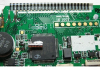
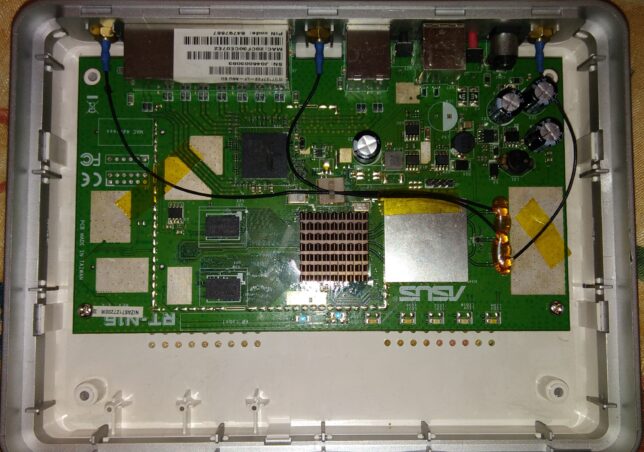
O estudo do circuito do dispositivo mostrou a presença de um filtro de potência de entrada na forma de capacitores de 20mF 35v (marcados com os números 1 e 2 na foto) e indutância (instalado próximo aos capacitores, não numerados na foto).
Existe uma tensão de entrada nos capacitores.
Não tendo as qualificações para rastrear o chicote 1499 para restaurar o circuito e descobrir o mapa de pinagem para 1499, decidiu-se alimentar o dispositivo a partir de uma fonte externa. O fornecimento de uma tensão externa estabilizada de 3,3V permitiu que o dispositivo inicializasse e fosse encontrado na rede por endereço IP, ou seja, o processador está funcionando, o firmware não travou e pelo menos uma interface cabeada está funcionando.
Em relação ao acima, tenho dúvidas:
1) Existem outros componentes que são alimentados diretamente pela tensão de entrada de 12v? (Eu não os vejo e olhando para o circuito estou inclinado a acreditar que eles não existem e não podem ser devido à ampla gama de tensões de alimentação possíveis, o que é indiretamente confirmado pela alta tensão nominal dos capacitores de entrada , mas talvez eu esteja errado)?
2) A potência de 3,3V é suficiente ou é necessário 5V (minha opinião é que não há muita diferença entre 3,3V e 5V, pois essa tensão, ao que me parece, não é fornecida diretamente em nenhum lugar, mas é reduzida pelo conversor, e 5V levará apenas a um maior aquecimento 1117's)?
3) onde posso encontrar uma folha de dados para 1499?
 |
Vídeo (clique para reproduzir). |
O roteador é usado para conectar vários dispositivos à Internet, um computador, laptop e outros, via tecnologia cabeada ou sem fio e criar uma rede local entre esses dispositivos. Ao mesmo tempo, o roteador implementa uma barreira entre a rede local que criou e a Internet. Basicamente, os roteadores funcionam usando NAT - Network Address Translation. Às vezes, os provedores fornecem roteadores com a conexão, o roteador pode estar dentro de um modem ou cabo DSL ou adquirido separadamente. Mas, como qualquer dispositivo eletrônico, os roteadores podem falhar e muitas avarias podem ser corrigidas em casa por conta própria. Considere alguns defeitos comuns do roteador e métodos para sua eliminação, reparo do roteador d link.
Na maioria das vezes, os seguintes motivos levam ao mau funcionamento do roteador:
- grandes surtos de tensão na rede,
- superaquecimento do roteador,
- falhas de software do roteador (falhas de firmware),
- interferência de alta frequência da radiação eletromagnética durante uma tempestade (neste caso, a porta wan geralmente queima se o provedor não colocar proteção contra raios em seu cabo),
- fator humano.
Se o roteador funcionar mal, ele pode perder pacotes de dados, o trabalho na Internet e a rede local são interrompidos, o firmware é perdido, o roteador pode desligar, piscar todos os indicadores.
Resolvendo um problema associado à incapacidade de inserir as configurações do roteador em seu endereço de rede 192.168.0.1
Se, depois de digitar o endereço de rede do roteador na barra de endereços, a página de configurações do roteador não abrir, para eliminar esse mau funcionamento, você deve executar as seguintes operações:
- Primeiro, verifique se você definiu as configurações da placa de rede para obter automaticamente um endereço IP e um endereço DNS (usando uma conexão direta com o roteador).
- Se as configurações da placa de rede estiverem corretas, você precisará usar o comando Executar (pressione a combinação de teclas Win + R), digite - cmd e pressione enter. Agora, na linha de comando, você precisa digitar ipconfig.
Nas configurações exibidas, você precisa ver qual valor está em frente à inscrição - Main Gateway. Este endereço é usado para inserir as configurações do roteador. Se o valor desse endereço não corresponder ao valor padrão, o roteador pode ter sido configurado para uma rede específica com seus próprios requisitos. Nesse caso, você precisa redefinir esse valor para as configurações de fábrica. Às vezes, neste campo, pode não haver nenhum valor de endereço e você também precisa redefinir o roteador. Para redefinir o roteador, você precisa pressionar e segurar o botão Redefinir no roteador por um tempo. Geralmente cinco ou dez segundos são suficientes. O buraco do botão é estreito o suficiente para que você possa usar uma caneta esferográfica, agulha ou clipe de papel para pressioná-lo.
Se a redefinição do roteador não ajudar, desconectar o cabo ISP do roteador pode ajudar. Retire o cabo do provedor do conector do roteador e configure o roteador sem o cabo conectado. Depois disso, você pode reconectar o cabo ao roteador.
Verifique também a versão do firmware instalado no roteador. Verifique o site do fabricante para obter o firmware mais recente e atualize-o, se necessário. Você também pode verificar os drivers da placa de rede no computador e reinstalá-los, se necessário.
Para solucionar um problema de não salvar as configurações do roteador ou se for impossível restaurar as configurações de um arquivo separado, você pode tentar realizar essas operações abrindo outro navegador. Este método pode ajudar com outros problemas de funcionamento do roteador.
Pode haver muitas razões para tal mau funcionamento, e todos eles são aproximadamente igualmente comuns. Considere as principais razões possíveis.
Se a rede do seu roteador não for exibida no laptop na lista de redes disponíveis, você precisará verificar se o módulo de rede sem fio está ativado. Você pode fazer isso observando as configurações do adaptador no Centro de Rede e Compartilhamento do seu laptop. A conexão sem fio deve estar habilitada. No estado desligado, ele ficará acinzentado e você precisará ligar a conexão sem fio. Se você não conseguir ligá-lo, precisará verificar se o seu laptop possui um comutador Wi-Fi e ligá-lo.
Se, apesar da conexão sem fio permanecer ativa, mas mostrar o status - Sem conexão, verifique se os drivers corretos estão instalados para o adaptador Wi-Fi e, se necessário, instale-os. Os drivers devem ser baixados do site do fabricante. Isso evita possíveis problemas de incompatibilidade de driver.
Além disso, você pode tentar ir ao menu do roteador e alterar o valor das configurações e alterar o parâmetro b / g / n para b / g. Se essa alteração ajudou, o padrão 802.11n não é suportado. Você também pode ver nas mesmas configurações como o canal de rede sem fio é especificado e, se estiver lá - Automaticamente, selecione o canal na lista.
Se você costuma ter desconexões durante o trabalho, é recomendável atualizar o firmware do roteador. Em muitos casos, este procedimento ajuda a resolver o problema.
Às vezes, ao trabalhar com alguns provedores de Internet, para acessar recursos locais (rastreadores de torrent, servidores de jogos), você precisa configurar rotas estáticas nas configurações do roteador. Essas configurações podem ser pesquisadas nos fóruns do provedor que fornece a Internet.
Certamente, muitos já encontraram o fato de que o ponto mais fraco de muitos roteadores são suas fontes de alimentação. Eles geralmente quebram devido a grandes quedas de tensão na rede e falhas de elementos individuais como resultado de um longo trabalho.
Elementos defeituosos ou de baixa qualidade, um esquema que não foi projetado para uma certa margem, também podem levar a falhas. Existem algumas falhas típicas da fonte de alimentação. Neste artigo, consideraremos reparar a fonte de alimentação do roteador D-Link. Fontes de alimentação como JTA0302D-E e similares são usadas para roteadores Asus e D-Link, projetados para uma tensão de saída de 5V e uma corrente máxima de 2-3 A. A aparência de tais fontes de alimentação pode ser vista na figura abaixo .
Se considerarmos o circuito e o design de fontes de alimentação semelhantes, este é um circuito de fontes de alimentação convencionais de ciclo único. Nesses circuitos, um controlador PWM é usado para controlar a operação de um transistor de efeito de campo, que é conectado à sua saída. Como resultado, a tensão é reduzida para o valor desejado e retificada, e é fornecida à saída. Um diagrama esquemático de tal fonte de alimentação pode ser visto na figura abaixo. Neste esquema, dependendo do modelo da fonte de alimentação, podem ocorrer pequenas alterações em relação às classificações dos componentes individuais. A fonte de alimentação fornece 5 volts. Esta tensão não deve cair significativamente sob carga (quando o roteador está ligado).
Para reparar a fonte de alimentação, pode ser necessário usar um ferro de solda, solda, um multímetro, uma faca e fita isolante. Para abrir a caixa de plástico da fonte de alimentação, você precisa cortar a costura colada da caixa. Esta operação pode ser feita com uma faca, mas é mais conveniente usar uma pequena furadeira para esses fins.
Se você observar o circuito da fonte de alimentação na Fig. 2, poderá ver que um fusível de 2 amperes, um indutor, um termistor e uma ponte retificadora de quatro diodos 1N4007 estão instalados na entrada. Se houver um grande pico de energia na rede, todos esses elementos podem queimar. Eles podem ser facilmente verificados com um multímetro medindo sua resistência. Para suavizar a tensão retificada na saída, um capacitor de alta capacidade - C1 (22 ou 33 microfarads) é colocado após a ponte de diodos. Este capacitor deve ser de 400 V, não menos. Se estiver fora de ordem, isso pode ser determinado por sua aparência, incha.
Além disso, a tensão positiva da ponte de diodos é alimentada ao chip PWM, neste caso o UC3843B. Este microcircuito é utilizado para controlar a abertura e fechamento do transistor de efeito de campo P4NK60Z. Muitas vezes, o circuito de alimentação deste microcircuito contém um mau funcionamento. Este circuito possui um capacitor eletrolítico C6 e um diodo zener ZD1, que é classificado para uma tensão de 20 volts. Este capacitor deve ter uma determinada capacidade para que durante a operação a tensão de alimentação do microcircuito esteja sempre dentro dos limites de operação permitidos. Portanto, a capacitância recomendada é de 100 uF. Se o capacitor estiver seco, a capacitância não será suficiente para iniciar o microcircuito,
É bastante difícil determinar um capacitor tão inoperável por sinais externos. O tamanho pequeno não permite notar alguma protuberância em sua capa. É possível medir a capacitância de um capacitor, mas muitas vezes com capacitância normal há uma forte queda no ESR. Para verificar o ESR, são necessários instrumentos de medição especiais; isso não pode ser verificado com um multímetro ou testador convencional.
Com quedas de tensão, o diodo zener ZD1 pode falhar. Isso pode ser visto no corpo escurecido (carbonizado) do diodo zener.
Em casos raros, o trabalhador de campo P4NK60Z pode falhar. Este transistor é fornecido com uma tensão de 13-15V. da saída PWM. O desempenho do transistor de efeito de campo pode ser verificado com um multímetro (testador) comutado para o modo de teste de diodo. No canal dreno-fonte, a queda de tensão é de 0,6-0,8 V.
Se a tensão na saída da fonte de alimentação for de 5 V e, quando a carga estiver conectada, cair para um valor de aproximadamente 2 V., os capacitores eletrolíticos na saída da fonte de alimentação (C9 e C11) são mais provavelmente secou. Para eliminar esse mau funcionamento, é necessário substituir os capacitores eletrolíticos secos por outros funcionando com as mesmas características.
No caso geral, as principais etapas de reparo podem ser distinguidas.Se não houver tensão na saída da fonte de alimentação, é necessário verificar a quebra medindo a resistência F1, TR, a ponte retificadora. Para fornecer alguma margem de inicialização, é desejável usar a capacitância do capacitor C6 10 uF e nominal para 50v, e não 47uF e 25v. como de costume no esquema.
Nos casos em que a tensão de saída cai, é observado um funcionamento instável da fonte de alimentação, é necessário primeiro substituir os capacitores eletrolíticos C1, C9, C10, C11.
Além disso, você pode recomendar algumas recomendações para melhorar o desempenho da fonte de alimentação. Na saída da fonte de alimentação, geralmente é instalado um resistor com resistência de 220 Ohm 0,125w, preenchido com um selante especial. Este resistor opera em valores extremos e, portanto, fica muito quente. O aquecimento faz com que o capacitor C9 seque. Em vez de um resistor de 220 ohms, é aconselhável colocar um resistor de 300 ohms e uma potência de dissipação de 0,5 watts. Se um capacitor C9 de 10v estiver instalado no circuito, é melhor colocar o mesmo, mas projetado para 16v.
Após o reparo, o corpo precisa ser montado. Mas você não pode colá-lo, mas prenda as duas metades, por exemplo, com uma mesa, para que no futuro, se for necessário o reparo, ele possa ser facilmente desmontado novamente.
Eles me trouxeram um roteador ASUS RT-N16 com um diagnóstico - "não liga, mas a fonte de alimentação funciona". O pedaço de ferro não é ruim, não é bom jogar fora. Eles pediram para ver se o reparo é simples.
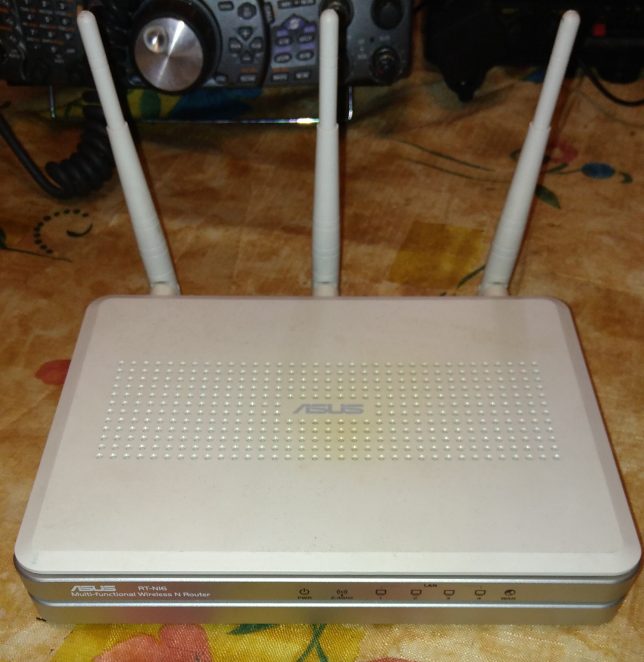
“Um pouco, agora vou substituir os recipientes de comida e pronto! Mesmo chato! Eu pensei, mas não estava lá...
Os contêineres estavam todos normais e, sem a ajuda da Internet, por questão de treinamento, decidi descobrir qual era o problema.
Com uma rápida inspeção, determinei que existem 3 fontes de alimentação secundárias na placa. As medições revelaram as seguintes tensões: +1,3 V, +5 V e ... Mas com o terceiro, acabou sendo um problema, não havia nada na saída. Verifiquei a linha de energia, não há curto-circuito. Dessoldei o indutor de saída L51 da linha de energia, apareceu nele um fraco 3,3 V. Essa é a resposta! A 3ª fonte de alimentação é de 3,3 V. Apliquei de uma fonte de alimentação de laboratório de 3,3 V e, milagrosamente, o roteador inicializou, apareceu uma rede Wi-Fi.
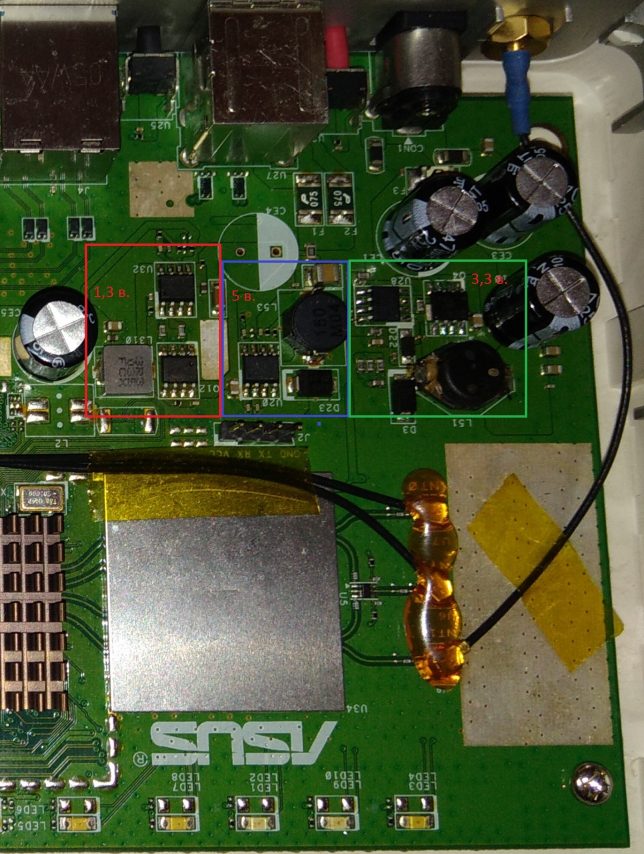
Comecei a verificar a alimentação de +3,3 V. O osciloscópio não mostrava nenhuma atividade nas teclas Q4 IRF7313, as próprias teclas tocam normalmente. No chip U28, também há apenas uma tensão de entrada de 12 V e silêncio.
O veredicto é claro, o U28 deve ser substituído, mas não tem marcações, é invisível mesmo ao microscópio. E a internet já ajudou. Havia uma foto da placa onde é visível a marcação U28, esta é CAT7581CA.
A busca por este microcircuito no mercado de rádio Mitinsky e em outros lugares não levou a nada, todos os caminhos levaram ao Aliexpress. Um microcircuito foi encomendado e, ao mesmo tempo, todas as capacidades.
Já se passaram 3 semanas e o pacote chegou. U28 CAT7581CA foi instalado no local, +3,3 V apareceu imediatamente. O roteador ganhou alegremente distribuindo a Internet. E eu decidi passar por cima das fontes de energia e colocar as medidas, de repente vai ser útil para alguém.
A fonte de +1,3V consiste em um chip de controle U32 RT8101A e interruptores Q12 FDS6982AS.
A fonte de +5 V é feita em um único chip U20 CAT7199CA.
A fonte de + 3,3 V, assim como a de + 1,3 V, é feita no chip de controle U28 CAT7581CA e nas chaves Q4 IRF7313.
A reforma levou muito tempo, é claro. Todos os elementos: 3 tipos de recipientes (16 V 470 uF, 25 V 470 uF, 16 V 1000 uF) e um microcircuito, foram encomendados em reserva em tamanho 5 vezes, custando menos de 500 rublos.
Não é caro, mas uma coisa boa está de volta às fileiras. E ainda tenho peças de reposição.
Há uma indicação de que o roteador está carregado e em breve retornará ao seu proprietário.
- Primeiro, o roteador está constantemente conectado à rede. Consequentemente, a fonte de alimentação está constantemente superaquecendo, o que pode inevitavelmente levar a problemas com a rede. Se houver um forte aquecimento, bem como um desvio das características volt-ampere da norma, substitua a fonte de alimentação. Obviamente, se o roteador estiver na garantia, você não poderá reparar a fonte de alimentação nem substituí-la. Basta levar o item com defeito para a loja.
- Em segundo lugar, a qualidade da tensão da rede na Rússia deixa muito a desejar.Como mostra a prática, quaisquer picos de energia desativam a fonte de alimentação. Se você não comprar proteção de alta qualidade contra baixa ou alta tensão, a fonte de alimentação do roteador pode falhar facilmente. Nesse caso, você não pode contar com reparo gratuito na garantia.
- Em terceiro lugar, não se esqueça dos captadores eletromagnéticos, bem como da eletricidade atmosférica. Existem casos muito frequentes em que o roteador falha sem fumaça, queima - a eletricidade estática "mata" os dispositivos suavemente. Se o fabricante economizou na proteção contra eletricidade estática, que ocasionalmente pode aparecer na linha telefônica, existe a possibilidade de falha do equipamento sem fio devido à exposição direta ou indireta à alta tensão induzida por raios.
- Em quarto lugar, é possível uma falha completa do roteador devido a problemas com o firmware. Se durante o processo de atualização do software embutido no roteador através da interface da web, ocorrer uma ligeira queda na tensão da rede (a luz pisca), o conector de alimentação e o cabo de rede se desligarem, o dispositivo ficará definitivamente inutilizável. E a recuperação do firmware só será possível no centro de serviço.
- E em quinto lugar, lembre-se sempre do fator humano. Não é segredo que a grande maioria dos problemas com equipamentos sem fio são provocados pelo próprio usuário. Algumas pessoas únicas conseguem desabilitar algumas portas LAN conectando-as para outros propósitos. Também existem dispositivos que foram quebrados ao piscar via Wi-Fi. Naturalmente, isso nunca deve ser feito. Isso está claramente escrito em todos os manuais. Flash o roteador apenas através do cabo.
Muitos usuários encontram um problema quando o roteador se recusa a abrir o menu principal de configurações. Os usuários tentam em vão digitar 192.168.0.1 ou 192.168.1.1 no navegador da Internet, mas não há resultado. A interface de configuração não está disponível. No caso de um problema desse tipo, é necessário realizar as manipulações mais simples, a saber:
- Primeiro, verifique as configurações de TCP/IPv 4 da placa de rede que está sendo usada atualmente para se conectar ao roteador. É necessário configurar os switches para que o endereço IP da placa de rede e o endereço do servidor DNS sejam obtidos automaticamente.
- Em segundo lugar, se não houver alterações positivas, você poderá restaurar as configurações de fábrica do roteador. Para fazer isso, você precisa de uma caneta esferográfica, com a ponta da haste da qual você precisa cutucar o botão RESET oculto no roteador. Com o roteador ligado, mantenha este botão pressionado por 10 a 15 segundos. Depois de realizar essas manipulações simples, mas eficazes, obteremos um roteador com um endereço de rede padrão 192.168.1.1, um par padrão de login e senha (admin, admin) e configurações completamente apagadas. Infelizmente, as configurações de rede apagadas terão que ser configuradas novamente, mas esse é um pequeno preço a pagar pela oportunidade de trazer o roteador de volta à vida.
LAN sem acesso à Internet é o problema mais comum em roteadores sem fio TP-Link. Como mostra a prática, o problema está na imperfeição do firmware do roteador que vem de fábrica. A solução para o problema está na instalação de uma nova versão de firmware, onde o mau funcionamento do software acima é completamente eliminado. Basta acessar o site do fabricante deste equipamento, encontrar o modelo do seu equipamento wireless, acessar a seção de download de manuais e softwares. Em seguida, você precisa identificar claramente a versão do seu roteador. Observe que roteadores do mesmo design podem diferir seriamente no preenchimento. Portanto, ao atualizar o roteador com o firmware errado, você, em primeiro lugar, perderá a garantia do roteador e, em segundo lugar, obterá um dispositivo com defeito. A recuperação do firmware certamente ocorre, mas este é um procedimento bastante específico e demorado. Portanto, seja extremamente cuidadoso. O procedimento de firmware em si deve ser realizado somente quando você tiver 100% de certeza da qualidade da tensão da rede, da confiabilidade dos contatos e da qualidade dos cabos.É melhor piscar conectando o roteador não diretamente à tomada, mas por meio de uma fonte de alimentação ininterrupta.

Um aplicativo para dispositivos Android que permite manter contato com seus amigos na rede social mais visitada da Rússia e da CEI. O aplicativo Vkontakte tem a mesma funcionalidade.
Histórico Olá, uma vez me ofereci para ajudar uma escola a montar um sistema Linux teimoso. Na primeira conversa, o próprio diretor dessa escola não conseguiu explicar nada, ou seja.
Certa vez, um empresário que conheço me procurou com um pedido para limitar o mal na Internet, referindo-se ao fato de seus colegas passarem muito tempo assistindo morangos. Eu disse que vou.
De outros smartphones econômicos, o Explay Sky Plus se distingue apenas pela presença de um receptor de TV analógico. Não faz muito tempo, um recurso semelhante estava presente em quase todos os dispositivos, se você é fã.
Antes de prosseguir, precisamos nos familiarizar com o sistema de desenvolvimento integrado para microcontroladores PIC. O IDE permite desenvolver e escrever programas em .
No último post, instalamos e configuramos um pouco o squid. Neste post, veremos como permitir que sites funcionem apenas em determinados horários usando o servidor proxy squid. Por exemplo.
Sinal Wi-Fi ruim, velocidade de download lenta, sem conexão com o roteador? Muito provavelmente, o dispositivo precisa ser ajustado ou reparado.Os engenheiros da C1-Technology terão todo o prazer em ajudá-lo a resolver qualquer problema com o equipamento de rede ASUS e devolver o seu dispositivo à sua funcionalidade anterior.
A gama de avarias de equipamentos de rede é muito grande, variando desde danos mecânicos em conectores ou antenas, falha na fonte de alimentação, até falha do módulo Wi-Fi, por exemplo, devido à entrada de poeira ou outros objetos no dispositivo. Lembre-se, apenas técnicos certificados pela Asus têm a garantia de consertar seu dispositivo e prolongar sua vida útil.
Reparamos equipamentos de rede ASUS, bem como eliminamos avarias que ocorreram durante o uso do dispositivo.
Decidi preparar instruções para recuperação de firmware de emergência em roteadores ASUS. Quando, após um firmware malsucedido ou algumas outras ações, o roteador não liga, todos os indicadores piscam, estão constantemente acesos ou apenas o indicador de energia pisca. Além disso, quando o firmware falha, é impossível inserir as configurações do roteador ASUS. Simplificando, se depois de ligar a energia do roteador ele não funcionar, não houver ping e o painel de controle não puder ser aberto, há uma chance de restaurá-lo.
Achei que seria errado escrever instruções sem verificar tudo por experiência própria. Felizmente, eu não tinha um roteador ASUS com um firmware quebrado. Mas, infelizmente, acabei com um ASUS RT-N12+ praticamente novo, que decidi brickar e restaurar. Tudo para a pureza do experimento Sem hesitar, decidi atualizar meu RT-N12 + com firmware de outro modelo para desativá-lo. Baixei o firmware do RT-N12VP B1, mas não instalou. O roteador não está "morto"! Eu tentei vários firmwares, mas eles não foram instalados. Então decidi aplicar o método comprovado: lancei uma atualização de software e desliguei a energia em cerca de 15%. Liguei o roteador, mas ele não inicializou. O indicador de energia estava constantemente aceso e, com um intervalo de cerca de 2 segundos, os indicadores restantes piscavam lentamente. Só mais tarde percebi que ele entrou automaticamente no modo de recuperação. Agora eu tenho um paciente, você pode restaurá-lo.
Esta instrução deve ser adequada para qualquer roteador ASUS mais ou menos novo: RT-AC51U, RT-N10, RT-G32, etc. Eu não verifiquei, mas esse método também deve ser adequado para restaurar o firmware ASUS original após a instalação do DD - escrito
Um pequeno resumo de nossas ações:
- Baixe o firmware e o utilitário Firmware Restoration no site oficial. Estritamente para o modelo do nosso roteador.
- Instale o utilitário de restauração de firmware.
- Conecte o roteador ASUS ao PC e coloque-o no modo de recuperação.
- Vamos iniciar o processo de recuperação através do utilitário.
- Vamos esperar até que o firmware seja restaurado e o roteador seja reiniciado.
Antes de prosseguir com este procedimento não tão simples, aconselho você a redefinir seu roteador e tentar entrar em seu painel de controle. Talvez você tenha um motivo diferente e não precise de tudo isso.
Primeiro, precisamos baixar o utilitário Firmware Restoration e o firmware do nosso roteador. Tudo isso pode ser baixado no site oficial da ASUS. Na página dedicada especificamente ao nosso roteador. Portanto, primeiro precisamos descobrir o modelo do roteador. Para fazer isso, observe o adesivo na parte inferior do dispositivo. Tenho ASUS RT-N12+.
Siga o link e digite o modelo do seu roteador na barra de pesquisa. Por exemplo, "RT-N12". Nos resultados da pesquisa encontramos nosso modelo (é importante que o modelo corresponda exatamente) e ao lado dele clique no link “Drivers and Utilities”.
Em seguida, selecione a versão do Windows que está instalada em seu computador. Abra a guia “Utilitários” e baixe o utilitário “ASUS Firmware Restoration” clicando no link “Global”. Nós salvamos no computador.
Em seguida, abrimos a guia “Firmware” e baixamos o primeiro firmware para o nosso roteador na lista.
Devemos ter dois arquivos em nosso computador. O firmware deve ser extraído do arquivo para que o arquivo com a extensão .trx fique em uma pasta ou na área de trabalho.
A pasta com o utilitário Firmware Restoration também pode ser extraída do arquivo.
Em seguida você precisa instale o utilitário de restauração de firmware. Para fazer isso, execute o arquivo Setup.exe ou Rescue.exe na pasta. A instalação é muito fácil, basta seguir as instruções. Após a conclusão, o assistente solicitará que você execute o utilitário. Você pode concordar, pois o atalho na área de trabalho não aparecerá. E para iniciá-lo mais tarde, você deve procurar no menu Iniciar.
O firmware é baixado, o utilitário é instalado. Pode continuar.
No computador, nas propriedades do adaptador de rede, você precisa registrar um endereço IP estático.
Clique com o botão direito do mouse no ícone de conexão e selecione "Network or Sharing Center". Em seguida, selecione "Alterar configurações do adaptador".
Clique com o botão direito do mouse no adaptador “Conexão de área local” ou “Ethernet” (no Windows 10) e selecione “Propriedades”. Nas propriedades de TCP/IPv4, digite o endereço IP 192.168.1.10 e a máscara de sub-rede 255.255.255.0.
Ligue o adaptador quando terminar.
Conecte o roteador a um computador ou laptop por meio de um cabo de rede.
Mais atenção!
- Desligue o roteador. Você pode puxar o adaptador da tomada, o plugue do roteador ou desligá-lo com o botão. Acabei de desconectar o roteador.
- Pressione e segure o botão "RESET". Geralmente é assinado "WPS/reset".
- Sem soltar o botão “RESET”, ligue o roteador.
- Continuamos segurando o botão até que o indicador de energia no roteador ASUS comece a piscar lentamente.
No meu caso, o indicador de energia estava ligado o tempo todo e todos os outros indicadores estavam piscando lentamente. Mas está tudo bem, o roteador estava em modo de recuperação.
Se isso acontecer com você, isso significa que o roteador entrou no modo de recuperação. Se não, tente tudo novamente.
Mais execute o utilitário de restauração de firmware (se você não o tiver em execução). Clique no botão “Procurar” e selecione o firmware que baixamos. Para começar, clique no botão “Baixar”.
Se tudo for bem-sucedido, o status deve aparecer: “O arquivo de recuperação do sistema está sendo carregado. “.
Em seguida é o status da recuperação automática do sistema.
Estamos aguardando a reinicialização do roteador. Tudo o que podemos configurar e usar.
Esse erro pode aparecer logo no início, quando o programa de restauração de firmware não consegue detectar o roteador no modo de recuperação.
Nesse caso, você precisa verificar primeiro o próprio roteador. Está em modo de recuperação. Isso pode ser entendido a partir do comportamento dos indicadores. Eu escrevi sobre isso acima. Tente fechar tudo, reinicie o computador, verifique a conexão do roteador e reinicie-o neste modo.Desative também seu antivírus e firewall.
Se esse método não o ajudou, na Internet encontrei um vídeo mostrando outro interessante e, a julgar pelos comentários, uma versão funcional da restauração de um roteador ASUS:
Aparentemente, os roteadores ASUS não são mortos programaticamente. E se o problema não estiver no próprio hardware, sempre haverá uma chance de consertar o roteador. Como é muito difícil quebrar sua baía com o firmware errado (e eu verifiquei), acontece que na maioria das vezes o firmware trava quando a eletricidade acaba no momento da atualização do software. Meu Asus RT-N12+, que sofreu por causa deste artigo, agora está funcionando bem. E há alguns minutos nem carregava.
Descreva seus casos nos comentários, compartilhe dicas e tire dúvidas. vou responder a todos!
A sua TV, rádio, telemóvel ou chaleira está avariada? E você quer criar um novo tópico neste fórum sobre isso?
Antes de tudo, pense nisso: imagine que seu pai/filho/irmão tem apendicite e você sabe pelos sintomas que é apendicite, mas não há experiência em cortá-la, assim como nenhuma ferramenta. E você liga o computador, acessa um site médico online com a pergunta: "Ajude a eliminar a apendicite". Você entende o absurdo de toda a situação? Mesmo que eles respondam, vale a pena considerar fatores como a presença de diabetes no paciente, alergias à anestesia e outras nuances médicas. Acho que ninguém faz isso na vida real e corre o risco de confiar na vida de seus entes queridos com conselhos da Internet.
O mesmo vale para o reparo de equipamentos de rádio, embora, claro, esses sejam todos os benefícios materiais da civilização moderna e, em caso de reparos malsucedidos, você sempre pode comprar uma nova TV LCD, telefone celular, iPAD ou computador. E para reparar tais equipamentos, pelo menos você precisa ter os devidos equipamentos de medição (osciloscópio, multímetro, gerador, etc.) e experiência em reparos.
Vamos dar uma olhada na situação se você é um radioamador iniciante/avançado soldando todos os tipos de coisas eletrônicas e tendo algumas das ferramentas necessárias. Você cria um tópico apropriado no fórum de reparo com uma breve descrição dos "sintomas da doença do paciente", ou seja, por exemplo, "A TV Samsung LE40R81B não liga". E daí? Sim, pode haver muitas razões para não ligar - desde problemas no sistema de energia, problemas com o processador ou firmware piscando na memória EEPROM.
Usuários mais avançados podem encontrar um elemento enegrecido no quadro e anexar uma foto ao post. No entanto, lembre-se de que você substituirá este elemento de rádio pelo mesmo - ainda não é fato que seu equipamento funcionará. Como regra, algo causou a combustão desse elemento e pode “puxar” alguns outros elementos junto com ele, sem mencionar o fato de que encontrar um m / s queimado é bastante difícil para um não profissional. Além disso, em equipamentos modernos, os elementos de rádio SMD são usados quase universalmente, soldando-os com um ferro de solda ESPN-40 ou um ferro de solda chinês de 60 watts, você corre o risco de superaquecer a placa, descascar os trilhos etc. A recuperação subsequente será muito, muito problemática.
O objetivo deste post não é qualquer PR para oficinas, mas quero transmitir a você que às vezes o auto-reparo pode ser mais caro do que levá-lo a uma oficina profissional. Embora, claro, é o seu dinheiro e o que é melhor ou mais arriscado cabe a você decidir.
Se, no entanto, você decidir que pode reparar o equipamento de rádio sozinho, ao criar um post, certifique-se de indicar o nome completo do dispositivo, modificação, ano de fabricação, país de origem e outras informações detalhadas. Se houver um diagrama, anexe-o ao post ou forneça um link para a fonte. Escreva há quanto tempo os sintomas estão se manifestando, se houve surtos na rede de alimentação, se houve reparo antes, o que foi feito, o que foi verificado, medições de tensão, oscilogramas, etc.Da foto da prancha, via de regra, há pouco sentido, da fotografia da prancha tirada no celular não faz sentido algum. Telepatas vivem em outros fóruns.
Antes de criar um post, certifique-se de usar a busca no fórum e na Internet. Leia os tópicos relevantes nas subseções, talvez seu problema seja típico e já tenha sido discutido. Certifique-se de ler o artigo Estratégia de reparo
O formato do seu post deve ser o seguinte:
Tópicos com o título “Ajude-me a consertar minha TV Sony” com o conteúdo “quebrado” e algumas fotos borradas da capa traseira desaparafusada, tiradas no 7º iPhone, à noite, com resolução de 8000x6000 pixels, são imediatamente excluídos. Quanto mais informações sobre o detalhamento você colocar no post, maior a probabilidade de obter uma resposta competente. Entenda que o fórum é um sistema de assistência mútua gratuita na resolução de problemas e se você deixar de escrever seu post e não seguir as dicas acima, as respostas a ele serão adequadas, se alguém quiser responder. Também tenha em mente que ninguém deve responder instantaneamente ou dentro de, digamos, um dia, não há necessidade de escrever depois de 2 horas “Que ninguém pode ajudar”, etc. Nesse caso, o tópico será excluído imediatamente.
Você deve fazer todos os esforços para encontrar a avaria antes de chegar a um beco sem saída e decidir recorrer ao fórum. Se você delinear todo o processo de encontrar um detalhamento em seu tópico, a chance de obter ajuda de um especialista altamente qualificado será muito alta.
Se decidir levar o seu equipamento avariado à oficina mais próxima, mas não sabe onde, então o nosso serviço cartográfico online pode ajudá-lo: oficinas no mapa (à esquerda, prima todos os botões excepto “Oficinas”). Para as oficinas, você pode sair e ver as avaliações dos usuários.
Para reparadores e oficinas: pode adicionar os seus serviços ao mapa. No mapa, encontre seu objeto do satélite e clique nele com o botão esquerdo do mouse. No campo “Tipo de objeto:”, não esqueça de alterá-lo para “Reparo do equipamento”. A adição é totalmente gratuita! Todos os objetos são verificados e moderados. Discussão de serviço aqui.
Um dos principais recursos do megaroteador ASUS RT-AC68U é um servidor vpn pronto para uso. Isso significa que, se você tiver um bom canal de Internet em casa, poderá compartilhá-lo (distribuir / compartilhar) em qualquer outro local, por exemplo, no trabalho. Claro, se a casa e o trabalho estiverem na mesma rede ou em redes interconectadas e tiverem um endereço cinza em um espaço comum. Por exemplo, 10.x.x.x. Para uma cidade de médio e grande porte, onde os provedores foram combinados em uma área local, essa é uma situação comum. Portanto, se em casa durante o dia 30Mbit estiver inutilmente "ocioso", e no trabalho você estiver sentado com apenas 1Mbit e quando tentar baixar algo ouvir exclamações insatisfeitas dos escritórios vizinhos (o que diabos o correio não abre), você pode coloque um túnel vpn e vá calmamente para a rede através do seu próprio roteador doméstico.
O segundo caso é o acesso aos recursos domésticos. Por exemplo, para o disco rígido do roteador (veja as fotos ou carregue-as do seu telefone, inicie o vídeo etc.). Para isso, a VPN também é muito adequada, pois organiza um túnel seguro do computador para o servidor (roteador).
O ASUS RT-AC68U possui uma guia VPN para iniciar o servidor VPN. É dividido em OpenVPN e PPTP. Estamos interessados em PPTP, porque todas as versões do Windows com esse tipo funcionam sem instalar software adicional e Linux desktop também.
Na verdade, tudo já está configurado aqui:
Por padrão, todas as configurações estão corretas, resta apenas ativar os serviços. Ao conectar um cliente, você verá seu status “conectado / desconectado”.
Você não precisa entrar em configurações adicionais se não precisar alterar ou limitar o tipo de criptografia:
Como você pode ver na captura de tela, por padrão, qualquer cliente com ou sem criptografia pode ingressar no servidor. Aqui você também pode configurar endereços locais emitidos para clientes conectados.
Como configurar clientes VPN do Windows está escrito aqui.
Linux é ainda mais fácil.As distribuições modernas têm bons plug-ins com interface para um servidor PPTP. Exemplo do Xubuntu (Ubuntu):
O gateway aqui é o endereço IP doméstico do roteador. Tive sorte, pois os endereços na minha rede são dinâmicos, ou seja, mudam, o provedor atribuiu um domínio único ao assinante, que eu especifico como gateway.
O acesso a um disco rígido conectado a um roteador ou localizado em uma rede doméstica é feito via samba (smb, samba). O Windows funciona com ele pronto para uso, o Linux pode exigir pacotes adicionais (o padrão Xubuntu jura por algo).
Para o disco rígido do próprio roteador, você precisa ativar o servidor smb:
Ele se conecta facilmente através de um grupo comum ou através do lan-ip do roteador (exemplo do Xubuntu):
Velocidade de transferência de rede via PPTP e SMB:
5-10 megabytes por segundo, levando em conta as limitações de protocolos, mídia, falhas de cliente e congestionamento de rede.
|
Vídeo (clique para reproduzir). |
Para resumir:
Por um custo relativamente baixo (relação preço/desempenho e dimensões), o ASUS RT-AC68U pode ser usado não apenas em casa, mas também em escritórios com uma carga de rede média, economizando espaço, em várias peças de ferro (geralmente montadas de computadores antigos e Linux) e eletricidade. O firmware do roteador é bom (o firmware do antigo asus não pode ser lembrado sem lágrimas), as configurações são feitas com meio puxão. A principal coisa que a Asus e o Oleg conseguiram é a conveniência real, sem danças especiais com pandeiros.