Detalhes: reparo faça você mesmo xerox phaser 3100 mfp de um verdadeiro mestre para o site my.housecope.com.
INICIAR CONFERÊNCIA DE CÓPIA
Impressoras, copiadoras, multifuncionais, faxes e outros equipamentos de escritório:
reparação, manutenção, reabastecimento, seleção
Boa noite, existe um cartucho deste assunto, tem um pino guia de plástico quebrado, https://my.housecope.com/wp-content/uploads/ext/2697/i178/1702/7a/f7136b5339f6.jpg
Quais são seus pensamentos sobre restauração, cola, dicloroetano? Tenho medo que não dure.
Supercola vai rolar..
Vou até dizer mais, também funcionará sem ele.
Sem ele, ele estala e cai em um erro de motor
Um plástico com mola que pressiona o cartucho para baixo, à esquerda, no lugar?
Algumas vezes eu restaurei o gabinete nesses cartuchos. mas não me lembro desse pino.
(2) talvez o problema não esteja realmente no cartucho?
boytrônico (0): Alguma opinião sobre a restauração Como opção (se “passar”): faça um furo e aparafuse o parafuso na direção do fotocondutor, você pode colá-lo.
(3) no lugar
(1) e (4) enquanto estiver colado, amanhã vamos verificar.
Ele racha, na maioria das vezes, quando os dentes do eixo fotográfico caem nas engrenagens de baixa qualidade. Agora eu olhei para 2 cartuchos, ambos não têm esse pino há muito tempo, e ambos imprimem perfeitamente.
Houve um estojo, que trincou devido à “falta” de guias laterais no estojo do cartucho.
Eu entendi qual é o problema, o eixo do fotodrum, na lateral cobre o plástico do khan
E não há trilho do lado direito (quebrado).
(9) Como opção: corto os restos de plástico, coloco um anel de algum tipo de vinil ou nylon no eixo. como cortar a tampa da agulha de mídia.
(10) Vito (4): Faça um furo e aperte o parafuso na direção de . cartucho (ou parafuso)))
 |
Vídeo (clique para reproduzir). |
Para esses cartuchos, mesmo para os originais, o estojo se desintegra e racha notavelmente, mesmo, ao que parece, em locais seguros. Apenas a menos que em um toner em si não é esmagado.
O que é o Xerox 3100 e com o que se come?
Atualmente, muitos fabricantes praticam a venda de empreendimentos alheios (absolutamente legal, em base contratual) sob suas próprias marcas. A Xerox vem usando essa técnica há muito tempo. A Xerox não desenvolve dispositivos de classe pequena, mas negocia com outros fabricantes. O dispositivo multifuncional Xerox Phaser 3100MFP/S não foi exceção. Há também uma versão Xerox Phaser 3100MFP/X desta máquina com opções de fax e ADF. Há informações (infelizmente ainda não foi encontrada confirmação oficial) de que este modelo é um clone do Sagem MF5462 / MF5482n.
Além da Xerox, outras empresas se interessaram no lançamento deste MFP sob suas próprias marcas. Assim, por exemplo, na natureza existem: Ricoh Aficio ™ SP 1000S / SP 1000SF, OKI B2500 / 2520 / 2540 MFP (novos modelos OKI MB260 apareceram), Konica-Minolta pagepro 1480MF. Talvez existam outros clones. Todos esses dispositivos têm a mesma base. Mas suas diferenças não estão apenas no design e no software. Existem diferenças de hardware também.
Aqui tomaremos a Xerox Phaser 3100MFP/S como modelo básico, como a MFP mais comum desta linha no momento da redação deste artigo. Este dispositivo cativa com um preço relativamente baixo. As descrições contêm características muito boas. Mas ele (como seus irmãos em mente) tem uma séria desvantagem, do ponto de vista do usuário doméstico: consumíveis muito caros.
Você comprou esta unidade, desembalou-a e começou a usá-la. Algum tempo se passou e o aparelho começou a reclamar: “O toner está baixo”. E um pouco depois, foi completamente bloqueado com a mensagem: “O toner está vazio” (um ponto interessante: esta não é uma “tradução desajeitada”, o menu em inglês contém a frase “Toner vazio”, embora como o pó preto esteja vazio ? 🙂).
Isto é onde a diversão começa. Você tem 4 maneiras.
Compre um novo cartucho original.
Compre um kit de recarga original (garrafa de toner e cartão inteligente).
Compre toner compatível e cartão inteligente compatível (vendido separadamente).
Reprograme alguns chips de memória na placa do formatador e recarregue o cartucho com toner compatível.
No primeiro e segundo casos, você mantém a garantia do fabricante. No terceiro caso, esta garantia é questionável, embora seja improvável que o centro de serviço possa provar que o defeito surgiu devido ao uso de um cartão inteligente. O quarto caso o priva inequivocamente da garantia do fabricante, pois envolve a abertura e alteração das partes eletrônicas e de software do dispositivo.
É verdade que o Ricoh Aficio™ SP 1000S / SP 1000SF tem outra opção. No menu do usuário do dispositivo, você pode desativar o bloqueio sob demanda de um cartão inteligente (o que de forma alguma o priva da garantia do fabricante).
Do ponto de vista técnico, as 3 primeiras opções não são nada complicadas e são de pouco interesse para uma análise mais aprofundada :) Se você tem: curiosidade, bom senso, cérebro e mãos “direitas”, você pode tentar a 4ª opção. Sobre ele e será discutido.
Parte teórica
Agora vamos passar pelo conteúdo. Abaixo está um dump lido de 24C16. Já foi decifrado um pouco. Nota: a entrada vai da direita para a esquerda, o endereço de algo significa o endereço do início da palavra. Uma palavra pode ser de byte único ou consistir em vários bytes. Os caracteres correspondentes aos códigos hexadecimais não importam e podem ser exibidos de forma diferente em diferentes codificações.
0000h: 72 65 70 6D 70 6C 75 67 FF 00 00 00 00 00 00 00; repplug…….
0010h: 00 54 E3 09 41 00 00 00 00 00 E0 F3 44 00 00 80; .Tg.A……ауD…Ђ
0020h: 3F 00 00 00 00 FF 00 00 00 00 00 00 00 00 54 E3; ?…. Eu………Tg
0030h: 09 41 00 00 00 00 00 E0 F3 44 00 00 80 3F 00 00; .A……aуD…Ђ? …
0040h: 00 00 FC 00 00 00 00 00 00 00 00 54 E3 09 41 00; …b………Tg.A.
0050h: 00 00 00 00 E0 F3 44 00 00 80 3F 00 00 00 00 FF; …. ауD...Ђ? …. eu sou
0060h: 83 96 83 42 00 00 00 00 54 E3 09 41 00 00 00 00; ѓ–ѓB….Tg.A….
0070h: 00 00 F3 44 00 00 80 3F 00 00 00 00 FF 74 BD 9A; …yD…? …. вЅљ
0080h: 41 00 00 00 00 54 E3 09 41 00 00 00 00 00 00 F3; Uma bandeja
0090h: 44 00 00 80 3F 00 00 00 00 FF 00 00 00 00 00 00; D...? …. Eu sou……
00A0h: 00 00 54 E3 09 41 00 00 00 00 00 00 F3 44 00 00; …Tg.A……yD…
00B0h: 80 3F 00 00 00 00 FF 00 00 00 00 00 00 00 00 54; Ђ? …. ISTO
………………………………………
0750h: 00 00 00 00 00 00 00 00 00 00 00 00 00 00 00 00; …………….
0760h: 00 00 00 00 00 00 00 00 00 00 00 00 00 00 00 00; …………….
0770h: 00 00 FF 00 00 FF 00 00 00 00 00 00 00 00 00 05; …eu… eu……….
0780h: 06 00 00 76 01 00 00 00 00 00 00 6D 05 00 00 00; …v…….m….
0790h: 00 00 00 45 00 00 00 14 00 00 00 00 00 00 00 00; …E…………
07A0h: 00 00 00 00 00 00 00 4D 00 00 00 00 00 00 00 01; …….M………
07B0h: 00 00 00 1A 65 03 00 00 00 00 00 00 00 00 00 00; …e…………
07C0h: 00 00 00 00 00 00 00 00 00 00 00 00 00 00 00 00; …………….
07D0h: 00 00 00 00 00 00 00 00 00 00 00 00 00 00 00 00; …………….
07E0h: 00 00 00 00 00 00 00 FF FF FF FF FF FF FF FF FF; ……. aaaa
07F0h: FF FF FF FF FF FF FF FF FF FF FF FF FF FF FF FF; aaaa
Agora cerca de 93AA46. Abaixo estão os dumps lidos deste chip com breves comentários.
Endereço.0.1.2.3.4.5.6.7.8.9.A.B.C.D.E.F
0000h: 00 00 00 00 00 00 00 00 00 25 00 05 00 00 00 00; ………%……
0010h: 00 02 00 00 00 00 00 00 00 08 00 02 00 00 00 00; …………….
0020h: 00 00 FF FF 00 00 00 00 00 00 00 00 00 00 00 00; …sim…………
0030h: 00 00 00 00 00 00 00 00 00 00 00 00 00 00 00 00; …………….
0040h: 00 01 00 00 00 00 00 00 00 00 00 00 00 00 00 00; …………….
0050h: 00 00 00 00 00 00 00 00 00 00 00 00 00 00 00 00; …………….
0060h: 00 02 00 00 00 00 00 00 00 00 00 00 00 00 00 00; …………….
0070h: 00 00 00 00 00 00 00 00 00 00 00 00 00 00 00 00; …………….
Conteúdo relacionado ao status: "Toner vazio"
Endereço.0.1.2.3.4.5.6.7.8.9.A.B.C.D.E.F
0000h: 00 00 00 00 00 00 00 00 00 00 00 00 00 00 00 00; …………….
0010h: 00 02 00 00 00 00 00 00 00 00 00 00 00 00 00 00; …………….
0020h: 00 00 00 00 00 00 00 00 00 00 00 00 00 00 00 00; …………….
0030h: 00 00 00 00 00 00 00 00 00 00 00 00 00 00 00 00; …………….
0040h: 00 00 00 00 00 00 00 00 00 00 00 00 00 00 00 00; …………….
0050h: 00 00 00 00 00 00 00 00 00 00 00 00 00 00 00 00; …………….
0060h: 00 00 00 00 00 00 00 00 00 00 00 00 00 00 00 00; …………….
0070h: 00 00 00 00 00 00 00 00 00 00 00 00 00 00 00 00; …………….
Conteúdo da condição: toner - 100%
Endereço.0.1.2.3.4.5.6.7.8.9.A.B.C.D.E.F
0000h: FF FF FF FF FF FF FF FF FF FF FF FF FF FF FF FF; aaaa
0010h: FF FF FF FF FF FF FF FF FF FF FF FF FF FF FF FF; aaaa
0020h: FF FF FF FF FF FF FF FF FF FF FF FF FF FF FF FF; aaaa
0030h: FF FF FF FF FF FF FF FF FF FF FF FF FF FF FF FF; aaaa
0040h: FF FF FF FF FF FF FF FF FF FF FF FF FF FF FF FF; aaaa
0050h: FF FF FF FF FF FF FF FF FF FF FF FF FF FF FF FF; aaaa
0060h: FF FF FF FF FF FF FF FF FF FF FF FF FF FF FF FF; aaaa
0070h: FF FF FF FF FF FF FF FF FF FF FF FF FF FF FF; aaaa
E esta senhora foi lida de 93AA46 com um jumper instalado entre a 1ª e a 4ª pernas. A mesma coisa é lida se um jumpik 1-4 for colocado no painel do programador em vez de um microcircuito. Isso mais uma vez confirma o que foi dito acima: o jumper não bloqueia a escrita para 9346, mas apenas define o nível lógico necessário na saída do microcircuito.
Removendo o bloqueio do toner
Agora prestamos atenção em outro elemento da placa do formatador: m/s 93AA46B. Soldamos um jumper entre a 1ª e a 4ª pernas do microcircuito. Isso evitará que o contador de porcentagem de toner diminua no futuro, além de proteger contra algumas mensagens de erro.
Verificamos a qualidade da solda (é possível com uma lupa). As juntas durante a soldagem podem causar um erro (por exemplo, flash plug init), matar um microcircuito ou uma placa. As fotos não mostram o mesmo chip. Apenas imagens diferentes saíram de placas diferentes.Eu postei os melhores aqui. E o fato das marcações serem diferentes é que um mikruha saiu da linha de montagem na 38ª semana de 2009, e o outro na 16ª.
Se tudo estiver em ordem, ligue o dispositivo, aguarde a inscrição: “Pronto”. Verificamos os contadores de digitalizações/impressões, toner (%). Se você usou um dos dumps abaixo, deve ser 0/0, 100%. Desligamos o dispositivo. Fechamos a 7ª perna 24C16 para a 8ª (veja a figura acima). Atenção: a 7ª perna não deve entrar em contato com seu local de origem no tabuleiro.
Ligamos a energia. E temos o seguinte: todos os contadores são zero, o toner é 100%. Fazemos uma impressão - o toner já está em 99%. Imprimimos, copiamos, digitalizamos… Desligar/ligar: novamente todos os contadores são zero, o toner é 100%. Colocamos as tampas no lugar, apertamos os parafusos ...
Até o momento, tenho (até agora uma única) experiência de um procedimento semelhante no OKI B2500MFP. A taxa do formatador é um pouco diferente lá. Em vez de 24C16, custa 24C64 - o mesmo, apenas uma capacidade maior, e em vez de 93AA46B - 93C45 (há informações de que existem outros chips). A foto abaixo mostra a placa do formatador OKI B2500MFP.
Depois de “terminar com um arquivo”, o quadro assume a forma:

Além do acima: Xerox 3100 tem mais um irmão. Seu nome é Konica-Minolta PagePro 1480MF. Não há muito escrito sobre ele no site oficial. Mas, no entanto, os motoristas estão presentes. Recentemente, na conferência StartKopy, apareceu uma mensagem sobre a alimentação bem-sucedida dessa fera com um cartão, seguida de leitura de chips de memória. A informação foi enviada por Sergey (aka SeN). Citarei o texto especificado na mensagem (os comentários estão em itálico). “O aparelho possui chips ATMLH93616B (memória i2c) e ATMLU93846D (memória microware) Foi instalado um cartão (não o original) e logo após o recebimento, o aparelho foi desligado e os chips foram lidos. 46 foi lido para estatísticas Software versão v2.07d, Firmware V. 1.2 220V”. Levando em conta o fato de que Sergey postou dumps em domínio público em um serviço de hospedagem de arquivos, vou me permitir ser duplicado no âmbito deste projeto.
Há uma suspeita muito séria de que este Konika seja um para um Xerox 3100 (na parte eletrônica). De qualquer forma, as pessoas piscaram 24C16 com dumps da Xerox e tudo funcionou.
paxá » Sex 03 de agosto de 2012 12:37 pm
Mau Papai Noel Sr. Grey » Sex 03 de agosto de 2012 12:38 pm
Alexkyahta » Sex 03 de agosto de 2012 12:39 pm
paxá » Sex 03 de agosto de 2012 12:40 pm


Alexkyahta » Sex 03 de agosto de 2012 12:41 pm
Mau Papai Noel Sr. Grey » Sex 03 de agosto de 2012 12:42 pm
paxá » Sex 03 de agosto de 2012 12:43 pm
Mau Papai Noel Sr. Grey » Sex 03 de agosto de 2012 12:44 pm
paxá » Sex 03 de agosto de 2012 12:50 pm
Alexkyahta » Sex 03 de agosto de 2012 12:51 pm
paxá » Sex 03 de agosto de 2012 12:56 pm
Alexkyahta » Sex 03 de agosto de 2012 12:57 pm
Mau Papai Noel Sr. Grey » Sex 03 de agosto de 2012 12:59 pm
criativo » Sex 03 de agosto de 2012 14:14
Se a máquina tiver um carro fabricado após 2 de junho de 2010:– A Phaser 3100S precisa ser reinicializada. Por esta,
pressione as teclas em sequência: seta para baixo, *, #, OK, 1, OK, STOP (este
mudará o oitavo bit na célula SOS1 de 0 para 1). Depois disso, você precisa fazer
inicialização usando as teclas: seta para baixo, #, 7.
– Para Phaser 3100X, você só precisa atualizar o software da máquina
até a versão 2.07m
Por favor, poste os resultados!
- Tópicos relacionados Respostas Visualizações Última postagem
- Xerox WC 3119: “Atolamento 1”
1 , 2kokubenko no fórum Impressoras, MFPs, faxes, copiadoras A4 22 21477 kokubenko
Quarta-feira, 23 de novembro de 2011 04:47 - firmware xerox 3160b atualizado FIX_b2580_1010079.fls não pisca
Volodya no fórum Impressoras, MFPs, faxes, copiadoras A4 8 6233 Volodya
Sáb, 30 de abril de 2011 8h05 - Xerox 3428 “Instalar cartucho”
Roller-ch no fórum Impressoras, MFPs, faxes, copiadoras A4 6 3656 SeMi
sábado, 27 de agosto de 2011 06:42 - Módulo de acabamento Xerox 7556 “Falha”
1 , 2v1684 no fórum Impressoras, MFPs, copiadoras A3 21 369 v1684
Quarta-feira, 19 de setembro de 2018 16h44 - Xerox WC 3119 sem sinais de "vida"
MorZ no fórum Impressoras, MFPs, faxes, copiadoras A4 3 1689 pc-porta
Qui, 29 de maio de 2014 12h16
Usuários navegando neste fórum: nenhum usuário registrado e convidados: 5
Xerox Phaser 3100MFP - MFP (impressora, scanner, copiadora) para pequenos escritórios, impressão a laser em preto e branco até 20 ppm, formato de impressão A4.
A Xerox Phaser 3100MFP usa cartucho 106R01378 e 106R01379.
Cartucho de recursos 106R01378 - 2200 páginas.
Cartucho de recursos 106R01379 - 4.000 páginas.
Custo de recarga de cartuchos Xerox
Nossa Central de Atendimento - reparo urgente da Xerox Phaser 3100MFP em Moscou.
Nosso centro de serviço é profissionalmente versado no reparo e manutenção de impressoras e multifuncionais Xerox.
Nós podemos cumprir qualitativo Conserto Xerox Phaser 3100. Nossa empresa começou a trabalhar em 1997, experiência e responsabilidade são nossa vantagem.Todos os nossos engenheiros têm formação técnica superior e mais de 22 anos de experiência na reparação de equipamentos de escritório! Todos os reparos são realizados de acordo com as normas, usamos apenas peças de reposição de alta qualidade para o reparo de equipamentos de escritório.
Nossos engenheiros poderão fazer o diagnóstico primário de um mau funcionamento da impressora por telefone e informar o custo exato do reparo. Muitos anos de experiência de nossos especialistas nos permitem identificar falhas com precisão.
Realizamos reparos de impressoras em Moscou com saída para o cliente. Você não precisa gastar tempo e dinheiro preciosos no transporte de equipamentos de grande porte para a oficina e se preocupar com sua segurança, realizaremos todo o trabalho em seu território. Nosso engenheiro pode executar rapidamente o trabalho em seu escritório ou em casa. Você pode pagar o custo dos reparos em dinheiro e por transferência bancária. No nosso centro de assistência pode sempre comprar cartuchos de toner originais e compatíveis para equipamento de escritório Xerox. Entrega em Moscou.
- Xerox Phaser 3100MFPalimentação de papel ruim
Quando a MFP Xerox Phaser 3100MFP funciona por muito tempo, ela começa a alimentar mal o papel da bandeja. Isto deve-se ao desgaste do rolo de alimentação de papel. O rolo de alimentação de papel é coberto com um pequeno padrão, que é apagado durante a operação do contato com o papel. O rolo gira - desliza sobre o papel e não o alimenta na MFP.
O rolo de alimentação de papel precisa ser limpo ou substituído. - Xerox Phaser 3100MFP atolamento de papel na saída
A Xerox Phaser 3100MFP funde o toner no papel na unidade de fusão. A fixação ocorre devido à temperatura e pressão do eixo de borracha no eixo de Teflon. O eixo de Teflon é feito na forma de um cilindro de metal oco revestido com Teflon (como uma frigideira de Teflon). O revestimento é necessário para que o toner não grude na superfície do rolo de Teflon. O revestimento de Teflon no rolo se desgasta com o tempo e o toner começa a aderir ao rolo, e a imagem na cópia pode ficar manchada. O papel geralmente encrava na unidade de fusão que sai do MFP. O rolo de teflon ou o conjunto do fusor precisam ser substituídos.
O número de peça da unidade de fusão é 126N00298. - Xerox Phaser 3100MFP fundo cinza ao copiar
O vidro original da unidade do scanner precisa ser limpo.
Preços para serviços de reparo de MFP em nossa empresa.
Para clientes localizados nas áreas mais próximas do nosso escritório em Paveletskaya, são fornecidos descontos Reparar Xerox Phaser 3100MFP. Para os nossos clientes, garantimos a reparação de alta qualidade das impressoras Xerox. Estamos esperando por você em nosso centro de serviços, bem como telefonemas para consultas detalhadas sobre o reparo de impressoras Xerox em Moscou.
Reparação urgente de equipamento de escritório Xerox em Moscovo em Paveletskaya.
Recarregar um cartucho Xerox 3100 em São Petersburgo, restaurar um cartucho Xerox 3100, firmware da impressora, chamar um assistente
Reparação de impressoras Xerox Phaser 3100MFP em São Petersburgo
Recarregar um cartucho Xerox 3100 em São Petersburgo, restaurar um cartucho Xerox 3100 em São Petersburgo, firmware da impressora, chamar um mestre em São Petersburgo
Cartuchos de recarga Xerox Spb 106R01378 Xerox Phaser 3100MFP Xerox 106R01379 400 rub
Peças de reposição para reparo da impressora Xerox Phaser 3100MFP Petersburg
Ligue para um técnico de reparo de impressora em São Petersburgo Xerox Phaser 3100MFP
Você pode comprar um cartão inteligente para uma impressora em São Petersburgo conosco
Instruções para recarregar cartuchos Xerox Phaser 3100MFP - forneceremos ao recarregar em nosso serviço
Que tipo de toner pode ser recarregado Xerox Phaser 3100MFP
bastante simples: você precisa desapertar os parafusos do lado esquerdo do cartucho. Para fazer isso, você precisa de uma chave de fenda especial com um asterisco de 6 pontas. Se um não estiver à mão, esses parafusos podem ser cortados para uma chave de fenda. Depois de remover a tampa lateral do cartucho, você precisa abrir o plugue, que é claramente visível e preencher o toner. Qual toner é adequado para recarregar o Xerox 3100MFP. O principal problema não é este.
Desde recentemente, os fabricantes de equipamentos de escritório, incluindo a Xerox, tentam de todas as maneiras proteger seus cartuchos da possibilidade de recarregá-los, após a instalação de um cartucho recarregado, os usuários se deparam com um incômodo inesperado: a mensagem “Instalar cartão de toner” aparece no monitor Xerox 3100MFP. O dispositivo está bloqueado.
Assim, o usuário é solicitado a instalar um cartão inteligente ou substituir o cartucho por um novo. Claro, ambos exigem novos custos. Existe uma maneira de contornar esse momento desagradável, a saber: piscar o chip 24C16.
O chip EEPROM 24C16 está localizado na placa principal do lado direito da Xerox Phaser 3100MFP. EEPROM – memória somente leitura programável apagável eletricamente.
Para acessá-lo, é necessário remover a tampa lateral direita do MFP e remover a tela metálica que cobre a placa principal. O próprio microcircuito 24C16 está localizado na parte inferior da placa principal, ligeiramente à esquerda do centro, na área do parafuso que prende a placa ao gabinete, veja a foto. A primeira perna está no canto superior esquerdo, veja indicado pela seta.
A pinagem ou configuração de pinos de 24c16 é mostrada na figura abaixo:
Numeração das pernas EEPROM 24c16
Firmware pronto para EEPROM 24c16 MFP Xerox Phaser 3100 mfp no formato Ponyprog pode ser baixado aqui: baixe firmware para EEPROM 24c16. Depois de piscar esta EEPROM, seu dispositivo não será bloqueado pelo toner até que o contador conte 12.000 impressões, ou seja, Você poderá recarregar o cartucho três ou quatro vezes sem comprar um cartão de toner. Após 12.000 impressões, a máquina será bloqueada novamente. Em seguida, você precisará repetir o procedimento de piscar usando o mesmo preenchimento.
Como você pode ver, recarregar o cartucho Xerox Phaser 3100 MFP em si não é muito difícil, mas, francamente, o procedimento para atualizar o chip 24C16 é demorado e meticuloso. Nem todo mundo se atreve a fazer tais experimentos com seu dispositivo bastante caro. Atualmente, os kits de recarga originais da Xerox Phaser 3100mfp 106R01460 para 3.000 impressões já estão à venda. Este kit inclui: um recipiente de toner para 3.000 impressões, um adesivo externo, uma nova tampa do recipiente de toner, um cartão de ativação do cartucho e instruções para recarregar o cartucho Xerox phaser 3100 MFP.
É verdade que o custo deste kit é de cerca de US $ 35 a US $ 40, embora seja cerca de 3 vezes mais barato do que comprar um novo cartucho. A escolha é sua.
Este MFP usa um método exclusivo que detecta o novo cartucho Xerox 106r01378 de 3.000 cópias instalado, 106r01379 para 6000 cópias ou não. Em vez de um chip no cartucho, o MFP usa um cartão inteligente instalado separadamente no MFP. Este cartão deve ser instalado sempre que você recarregar o cartucho. Além disso, este cartucho não possui um sistema para detectar o fim do toner. Tudo é controlado por um cartão inteligente.
Remova dois pinos de metal, cada um em um lado diferente do cartucho. Pegue o pino com uma chave de fenda e puxe-o para fora, segurando-o com cortadores laterais.
Solte o parafuso com um soquete Torx-7 e remova as arruelas quadradas de ambos os lados do cartucho.
Deslize um lado do cartucho e separe o cartucho em duas metades.
Pegue a seção do fotocondutor e use uma pequena chave de fenda para remover o eixo de metal do fotocondutor do lado da engrenagem. Este eixo é bastante apertado. Em seguida, retire o fotocondutor.
Remova o rolo de carga e limpe-o com um limpador especial.
Desaperte os dois parafusos do rodo de limpeza do tambor e limpe o frasco de toner usado com um aspirador específico.
Coloque o rodo de volta no lugar, aperte os dois parafusos.
Limpe qualquer graxa velha dos contatos do rolo de carga e aplique um pouco de graxa nova.
Instale um rolo de carga limpo.
Instale o fototubo no cartucho.
Instale o eixo de metal no eixo fotográfico. Certifique-se de que o eixo esteja instalado conforme mostrado na imagem.
Na metade do cartucho de toner, observe a posição das engrenagens.
Remova a engrenagem grande pressionando as travas.
Remova a tampa da porta de enchimento de toner e remova o toner restante com um aspirador especial.
Afrouxe o parafuso e remova o suporte do eixo magnético do lado do bloco de engrenagens. Pressione os clipes não plásticos na parte traseira do suporte do rolo de suprimento de toner e remova-o.
Afrouxe o parafuso e remova o suporte e os contatos do lado de contato do sub-rolo de toner.Para fazer isso, pressione o clipe de plástico na parte de trás do suporte e remova-o. Cuidado para não perder contatos.
Erguer e remover o rolamento de metal em ambos os lados do rolo de fornecimento de toner.
Remova o rolo de fornecimento de toner.
Solte os dois parafusos que prendem a lâmina de limpeza. A lâmina de limpeza neste cartucho consiste em três partes. A placa metálica superior, a própria lâmina de limpeza e a placa metálica inferior. Tenha muito cuidado ao remover a lâmina de limpeza - como é fácil de danificar.
Remova a placa de metal superior, tome cuidado para não danificar os pinos guia. Os pinos do lado esquerdo do cartucho não são tão apertados, então você pode começar a remover a placa desse lado.
Remova a lâmina de limpeza, levante a lâmina do lado esquerdo e remova-a. Não danifique a lâmina - é muito fina. Limpe a lâmina com um pano sem fiapos e álcool.
Remova a placa de metal inferior.
Remova o toner restante do frasco de toner com um aspirador de pó específico. Certifique-se de que o rolo de suprimento de toner esteja limpo. Não há necessidade de remover o rolo de mistura de toner.
Instale a placa metálica inferior com a haste na parede do cartucho e sob o contato de cobre, instale a lâmina na orientação correta e a placa metálica superior na ordem inversa.
Fixe a lâmina de limpeza com dois parafusos.
Limpe o rolo de fornecimento de toner com um pano limpo e seco, não use líquidos químicos. Instale o rolo de suprimento de toner no cartucho. O eixo longo do rolo deve ser colocado ao lado das engrenagens.
Instale rolamentos de metal em ambos os eixos do rolo de fornecimento de toner.
Instale o suporte e aparafuse no lado da engrenagem do cartucho.
Instale o suporte, aperte o parafuso e instale o contato no lado do contato do cartucho.
Remova a graxa antiga e aplique graxa nova no eixo do rolo de fornecimento de toner conforme mostrado na figura.
Adicione novo toner para cartuchos do tipo Xerox e Samsung. A Xerox 106r01378 requer 80 gramas (2200 cópias) e a Xerox 106r01379 150 gramas (4000 cópias).
Instale as engrenagens conforme mostrado.
Conecte as duas metades do cartucho e instale os dois pinos de metal em ambos os lados do cartucho.
Instale arruelas metálicas quadradas e parafusos Torx-7.
Se disponível, instale a tampa do eixo fotográfico prendendo-a com fitas adesivas coloridas.
Depois de testado, instale o cartucho na impressora e insira o cartão no leitor de cartão para inicializar o cartucho.
Problemas de impressão com o cartucho Xerox 106r01379
Cartucho Xerox 106r01378 e Xerox 106r01379 são usados em impressoras:
Reparar impressora MFP XEROX PHASER 3100 MFP/X
Serviço e reparo de impressora XEROX PHASER 3100 MFP / X em Moscou e região.
Reparação da impressora XEROX PHASER 3100 MFP/X
A impressora XEROX PHASER 3100 MFP/X está quebrada?
Existe uma solução!
Muitas vezes acontece que a impressora para de funcionar corretamente e começa a imprimir mal ou não. O que fazer neste caso?
Você precisa da ajuda de um técnico profissional e experiente para diagnosticar e reparar sua impressora XEROX PHASER 3100 MFP/X.
Nosso centro técnico lida exatamente com essas avarias. Tornaremos sua impressora XEROX PHASER 3100 MFP/X operacional o mais rápido possível. Basta discar e entrar em contato conosco!
Manutenção da impressora XEROX PHASER 3100 MFP/X
Como diagnosticar e reparar a impressora XEROX PHASER 3100 MFP/X
A manutenção de uma impressora Xerox inclui a substituição apenas de peças de qualidade do fabricante.
não funciona O scanner XEROX PHASER 3100 MFP está funcionando, a copiadora e a impressora não estão funcionando, o cartucho está carregado, o computador pede para recarregar o cartucho, o que devo fazer?
Se o cartucho foi recarregado por você mesmo, compre um novo cartucho ou atualize a impressora ou compre um cartão inteligente.
Desde recentemente, os fabricantes de equipamentos de escritório, incluindo a Xerox, tentam de todas as maneiras proteger seus cartuchos da possibilidade de recarregá-los, após a instalação de um cartucho recarregado, os usuários se deparam com um incômodo inesperado: a mensagem “Instalar cartão de toner” aparece no monitor Xerox 3100MFP. O dispositivo está bloqueado.
Assim, o usuário é solicitado a instalar um cartão inteligente ou substituir o cartucho por um novo. Claro, ambos exigem novos custos. Existe uma maneira de contornar esse momento desagradável, a saber: piscar o chip 24C16. Mas nós avisamos este procedimento anulará a garantia do seu dispositivo. Flash através de SC.
Muitas vezes, ajuda a selar os contatos do cartucho com fita adesiva. nem tudo verdade um ou dois, tente.
- Membros
- 277 mensagens
- Cidade: Kostroma
- Nome: Dmitry
- Membros
- 1487 mensagens
- Cidade Dnepropetrovsk
-
- Ecaterimburgo
- Ecaterimburgo / md. Koltsovo
- Berezovsky
- Pishma Superior
- (343) 302-02-00
- Seg-Sex: das 9h às 19h; Sáb, Dom: das 11:00 às 18:00
- Praça 1905
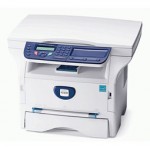 A MFP monocromática Xerox Phaser 3100MFP/S está equipada com um sistema de gerenciamento de consumíveis. Este sistema irá notificá-lo quando o cartucho de impressão estiver com pouco toner. As mensagens aparecerão na tela da máquina quando restar menos de 10% do toner e também quando o toner acabar:
TONER BAIXO
TONER VAZIO
MOVER OKVocê pode recarregar seu cartucho antigo ou comprar um novo a qualquer momento (mesmo sem esperar que o cartucho de toner acabe). Esteja você comprando um novo cartucho ou recarregando um antigo, você deve ter um cartão inteligente dedicado para a Xerox Phaser 3100MFP/S. O cartão é necessário para redefinir o contador de toner na impressora.
1. Insira o cartão inteligente na impressora conforme mostrado.
EAMENIT B TONER?
SIM=OK - NÃO=C3. Clique em OK. Uma mensagem aparecerá:
ABRA AS TAMPAS FRONTAIS
EAMENA TONER4. Fique na frente da máquina. Pressione a tampa nos lados direito e esquerdo ao mesmo tempo, puxe-a em sua direção.
5. Instale um cartucho novo ou recarregado no compartimento destinado a ele (se você tiver um cartucho antigo em seu dispositivo, levante-o um pouco e remova-o da impressora).
6. Feche a tampa. Uma mensagem aparecerá:
7. Clique em OK. Uma mensagem aparecerá:
Neste momento, o cartão inteligente é lido. Após a leitura, outra mensagem aparecerá:
Vídeo (clique para reproduzir). 8. Remova o cartão inteligente da máquina. Sua impressora está pronta para imprimir novamente.
A continuação prometida: na segunda tentativa, alimentei o smart card modificado no aparelho, imprimi a página. aqui estão aqueles, listras e uma imagem pálida - kirdyk para o eixo da foto. Substituição, instalação. Impressões. Despesas: 600 rublos por um cartão, 500 rublos por um eixo não nativo mais engrenagens, 300 rublos por posto de gasolina. Total de 1400 rublos apenas para a equipe de serviço.
Xerox - nunca mais.
Para descompactar sem usar um cartão inteligente, você precisa de um programador e, para algumas versões do dispositivo, é necessário costurar um chip flash-ROM com 48 pernas (você tem experiência em soldar esses microcircuitos?).
Com o uso de um cartão inteligente, a “limpeza” é reduzida a “congelamento” dos medidores por jumpers de solda. Mas aqui você precisa do próprio cartão inteligente.E já voz a versão do seu dispositivo (firmware e miniboot), os métodos de firmware dependem muito disso.
PS: se o dispositivo está em casa e imprime de 100 a 200 folhas por mês, não é mais fácil comprar um cartão inteligente compatível a cada poucos anos e não se preocupar em costurar? Se o dispositivo estiver no escritório e um pacote de papel não for suficiente para uma semana, o melhor seria trocar esse mal-entendido eternamente problemático por algo mais adequado.
É problemático fazer um programador para este microcircuito por conta própria, e será caro em termos de dinheiro, e se você comprar esse programador, custará, por assim dizer, menos caro que um MFP. Agora, se a versão do dispositivo fosse mais antiga, seria realmente possível sobreviver com um adaptador caseiro.
Bem, o que eu posso dizer? O avarento paga duas vezes.
A propósito, como a gerência vê a perda da garantia do dispositivo após o chip? Embora de acordo com as especificações do fabricante XEROX Phaser 3100 MFP / S, este dispositivo é destinado ao uso doméstico, portanto, as pessoas jurídicas podem ter o suporte de garantia negado mesmo que apenas consumíveis originais sejam usados.Com algum compatível cartas podem ser jogadas. Uma característica distintiva desses cartões é a presença de um chip 24Cxx (geralmente 24C04) a bordo, mas não é um fato. A metodologia é esta:
1. Você precisa de DOIS cartões, porque. o dispositivo memoriza o número de série do último cartão consumido e você não pode alterar o número do cartão, portanto, os cartões serão usados por sua vez.
2. ANTES DE usando o cartão, é necessário “mesclar” o conteúdo de 24Схх de uma maneira ou de outra, por exemplo, dessoldar e considerar o dump como um programador simples (ponyprog). Isso deve ser feito com os dois cartões. Cuide da designação de cartões e despejos - que despejo, de qual cartão (não confunda!).
3. Depois que o cartão é alimentado no dispositivo, o dump lido anteriormente é preenchido novamente em 24º. O cartão está pronto para ser reutilizado.2 - Instalação, Phaser 3100mfp/x, Rolha de Papel - Manual do Usuário da Xerox Phaser 3100MFP
Limitador de nível de papel
Ajuste a guia de nível de papel para
dependendo do formato do documento
precisa ser impresso. Não se esqueça de aumentar
a parte móvel da rolha para que as folhas de papel
não caiu.Preparando-se para usar a máquina
1 Conecte uma extremidade do cabo telefônico ao
conector central e a outra extremidade na parede
tomada de telefone.2 Certifique-se de que o interruptor ON/OFF
está na posição OFF (posição O).
3 Conecte o cabo de alimentação à máquina.
Conecte o cabo de alimentação a uma tomada de parede.
4 Pressione a tecla ON/OFF para ligar
Configuração inicial do dispositivo
Após alguns segundos, quando a máquina aquecer,
a função começa Fácil instalação (fácil
instalação), e o LCD exibe o seguinte
mensagem:Função Fácil instalação ajuda a configurar
máquina completando as configurações básicas.Se você quiser alterar a configuração exibida,
pressione uma tecla OK. Se você não quer mudar
configuração exibida, pressione a tecla C. função
Fácil instalação exibe a seguinte configuração básica.1 Para alterar o idioma de saída, clique em
2 Selecione o idioma desejado usando as teclas
O cabo de alimentação é usado como
ferramenta de liberação de bloco
nutrição. Como medida
tomada de precaução
deve estar por perto
aparelho, e deve ser
facilmente acessível no caso
perigo.Se você não quiser realizar
configuração inicial, cliqueconfirmação. Clique novamente
Para troca manual e
personalização do aparelho,
cm. Opções/Configurações,
página 40.Saída gratuita do reparador MFP dentro de 3 horas a partir do momento do recebimento do pedido.
O engenheiro diagnostica a MFP Xerox Phaser 3100. Ele identificará a causa do mau funcionamento, estimará o custo e os prazos de reparo.
Se você decidir reparar o MFP, o engenheiro imediatamente começa a trabalhar. O pagamento (mesmo por transferência bancária) é feito depois de reparo concluído.
Se por algum (qualquer) motivo você se recusar a reparar, você não terá que pagar nada, pois a visita e o diagnóstico em nossa empresa são absolutamente gratuitos. Fornecemos essas condições para o reparo da Xerox Phaser 3100 MFP em Moscou. Os subúrbios são atendidos em uma base contratual e paga.
Para o dispositivo Xerox Phaser 3100 cartuchos adequados: